
Androidにおすすめの優秀ウェジェット11選!利用方法と削除テク

「Android上の優秀なウェジェット11选!そしてその使い方と削除のテクニック」
この記事で解説する内容は、日々のスマートフォンライフをよりスムーズに進めるためにおすすめのウェジェットの選択肢です。Google検索バー, カレンダー, Gmail, マップ, YouTubeミュージック, 天気予報, 時計, 電卓, メモアプリとToDoリスト用のもの、及びソーシャルメディアへのアクセスを容易にするためのウェジェットをご案内します。これらのアイテムはホーム画面で情報を表示し、関連するアプリへの迅速なアクセスを可能にします。
また、この記事ではそれぞれのウェジェットがどのように利用されるべきかについて詳しく説明していくことが目的です。そして、特定のものを見落としてしまいがちなウィジェットの設定と削除の手順も一堂に会するガイドを提供します。「Wiジェット」は私たちのAndroidライフスタイルにとって極めて便利な機能ですが、どのようにして活用すべきかわからないと効果を引き出すことが困難です。それらのお手伝いとして、具体的な使い方や操作方法についても詳しく解説しています。
以上の内容をご理解いただければ幸いで、**Androidユーザーの皆様へこそ最適なアプリを選ぶヒント」が得られるきっかけとなれば一助となると心より願っております。
Wiジェットとは
Androidに特化したユーザー向け記事をご覧になっております。「Androidにおすすめの優秀ウェジェット11選」といったタイトルが見えるかと思われるので、本稿の主なコンテンツである「Wiジェット」についてちょっと詳しく説明させていただきます。
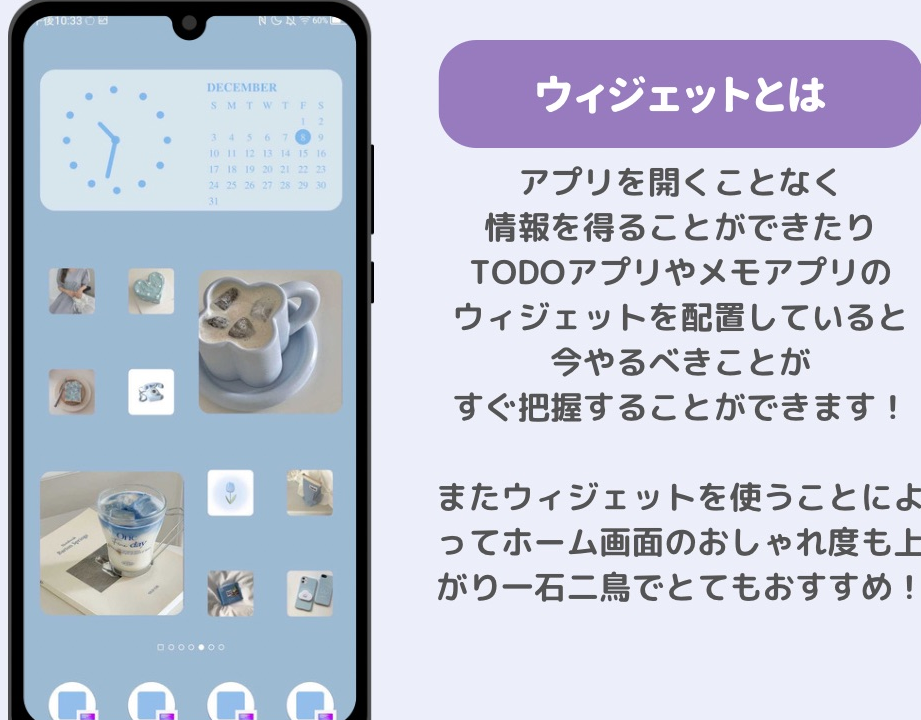
Wiジェットとは HOME画面に表示する小さなウィンドウで、情報を見やすく提示するものやアプリを開いたりする操作をせずに特定の動作に行うために置くことが可能な場所です。
例えば、「インターネット検索を行う」「現在地の天気予報を見る」「メッセージを受け取る」などの情報を一目表表示できるほかに、音楽再生のためのスライドプレーヤーやカメラ機能を入れられるなど便利な使い方があります。こういったWiジェットは、シンプルかつ直感的です。ユーザーはホーム画面の任意の場所を長押しすると「ウィジェット選択」のオプションをクリックして、様々なトピックに関するウィジェットを選べます。
Wiジェットの利用方法については別のパラグラフで詳しく説明しますが、「Wiジェット自身に特化した機能」と、「それらを使用するための手法」は本稿の中にしっかりと詰まっています。
優秀なウィジェット11選概観
Androidのユーザーにおすすめが集まるGoogle検索バー。日々のニーズに応じて、最新情報を探すことが可能であり続ける情報を更新する機能があります。Googleカレンダーも非常に有用で、日頃のスケジュールを見やすく整理することができます。
Gmail はメールを視覚的に把握することが可能なウィジェットとして利用されます。Googleマップを介した地図情報も直接ホーム画面に表示できますし、ユーザーが迷った場所への到着を確認できるなど便利です。
ミュージックプレーヤ機能を持ったYouTube ミュージックはまた一つの選び方で、ユーザーが好きな音楽を聞いている間に他のタスクを行えるようになります。さらに、天気予報に関するウィジェットを使用して気象情報を見ることができますし、必要な時間に正確な天候状況を受け取るため便利です。
全ての時間的な操作の上で重要な役割を果たすのは時計と電卓でしょう。これらはシンプルで直感的なインターフェイスを持つため、ユーザーにとって使いやすい存在となります。
デバイスでのメモをまとめるとできるメモアプリ、またはタスク管理に欠かせないToDoリステをWiジェット化したものが有用です。さらに特定のソーシャルメディアアプリがサポートされウィジェット化してからホーム画面へと取り入れるのも便利な選択肢となります。
以上のすべてのウィジェットは、個々の機能の役割により、ユーザーが効率よくデバイスを使いこなすための助けとなります。各ウィジェットの設定メニューを通じて、使用者が具体的に自分のニーズに応じた動作をデザインすることもできます。
これらのウィジェットはあくまで一部であり、多くの他のアプリからWiジェットを取得することが可能です。ユーザーがAndroidデバイスを使うことでより効率的に日々の生活や業務にお持ちとなることを願います。
派手なWiジェットの利用方法と設定ガイド
Androidに導入されたWiジェットは、あなたのスマートフォンの使いやすさを高めるのに一役買う重要な機能です。この記事では、Android向けのオススメWiジェルをいくつか紹介するだけでなく、それらのWiジェットを利用するための方法と設定について詳しく説明します。
まず、YouTube ミュージックに注目しましょう。これにより、あなたのホームスクリーン上で音楽をストリーミングできます。ビデオが再生されるではなく、シンプルな音楽ウィジェットとして表示されます。さらに、音楽の曲名とアーティスト名も一瞬で見ることができます。
そして、その際の設定方法について触れましょう。ユーザーはホーム画面に任意のWiジェットを長押しすることで、メニューを開きます。そこで「設定」を選択し、個々のウィジェットに関するカスタマイズオプションを探します。「色调整」や「サイズ調整」など、Wiジェットの見た目の細部まで自在に対応しています。
さらに削除方法について説明しましょう。まずは長押ししてメニューを表示するという点が同じですが、次に「ゴミ箱」アプリのシンボルがあるのでこちらをタップします。「ゴミ箱」から選択されたウィジェットは無理やりもしくはスムーズにも削除することができます。
これらWiジェットはデバイスの使いやすさアップだけでなく、あなたの日常生活をより便利にしてくれます。特にToDoリステ などは業務活動の管理に非常に役立つ機能です。リストの追加、編集、削除などの操作は簡単でパワフルな機能が充実しており、作業の効果的な管理につながります。
以上の情報に基づいて、自分に合ったWiジェットの選択と設定を行うことで、あなたのAndroidデバイスを利用する際の快適性をさらに一歩前進させることができます。それぞれのアプリのWiジェットは個々のユーザーさんのライフスタイル・需要などを反映した設定が存在するため、自分の欲しさを満たすことができるでしょう。
Wiジェ démarcheと操作法に注意すべきポイント
Wiジェ démarrage :
Androidユーザーが初めに知っておくべきポイントの一つは、Wiジェ démarrerの導入です。デフォルトでは、ホーム画面にはウィジェットが一部預けられている状態で初期化されます。
Wiジェ démarrer を利用したいアプリを手に入れることから始めますが、その適用先となるウィジェットの選択や設定は重要な役割を果たします。例えば、情報表示するためのGoogle検索バー、イベントを確認できるカレンダーといった基本的なものから、音楽プレーヤーであるYouTubeのミュージック、または時間表示に便利な時計などに至るまで、必要なアプリに対応したWiジェ るを使うことで一か所で全てが管理可能になります。
操作法と注意点 :
操作法を把握すべきポイントが次のようなことが挙げられます。
- ウィジェットの配置 の選択:適切な位置に置くことによって、最適な視認性を得ることができます。情報はよく見られる場所で表示することで、瞬時にアクセス可能な便利さを感じることができます。
- ウィジェクトの調整 :色、サイズ、透明度などのパフォーマンスを適宜調整してください。これらを通じて、スマートフォンへの影響が最小限になるよう調整を試みることが重要です。
以上の情報はWiジェ démarrerを使用する上で留意すべきポイントとなります。これによって使いやすさや便利性を最大限に引き出すことに繋がります。適切な設定と操作を行い、あなたのAndroid電話に対して最高の体験** を提供しましょう。
その前に必要なアプリ準備について
本記事に引き続き、おすすめのウィジェットが機能性を最大限に発揮することを目指します。まずは、あなたのAndroidスマートフォンで利用可能なWiジェットへのアクセスとなるべきアプリを確立することが大切です。
Google検索バーについては、この機能はデフォルトで提供される機能の一部ですので、ご自身がダウンロードする必要性はありません。ただし、多くのユーザーが既に利用していることでしょう。しかし、他のWiジェットと異なることに気を付けてみてくださいね。
次に、YouTube ミュージックや Gmail などは Google のエンターテイメントコンテンツやメールサービスから直接提供されており、それらのアプリをダウンロードすることなくご利用いただくことができます。これらのサービスはGoogle Play Storeで簡単に手に入るため、利用者にとって非常に便利です。
さらに、他のアプリでは、それぞれに特化したWiジェットが提供され、個々のニーズに対応しています。「天気予報ウィジェット」ならともかく、「電卓」と「時計」「メモアプリ」「ToDoリステ」は特定の機能を必要とする場合などに特別にダウンロードすることが有益です。
それでも全て利用するには、ストレージ容量とアプリの起動時間を節約したいなら、それぞれのアプリの設定ページでWiジェットのサイズや位置、表示内容などをカスタマイズし、不要な設定を行いたくない方はデプス削除をすることが可能です。そのための過程を前回解説しましたが、それでも不明な点がございましたら遠慮なくお知らせください。
それぞれのWiジェットはアプリごとの独自性を兼ね備えていますので、これらの中で自分に合ったものを選びましょう。ぜひあなた自身にしっくりとくる形で使用してみてください。
ウィジェットからのスクリーンキャスト作成方法
この記事では、あなたのAndroidデバイスのホーム画面に置かれた優秀なウェジェットを使いながら、必要な動作とそれらがどのように機能するのかを視覚的に示すためのスクリーンキャストを作成することをご説明します。これによりわかりやすい説明やチュートリアルができるでしょう。
まず初めとして、Google検索バー の例を使用してスクリーンキャストを作製しましょう。
タッチとパドルから始まり、マグネットのように画面を操作する方法 を詳細に映像化します。例えば、「設定」ボタンや「情報を入力する」フィールドに対するタップ動作など、具体的な指示を行います。
次に向くのはGoogleマップのウェジェット です。
ここでは、場所へのアクセスを強調しました。クリックまたはドラッグにより目的地に簡単に移動する方法 を詳細に伝えると良いでしょう。そして、情報探求が困難な経路も視覚的に行き渡るように表示することが重要。
ウィジェットからのスクリーンキャストにおける最も重要な要素となるのはデアクションの選択と記録の時間調整です。
デアクションは使用するアプリに応じて調整され、それによりユーザがどの動きを視覚的に確認したいのか明確にすることができます。また、スクリーンキャストの時間を適切にする事も重要で、必要な動作のみを取り上げることを最優先させます。
これらのポイントを念頭に入れることで、利用方法や特定の仕様について説明するための効果的なスクリーンキャストが創出されます。デプロイまでの一助となりますが、詳細な情報提供に関す理解と繊細さが求められる一仕事であることを忘れないでください。
以上のガイドラインに従って、あなたのAndroidデバイス上の優秀なウェジェット機能について詳細な説明を行えるようになります。あなたの使い頼みのデバイスの最大限を引き出すためには必ずしも独自のスクリーンキャストを作ることをおすすめします。
Wiジェ テクニック:効果的に使用するためのヒント
Androidユーザーがウェジェットを効果的かつ利きやすい方法で使用し続けるために、いくつかの重要なポイントをご紹介します。Wiジェ アプリの選び方として、目的またはニーズに合わせたアプリを選択することが第一です。
ウェジェットの設定は非常に重要です。選んだアプリに対するウィジェットをホーム画面につける際、そのパネルを長押しすることでさまざまなカスタマイズオプションが提供されます。例えばユーザー自身でサイズ、色、透明度など調整しながら使用しやすい配置にするのです。データソースの変 更 もあるので、必要な情報をリアルタイムに表示するための最適なウェジェットを選択することが可能です。
またWiジェの削除方法も重要です。不要になったウェジェタ は長押しして「ゴミ箱」アイコンをクリックすることで簡単に消すことができます。このテクニックにより、ホーム画面がよりクリアで使いやすく保つことができます。
最後に効果的なグループ配置については、関連性のあるウェジェットを同じエリアに配置することがおすすめです。これにより、特定のタスクを行う際の一歩手短にする効果が出るでしょう。
これらのテクニックを使用することで、Wiジェットがより強力で整然としたホーム画面を提供し、必要な情報を素早くアクセスすることができるようになるはずです。そしてあなた自身はそれらのウェジェタ ツールを、よりパーソナルな使い方に最適なものに変えることができます。
ストリートフレンドリーな機能とその利用方法
Androidの便利で優秀なウェジェットは、ユーザーがスマートフォンを日々利用する上で頻繁に使われるアイテムです。これらウェジェットを最大限に活用するためには、個々の機能を使用し方やデバイスへの設定法について理解することが必要です。
Google検索バー の場合は、ホーム画面の一部または完全な幅で表示されるウィジェットを利用することで、直ぐに行われる行動から情報を収集したり、問題に答えを求めるのに役立ちます。これを行う際は、ウィジェッドのサイズやレイアウトなどに合わせて好みを反映する事ができます。
同じく Googleカレンダー のウェジェットを使用すると、「スケジュール」「予定」「期限切れ」などの情報を一窓で確認することができます。これにより時間の管理が容易になり、日々の生活リズムと連動させるのに有用です。ウェジェットはカスタマイジング可能なオプションとして色や透明度など、デザイン要素に関する設定も可能です。
Gmail ウェジェットを使ってメール通知を受け取る、特定ユーザーからのメールだけを見せるなど、必要な情報ばかりを簡単に得ることができます。これにより日ごとに同じ情報確認をせずにスムーズな日々が過ごせます。
これら Googleマップ, YouTube ミュージック, 天気予報ウィジェット, 時計, 電卓, メモアプリ, ToDoリステ, 以及、社交メディアアプリのWiジェットなども、デバイスを効率的かつユーザーファーミルダな方法で使いこなしやすい機能が揃っています。それぞれのウェジェットは独自の設定方法を持ちますので、初めの頃は少々手間取りますが、慣れればより快適にデジタルライフをお楽しみいただけます。
パーソナライズされたホーム画面制作ガイドライン
Androidユーザー向けの優秀なウェジェット11選をお伝えしましたが、これらの機能に加えてご自身のライフスタイルや使いやすさを考慮に入れることで、一層質の高いホーム画面を作ることができます。
ウェジェットの位置付けとデザイン
まず最初に、あなたのホーム画面全体があいみたいデザインになるようにウェジェットの配置を考えましょう。Google検索バーは一番近くに設置すると利用しやすいです。一方、情報を一目で確認できる天気予報ウィジェットとメールはスクリーンの一部が空いている場所を選んで設けます。特にメインアプリが多々ある場合にはウェジェットを最小サイズまで調整してスペース節約を目指すことも視野に入れることをお勧めします。
利用環境での調整
全てのユーザー設定に合わせて使用するデバイスの好みにも配慮すると、それほどストレスを感じずに日々の生活が進行します。Googleマップ, YouTube ウィジェット, YouTubeミュージック, を含むウェジェットは、特定エリア(学校から帰宅までの道のりなど)を通るタイミングで自動的に開けるように設定するのも一つの参考となります。
ポズションの調整と最適化
ホーム画面のレイアウトを定期的に見直し、Wiジェット, メール, Googleカレンダー, YouTube: これらのアイテムを使用して頻繁にアクセスしているか確認することが大切です。利用頻度が低いウェジェットがあれば移動させるか削除すると良いでしょう。
カスタム化との相性
最終的に、あなたのスタイルや好み(色合い、透明度など)にも注視してカスタマイズを行いましょう。ウェジェットのデザインを変えることで全体に一致する見た目となると使いやすくなります。
以上のようなガイドラインを尊重しながら、日々使うことができると評判の良いウェジェットを集めたら、まるで自分だけの特別なAndroidデバイスが完成しますね。あなたの理想とするパーソナライズされたホーム画面になるよう努力してください。
タイムセールとプライバシーへの配慮点
Androidのユーザーにおすすめの優秀なウェジェットを検索した結果、数多くの機能が提供されています。しかし、これら便利なウィジェツトもユーザー情報保護やオンラインプライバシーに関わる配慮点があります。
まず最初に、「タイムセール」の効果である「アプリの情報を読み取る」可能性を指します。ウェジェットはシステムへのアクセスを通じて必要なデータ(例えば、日程やメール等)を集めます。しかし、ウェジェツトと同様、これによりユーザーのプライバシー情報が不当な方針または悪意のある第三者に漏洩する恐れがあります。アプリ開発者はデベロッパーデータおよびアクセス権限を適切に管理し、データ保護の法規制を遵守することを確認することが重要です。
次に、「プライバシーへの配慮点」は「Wiジェウィットのプライバシー設定の理解と使用」を意味します。全てのウェジェトアプリには、データ収集や共有に関する詳細な説明があり、ユーザーがこれらの手順を通じてプライマリープライバシーマークアップを操作するための手段があります。
具体的には、ウェジェツトの「設定」オプションを選択し個別ウィジェットの動作、データ保護、アクセス制御等に関わるセクションに移動することで、アプリがどのような情報をどのように取得しているのかを確認できるでしょう。またユーザは任意でWiジェウィットを利用するかそれ自体を停止することも可能です。
時間がある限りウェジェトの機能範囲を探ることから始めたのであれば、必ずプライバシー保護の観点での注意点を念頭に置きましょう。そして利用する前に、ウェジェットを使用しているアプリ全体が信頼できる方であることを確認します。
Wiジェから削除する正確な手順とテクニック
以下のガイドは、あなたがAndroidのホーム画面から任意のWiジェ(ウェジェット)を効率的に取り外す方法について説明します。まず「ユーザーフレンドリー」な操作をお知らせしています。
1. Wiジェの除去
ホーム画面に表示されているWiジェをタッチするだけで始まります。
そして、Wiジェが小さなポップアップウィンドウでブロードキャストされるので、これが出現したらそれを選びます。
この状況下にある「取り外す」ボタンに手をかけて長押しすることで、Wiジェの選択や削除が可能になります。
確認が終わったらそのボタンを押してからウィジェットが消えます。
2. 消去の技術
特定のアプリを使用しないWiジェは常に表示してしまうわけはありませんので、それらを削除する必要があります。それが必要ない場合でも、時間が経ってもウィジェットが自動的になくなった場合は問題でありません。
それでもまだ存在している場合は、「取扱説明書として参照する」には、再度ホーム画面全体を見るか、全てのWiジェから一括して消去することを試みることをお勧めします。特にデバイス内のストアまたはアプリセンターを定期的にチェックし、非使用または更新がないウィジェットのリストを見ると役立ちます。
以上がWiジェやウェジェットの取り外しに関する主要な点です。ご自分のスマホがより個々のニーズに合わせてカスタマイズできるよう、これらの操作は非常に有益になるでしょう。
まとめ
======
Androidユーザーが便利に使える優秀なウェジェットを多数紹介しました。Google検索バーなど、情報表示やアプリ開くことなく特定動作への迅速アクセスを容易にする11つのウェジェットをお得に使いましょう。これらはホーム画面での情報を一目で覗き込むだけでなく、関連アプリへの一発的なアクセスもできるため便利な機能が特徴です。
利用方法に関する主なポイントとして、ホーム画面にあるウェジェットを長押しすることで簡単に関連画面に移動することができます。その画面では、設定や削除などのオプションを選ぶことができます。ウェジェットの大きさ調整から色の変更、さらには透明度も自由に対応することが可能ですし、また特にYouTube ミュージックなどの場合、データソースを切り替える方法といった具体的なフィルター条件を設定することもできます。
一方で不要になったウェジェットは、長押し時にポップアップメニューが現れ、その中に表示される「ゴミ箱」アイコンを選択することで削除することができます。これにより、新たな機能に Platz をするためのお手伝いとなります。
以上のことから、Androidのホーム画面をより効果的なものに変えてみてくださいね。そして、ウェジェット選びや削除に関連する関連記事もご覧いただけますのでご検索をお勧めします。
Deja una respuesta
Lo siento, debes estar conectado para publicar un comentario.
関連ブログ記事