
Googleスライドの背景画像及びに色設定ガイド

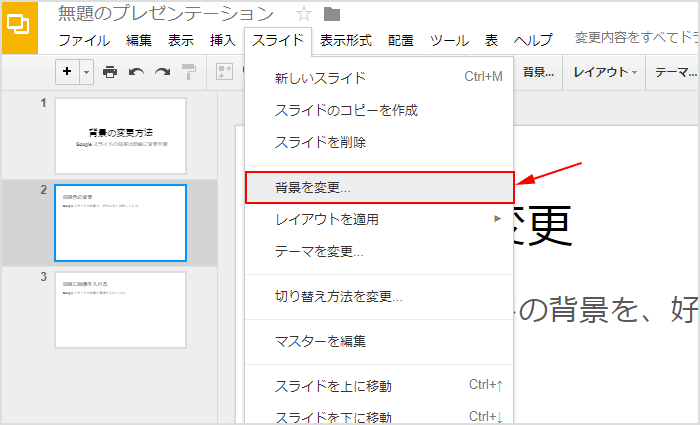
「Googleスライドの背景画像及びに色設定ガイド」というタイトルを持つこの記事では、使用する方法論やベストプラクティスについて詳述いたします。「Googleスライド背景画像と, 色設定を理解し、自己的なプレゼンテーションを目指すためのガイドライン」を提供することを主に進めます。文章は基本的で具体的なステップバイステップ情報に焦点を当てる事で全体を通じて理解しやすくします。「Googleスライドを開く」「画像を使用する」「背景固定」「現象的な視覚的に整った外観**を保つための注意点」など、これらがどのように適用され具体的に設定されるかをお見せすることを目指しています。本ガイドはプレゼンテーションへの視覚的なアイデンティティと効果性の向上のために必要となる情報を提供する事を目的としています。
Googleスライドの背景となる画像の導入
サーチしてインポートする
Googleスライドの背景と同様、画像を使用すると視覚的な魅力が高まります。あなたのプレゼンテーションに個性を加えるために、パソコン上の画像を選択した後に「画像を選択」ボタンを開き、適切な位置に画像をドラッグして配置します。
一旦配置したら、「ページ設定」メニュー内の「背景を固定」チェックボックスにチェックを入れることで、スライドの他のオブジェクトが移動しても背景画像は固定されます。これによりバランスと清潔感を持った視覚的な表現が保てるでしょう。
プレゼントテーマを考慮する
そして、選んだ背景イメージを選択する際には、それがプレゼンテーション全体のテーマやコンセプトに一致していることが重要です。イメージが過度に複雑であると説明に対する影響を悪くしやすいため、シンプルで明瞭なイメージを選ぶのが一般的な指導です。
また、画像がスライドよりも少しはるかに大きい場合は、必要に応じてサイズ調整を行っています。これは視覚的混乱の生み出しませんようにするための方法です。プレゼンテーションの全体的なバランスを保つために、適切な大きさを選択することが重要になります。
以上がGoogleスライドで画像を背景として導入する基本的な方法です。これらのガイドラインに従って行動することで、視覚的に吸引力のあるそして効果的なプレゼンテーションを制作しましょう。
色設定の重要性に対する理解
カラフルで視覚的に魅力的なGoogleスライドを作成するための最も基本的な要因は、まず背景に色を適用することです。これらを適切に調整することで、視聴者がプレゼンテーションについてよりパワフルなイメージを持つことができます。しかし、その一方で、その色が使い手のメッセージまたはテーマと調和している場合はより効果的です。
カラーバリエーションとプレゼンテーション: 各スライド全体に一致する特定の背景色を選択することができます。通常、シンプルな一色使用を推奨し、そのためには全てのパネルが同一のトーンで統一された感じになるようにします。これにより視聴者が情報を見やすく理解しやすい環境が整います。
カラムが強調する:色はまた重要な要素の重点を置くための有効なツールです。例えば、ポイントやセクションが視覚的に強調されます。これにより、視線が特定の部分に集中します。これは特に重要な情報がある場合や、複雑な情報をまとめると良い際には非常に役立ちます。
デザインとテクニーク:色はそれ自体で美しく機能し得ますが、同時にそれを失敗にも繋げることがあります。例えば、過剰または異なる色を使うと視覚的に混雑感を引き起こし、情報よりも乱雑さに焦点を当てるリスクがあります。
つまり、Googleスライドの色設定は創造的な表現だけでなく、コミュニケーション効果を持つ重要な部分とも言えます。適切な色を選ぶことで、視聴者をリードする力を持ったプレゼンテーションができます。しかし、それにより視覚に強い混乱感を引き起こさないように気をつけることが重要です。
この理解に基づきガイドは、色の選び方から調整まで、Googleスライドの背景画像設定までのプロセスを明確に説明し、あなた自身での適用を容易にするように設計されています。
彼なる画像をGoogleスライドに適用する手法
Googleスライドでのプレゼンテーションが印象的なものとなるためには、適切な背景設定が重要です。まずは、あなたのプレゼンテーションの内容や主題とマッチする彼なるイメージ選びから始めてみてはいかがでしょうか。そしてそこでは、適切に選んだ画像をスライドへ適用することが可能です。
まず具体的にどのような操作を行うべきかという点から説明させてみます。
1.Googleスライドアプリを開いて、あなたのプレゼンテーションのパワーポイントファイルを開く第一歩を踏んでください。
2.背景に画像を使用する際、まずは上部メニューにある「ページ設定」を選択することをお勧めします。これにより、「テーマの背景」から「カスタム」を選ぶことで、自作したまたはダウンロードした彼なる画像が選べます。
3.その後、「画像を選択」ボタンをクリックし、パソコン上の適切に選んだ画像ファイルを選んで、ドラッグしてスライド上に配置することが重要です。もし配置されている画像が滑動して変位してしまう場合は、「ページ設定」のサイドメニューにある「背景固定」チェックボックスを利用することで停止させることができます。
4.衛生的な外観を求められる場合や特定の色調を統一したい時に、背景に対して適切な透明度を調整することも可能です。それぞれのプレゼンテーション風の要項や特性によって、それを変更することが可能です。
これらのステップを通じて、あなたの特別な「彼なる」画像がGoogleスライドに適用されるとともに対比感の良い視覚的な表現が生み出されることでしょう。あなた好みの印象を持つプレゼンテーションを作り上げましょう。
個々の画面で固定させる方法
具体的な実技手順を踏むことで背景が固定されます
【ステップ1】ファイルを開く
まず、Googleスライドにアクセスし、あなたが設定したいパワーポイントのファイルを開きましょう。
【ステップ2】画像の選択と配置
上部メニューから「ページ設定」を選択します。その視界内で、「テーマの背景」をクリックして、「カスタム」を選ぶ事で自由な設定が可能となります。「画像を選択」ボタンをアクティビットセアすると、パソコン上のファイルをドラッグアンドドロップすることでスライド画面に適切な背後に設定することができます。
【ステップ3】背景の固定
配置した画像をスライド内の他のオブジェクトに変動させないようにするには、「ページ設定」メニューにある「背景を固定」ボックスにチェックを入れてください。
【セキュリティ上の注意点を考慮して選択しよう】
画像を選択する際は、プレゼンテーションのテーマと共に機能するようなものを選びましょう。また、画面がスライドよりも大きく表示される場合は、「ページ設定」内のスライドサイズに合わせることが重要です。さらに、必要に応じて、背景画像を透明にする操作も可能です。これら步骤を踏むことで、個々の画面で特定のビジュアルを固定することが可能となります。
スライドのデザインと統一された表現への注目
タイトルに名乗りの「Googleスライドの背景設定ガイド」を読み進めてゆく。この記事では、プレゼンテーションにおいて特に重要な要素である背景画像や色設定について深掘りする。
まず第1に視覚的なコントロールから考えるべき。Googleスライドにおけるこれらの設定は、見せる内容の全体像とは別個で存在すると考えられがちでありながらも、実際にはそれだけ重要です。なぜなら、スライドのデザインと統一された表現を保つことがプレゼンテーションの効果と美しさに大きく影響するからです。
そして背景画像の選び方について重要なのは、それがプレゼンのスタイルやテーマに整合しているかどうかである。具体的な色合いやフレキシブルさで、一貫性あるデザインを作り出すことにもつながるのです。一方で、適切なスライドサイズに合わせることも不可欠です。大きすぎると余白が無駄に増え、小さすぎると情報量が詰まる結果を招きます。
次に色設定の面については、一貫性と視覚的なバランスを考えることが重要である。カラーパレットが全体を通して共通することで、視野はスムーズに動き、理解しやすくします。また、コンテントとの照らし合いがあるような設定もあり得ます。それが見た目を引き立てるとともに、情報の強調にもつながるかもしれません。
最後の最後で、「Googleスライドの背景設定に関するガイドラインとは**」というテーマでは、視覚的且つ意味ある表現が可能にするべき方法を伝えることを心掛けました。そのための秘訣は、デザインと統一された表現への注目であり、それにより、あなたのプレゼンテーションがより強力に力強く発信されることでしょう。
太く外側を保つ際の幅調整の必要
Googleスライドでの背景設定が、そのプレゼンテーションの視覚的な表現に大きく貢献します。特に、背景画像は空間と雰囲気を提供しやすく、スピーチがより有機的に接続するのに重要です。太く外側を保つことが求められる場合、幅調整の必要性は理解すべきポイントとなります。
まず、「ページ設定」のセクション内の「テーマ背景」オプションを選択してください。その後、「カスタム」ボタンを開いて、適切なイメージファイルを選んでスライドにドラッグダウンして配置すると、画像がスライド全体に見栄え良く広がる感覚を得ることができます。「ページ設定」の側メニューから「背景を固定」機能を使用すると、その設定した背景は他のオブジェクトとは分離する形でパーセプションされていることになります。ただし、これが幅調整を行うための一歩となります。
背景イメージを選択する際には、プレゼンテーションのテーマに一貫性を保つことが望まれるでしょう。また大切なのは設定した画像がスライド全体に見栄え良く広がっていることとそのパースループトがユーザーの視線を自然体験的に進めるのでなければ、「ページ設定」サイドバー内でスライドサイズとの向き合い方を見直す必要があるかもしれません。そして、必要があった場合には背景画像の透明度の調整も可能になります。
つまり、正確な幅調整は背景の適応とユーザーへの視覚的な効果を両立させる上で重要となると考えられます。太く外側を保つという状態を維持しつつもフレンドリーさや一貫性を提供する設定まで含めて、パワフルなプレゼンテーションを作るために必要な技術をご理解になってください。
背景画像の透明度変更の可能
一つの重要な要素として、Googleスライドにおける背景画像の透明度調整が挙げられます。 ドキュメントのデザインと視覚的な美を追求する際、シーン全体に統合されながらも各エレメンタリー要素が個々に特質を持たせることを目指すことが重要です。
まず、「ページ設定」セクションから「テーマの背景」という選択肢を探してクリックします。そして次のステップとして、「カスタム」を選択し、画像を選択 と表示されるボタンを押すことで画像ファイルをアップロードすることができます。その後、配置した画像をドラッグダウンして適切な位置に配置すると良いでしょう。
しかしながら背景画像の透明度調整も可能です。「ページ設定」から切り抜けた「テーマの背景」の領域で、「画像」を選択した状態で右クリックすれば、画像設定メニュー が表示されます。そこに「色」というオプションがあり、「透過度変更」という項目があります。
ここで進行する透明度調整操作を通過し、ドキュメント全体に透けて、または一部のみ可见にするように調整することが可能です。理想的なバランスはプレゼンテーションの内容と視覚的な要素により決定されるため、その過程で繰り返す試験が重要ですが、一見すると難しさを感じられる項目かもしれません。
以上のガイドラインを踏まえれば、Googleスライドの背景画像およびそれに対する透明度調整といった重要な視覚的変更を効果的に行うことができます。「テーマの背景」、「カスタム」、「画像を選択」、「画像設定メニュー」、「色」「透過度変更」など、さまざまな項目が理解できれば、個々のプレゼンテーションにすばらしい表現力を提供することができます。
すべての要素まとめた設定ガイドライン
--
ステップ1: Googleスライドの背景設定
まず、Googleドキュメントにアクセスして「スライド」ボタンをタップします。開かれたページで希望するスライドを作成し、「ページ設定」を選択します。ここからは、色と画像を選ぶという主要なステップが行われます。
ステップ2: 背景としての色設定
色にする选择をクリックして「テーマカラー」から特定の色を選べる界面に移動します。「カラーピックrアートワークn」という項目は、スライド内でどのように利用するかの決定的な影響を与えます。通常、背景としてのシンプルな色選びは、プレゼンテーション全体の流れを強調し、視覚的な一貫性を保つために有利です。
ステップ3: 画像設定
ページ設定から「テーマの背景」を選択した後に、「カスタム」に移動します。これにより直接画像のアップロードが可能となります。「画像を選択」ボタンをクリックした後、パソコン上の指定された画像を選んでドラッグ&ドローズして、適切な位置へ配置します。なお、「背景を固定**」する機能を使用すれば、スライド内他のオブジェクトの動きに影響されないようにすることが可能です。
ステップ4: 画像と色調整
選択した画像や色がパワポ全体で一貫していることを確認し、必要であれば「サイズ調整」又は「透明性変更」を行います。これら操作はスマートに活用することで背景をより個性的な要素へと変えていくことができます。
以上の各ステップを通じて、「Googleスライドにおける選択した色設定および画像の配置に対するガイドラインをまとめることができます。」これを適用する事で、パワポの製作が更に容易になり、視覚的な表現も明確になることでしょう。
このようなガイドラインにより、Googleスライドでの背景設定は単純かつ効果的になります。適切な色と画像を選ぶことでプレゼンテーション全体が一貫する一方で個性を保つことができますので是非この内容をご活用ください。
Deja una respuesta
Lo siento, debes estar conectado para publicar un comentario.
関連ブログ記事