
Googleスライドに動画を埋め込む簡単な方法!

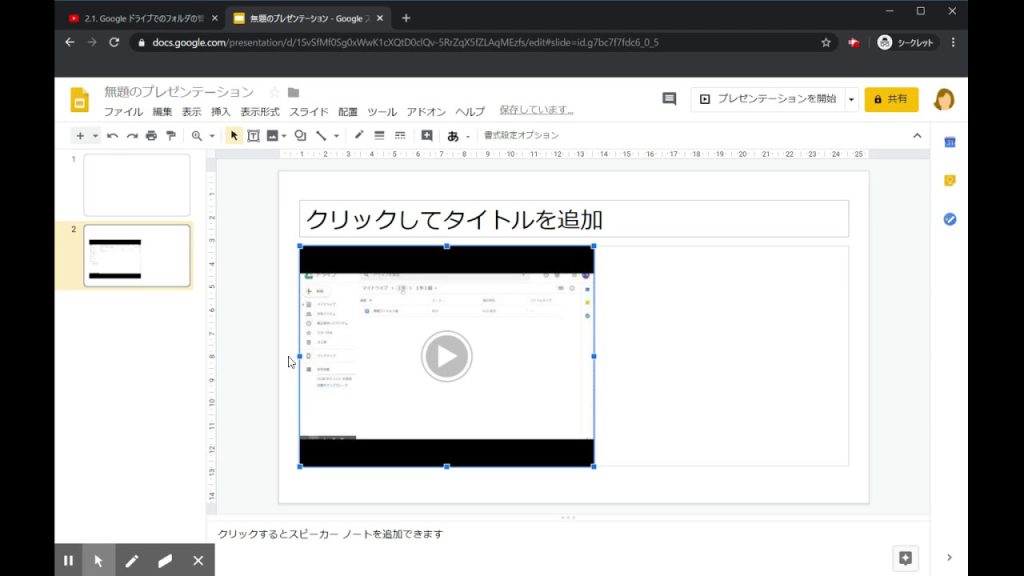
「Googleスライドに動画を埋め込む簡単な方法!」について、その要旨は次のようになります。
まず、まずオンラインのビデオプラットフォームからコピーされたリンクを作ります。それがYouTubeなどからです。次に行きますが、新しいGoogleスライドプレゼンテーションを開きましょう。これにコンテンツが必要であれば、すでに存在するリマインダーのリストを活用することもできます。
その後、「挿入」タブへ移動し、「メディアからの選択」に焦点を当てます。そこに外部ウェブサイトから見つけたリンクを通じてビデオを取り込みます。これが完了したら、特定のセクションへスライド内の「動画を埋める(挿入ポスト)」を選択して、さらなるカスタマイズが可能です。
最後に一部のご注意があります。「視聴者のインタラクティブな経験**」はアップデートされた互联网環境上で提供されます。そのためオンラインでの見やすい視覧は重要です。その要因としてオンラインから配布するより、全てのデジタルファイルをダウンロードしてプレゼンテーション内で取り込むことを推奨します。
以上が本記事におけるGoogleスライドに動画を埋め込む方法の基本となるステップです。ただし、このプロセスは一般的な手法で、より高度なユーザーオプションが利用可能なため注意深い知識が必要となります。
- イントロダクション
- Googleスライドで動画を挿入する方法への視点に注目します。
- ステップ1:リンクの準備
- 源となる映像のリンクを入手するには、YouTubeや他のWebサイトから始まります。
- ステップ2:新しいプレゼンテーション作成
- 必要な場合は既存のリマインダーリストを利用してもOKで、新たなGoogleスライドでのプレゼンテーションを作ります。
- ステップ3:「挿入」タブへ移動
- セクションに映画を配置するため、Googleスライド内の特別なツールを利用します。
- ステップ4:エンコードされたビデオリンクの選択
- ヨーテルから存在する外部ウェブサイトからのビデオリンクを選択しましょう。特定のポジションに映画を指定できます。
- ステップ5:動画挿入とフィニッシュ調整
- 構成や視聴体験が重要であるため、インターネット接続のある環境でアップロードされたプレゼンテーションでの視聴が提供可能です。
- まとめ
- Googleスライドに動画像を簡単に利用するガイドラインとしてまとまっています。
イントロダクション
オンラインでのプレゼンテーションの普及により,Googleスライドに動画を埋め込むことが一般的になっています。しかし、これ自体が簡単な作業であるとは限らず、時には誤解やミスがあるかもしれません。そこでここでは,一歩ひとつの簡単で確実な手順を通じて、Googleスライドに動画を如何に簡単に挿入するかについてのガイドを作り上げます。
まず最初めに覚えておきたいのはインターネット接続が必要である事です。全ての操作がインターネット環境での動作に依存していますから、適応していきたいと思います。ここでは動画をYouTubeから作成したリンクを使用して説明をして参ります。
Googleスライドへの動画挿入過程は大まかには大きく4つのステップで対応できます。これら具体的な操作について詳しく掘下げ、各詳細に注意点や工夫加えることによりより理解しやすい形でのガイドを作り上げます。
そして最終的な目標となり得るのが、誰の手でも容易と感じるGoogleスライド内の動画挿入方法を教示すること。これを行うことでプレゼンテーション作成時に時間のかかる要素を効率的に軽減できます。また、個々に適応した詳細な步骤から一般的性を追求することでより多くのユーザーに対して有用になるガイドを作り上げることを目指します。
この記事では具体的なステップごとの簡単な説明と、その上で進化する可能性がある専門的なオプションも触れつつ、Googleスライドに動画を如何に簡単に追加するかを紹介していく予定です。
Googleスライドで動画を挿入する方法への視点に注目します。
まず、Googleスライドに新規プレゼンテーションを作成します。新しいプレゼンテーションを開きます、そしてその中に動画を組み込むために需要のツールを探求します。「挿入」タブを見に行くことが基本的な手続きで、そこから様々なオプションが選べます。
ここでは「メディアから選択するメディアから選択する」という項目を選ぶとよいでしょう。この部分により外部ウェブサイトからの映像リンクを選択します。
もし特別な場所に映画を挿入する必要がある場合は、「動画を埋める(挿入ポスト)動画を埋める(挿入ポスト)」を選び、後でその位置の調整を行います。
このガイドはGoogleスライド上で動画を簡単に追加するための一連の基本的なステップに頼っていますが、より専門的なユーザー目線では個々のプレゼンテーションに対する独自なスタイルや要求に対応する多くのオプションが開けてあります。
例えば、映像再生時に自動で次のスライドへ進む設定をしたり、動画のサイズ調整を行ったりなどがあります。
なお、視聴者がリアルタイムで動画に反応し、対話ができるインタラクティブな体験を得るためには、動画がインターネット環境である状態で表示されている必要があります。オンラインでの見やすい視覧が重要である場合は、動画ファイルをGoogleドライブへダウンロードしてデジタルのファイル形式に変換し、それをプレゼンテーション内へ挿入するといいでしょう。
これがGoogleスライド上で動画を効果的に利用するための手順と視点になります。
ステップ1:リンクの準備
最初におこり抜ける作業は、動画へのリンクを手に入れることだ。インターネットで無料で公開されている情報を拝める場所がYouTubeだと思われます。動画を見つけたらそのURL(互联网アドレス)を探し出すことが大切です。
YouTube上での探索からリンクの準備を行うためには以下のようなスクリプトが適用可能です:
- YouTubeにて希望する動画を検索して観ます。
- リンクが見つかりましたら、それを見たページのURLを開きます。
- URL部分のみ切り出し(通常は「https://www.youtube.com/watch?v=」の後ろからの部分)と保存します。
これが準備完了です。このリンクを次へ進めますので、大切にしてくださいね。
源となる映像のリンクを入手するには、YouTubeや他のWebサイトから始まります。
まず一つ目のステップとして、インターネットにあるその動画のURLを見つけることが重要です。Googleスライドに埋め込むためには特定のビデオへのアクセスが可能である必要がありますし、そのために対応したリンクが必要となります。
その後は、新規プレゼンテーションを開きます。既存のリマインダーリストを使用することで、作業効率を上げることが可能です。
さて次にGoogleスライド内の挿入タブへ進みます。
ここで目線が「メディアから選択する」オプションへと定着し、そこから注文されているリンクがある外部ウェブサイトからのビデオリンクを選択します。特定のセクションへの動画の挿入が必要な場合は、「動画を埋める(挿入ポスト)」を選択した後でその部分を自由自在にカスタマイズできます。
もし、視聴者のインタラクティブな経験が必要なら、プレゼンテーションがインターネット接続のある環境にアップロードされている状態であることが必要です。
全体的にこのプロセスはGoogleスライドを使って動画挿入をするための基本的な手法であり、より高度なユーザのために様々な特別機能が提供されています。
ステップ2:新しいプレゼンテーション作成
まずは、開始ボタンを押す前に考えることの重要性に注意してください。新しいGoogleスライドのプレゼンテーションを作成し、組織的な視線を持ちかける必要があります。
あなたのプレゼンテーションにはどのような情報が含まれるのでしょうか?主要なポイントとは何か、各セクションとして配置されるべき情報はそれぞれ何ですか?プレゼンテーションが伝達するメッセージや焦点を把握することで、ユーザーの注意力を引き続けるためのガイドとなるでしょう。
Googleスライドに移動し、画面右上にある「新しい」ボタンをクリックすると新たなプレゼンテーション作成ウィジェットが表示されます。ここからあなたの新鮮でユニークなデザインの提案が始まります。
一度新しい Presenterを選択すると新しいスラップケースが生成されます。この初回作業では、タイトル、ページ番号を編集するだけで基本的な構造を与えられます。これ以上の詳細は後段で適切に充てることができるように調整することが重要です。
最終的には、あなたの目標やビジョンを意識して設計を行い、最後まで完成させていくことで、動画とともに内容がスムーズに進行し、視聴者の理解と共感を得ることができます。新しいプレゼンテーションの作成はこうした重要な考えが起点となります。
必要な場合は既存のリマインダーリストを利用してもOKで、新たなGoogleスライドでのプレゼンテーションを作ります。
まずは、パソコンやスマートフォンなどを通じてGoogleドライブにアクセスします。そこで、利用者個々にとって便利な形式で保存された既存のファイルや情報がある場合、それを使用して新しいプレゼンテーションを展開することが出来ます。
そのため、まず最初に「Googleスライド作成」オプションをクリックし、「新しいプレゼンテーション」画面が表示されます。これはユーザーが独自のスタイルや構造でプレゼンテーションを作り上げる時に重要となるエリアです。
その後、その場所でリマインダーリストなどを直接コピー・ペーストしても可能です。これにより一歩早く進行することが出来、また既存情報を利用して新たなプレゼンテーショントップスクリーンの作成が可能となります。
このプロセスは時間を節約し、かつ効率的に新プレゼンテーションを開始するための一方法です。
以上のステップで開始した新たなGoogleスライドでのパワーポイント編集や制作に移ることが出来ます。そしてここで大きなポイントとなるのが動画の挿入です。
まずリンクからアクセス可能なビデオを選び、その後はそれを現在作成中であるプレゼンテーション内でどの箇所かを選んで埋め込むことが可能です。
ステップ3:「挿入」タブへ移動
まずは、Googleスライドの表示画面に注目してください。画面の一番上部に、各機能集約されたタブが見られるでしょう。ここで、我々は特定のオプションを選ぶものが必要で、「挿入」タブを初めてクリックしましょう。
「挿入」タブを選びましたら、各種の項目を選択できるメニューが開くことでしょう。これらアイテムの中から、メディアから選択する の機能を利用すると良いです。この選択肢を通じて、インターネット上のウェブサイトで見つけた対象動画のリンクを活用し、Googleスライドに埋め込むことが可能です。
つまり、YouTubeや他にもネット上からのビデオリンクを探せば探すほど便利な機能となります。これらのリンクとは別に動画像を埋める(挿入ポスト)という選択肢もあるので、具体的な動画の位置を選んだ後に、この機能を使って自分のプレゼンテーションに適切に配置することもできるでしょう。
そのための「メディアから選択する」あるいは「動画像を埋める(挿入ポスト)」、いずれの手順も使いこなしやすいもので、初学者にもさほど難なく理解することが可能。それぞれを選択すると次にアクションするためのパネルが開くので、そこからは詳細操作を行うことができます。
セクションに映画を配置するため、Googleスライド内の特別なツールを利用します。
1. Googleスライドから新たなプレゼンテーションを開きましょう。
これらの基本的なステップの一つ目で、最初の手順として「プレゼンテーションの作成」を選択して新しく製作することを思い立つと始めるべきです。
セクションに映画を配置するための2.挿入メニューへ進むことが重要です。
次のが第二のステップで、選択画面を開く必要があります。ここからは、「メディアから選択する」というオプションが見えます。その部分を選択して、あなたが利用しているビデオリンクが存在するネットウェブサイトからの情報をインポートし始めます。
セクションに映画を配置する3. 挿入ポスト機能の活用
最後ですが非常に重要な部分、特定の場所へ動画像を入れるために使用することをお勧めします。この挿入動作後に、そのビデオリンク位置を自由にカスタマイズする事ができます。
しかし、視聴者のインタラクティブな体験はプレゼンテーションがインターネット接続のある環境で提供されることが前提となります。
このような説明のみで全て終わりません。より高度な機能もGoogleスライドにはあり、特定の必要がある場合にはそのパレットをご活用することをお勧めします。
ステップ4:エンコードされたビデオリンクの選択
ここで、重要な点はエンコードされたビデオリンクを選択することです。YouTubeなどから視聴可能な動画リンクを見つけてください。なお、オンラインへのアクセスが確実であることは重要となるため、信頼できるウェブサイトからのリンクを採用することをお勧めします。
また、ビデオリンクの選択が完了したら、Googleスライドアプリケーションへ移動します。具体的には、上のメニューにある「挿入」タブを選択してください。そして、「メディアから選択する」というオプションをクリックして、その先に表示されるウィンドウで、先ほど選択したビデオリンクを選んでみてください。
その操作を行うと、Googleスライドでの見栄えの良いビデオ再生が可能になります。ただし、注意すべき点はアクセスするためのインターネット接続が必要であるということです。もしこのようにインターネット環境を持たない場合には複製した動画ファイルを使用し、それをGoogleドライブにアップロードすることを検討してみてください。これは信頼性が得られるだけでなく、視聴者の利用時に制約も避けることができるでしょう。
これにより、動画を使用するプロセスは手軽になります。しかしデフォルトでは提供される設定がすべての用途に適した設定となるとは限らないため、個々のビデオの形式や大きさを調整したり、再生を自動化したりするためにGoogleスライド内のより高度な機能を使用するのも一つの選択肢です。
ヨーテルから存在する外部ウェブサイトからのビデオリンクを選択しましょう。特定のポジションに映画を指定できます。
ここで重要なポイントは、動画がインターネット接続のある環境でしか視聴者が利用できないため、見やすい視覧が必要な場合には、動画ファイルをGoogleドライブにダウンロードして、そのままプレゼンテーション内に挿入する方がより適切です。この取り組みを始めるために必要なのは基本的な手順だけではなく、動体画像の種々の複雑性に対応できる高度な機能をご自身で探索することもお勧めします。
「メディアから選択する」オプションを選択すると、様々な外部オンラインサイトからのビデオリンクが検索結果となります。これらのビデオはそのままプレゼンテーションの中に挿入可能ですが、特定の位置に個々の映画をカスタム化して指定できるようになるのは、より具体的かつ効果的な視覚情報を伝達するためには非常に価値のある機能です。
ここで重要なガイドラインの一つが、動画リンクがオンラインに公開されている状態でプレゼンテーションを作成することが重要だと理解しておくべきです。そうすることで、視聴者はあなたのビデオをスムーズに見ることができますので品質が大きく劣化することはありません。これらのテクニックは、Googleスライドを通じて動画を簡単に添加するための基本的なフレームワークとし、これ以上の機能開発にはより専門的な知識が必要となります。
ステップ5:動画挿入とフィニッシュ調整
まず、Googleスライドに対象の動画リンクを配置します。新しく作成されたスライドの中に入れる場所が確認できなかった場合も、既存のプレゼンテーションから必要なページを探してみてください。
選択した動画挿入ボタンにアクセスすると、リンクへの移動が開始され、それ以降のフェーズでお蔭で作業進行することができます。現在配置されている動画は調整可能です:大きさ、位置、動き(すなわち自動的に再生されるのか、あるいは待機モードであるべきか)など。
さらに高度な設定が好みであれば、時間軸をパーソナライズする可能性もあります。例えば特定のスライドの開始と終了タイミングを選択し、または視聴者が操作可能なプレイコントロール(すなわちスキップ、一時停止)を制御することができます。
最後にフィニッシュ調整を行う際は、全体的なプレゼンテーションの流れる感覚が自然であることを確認します。動画や他のメディアの間で適切なスペースが存在し、それらが視聴者の注意を引くのに役立つように構成されていることが重要です。
以上の手順によりGoogleスライドに動画を効果的に挿入することができるため、あなたのプレゼンテーションがよりユニークで強力になるでしょう。
構成や視聴体験が重要であるため、インターネット接続のある環境でアップロードされたプレゼンテーションでの視聴が提供可能です。
Googleスライドに動画を埋め込むことが、その内容の表現と理解をより一層向上させるため有効です。そのため、ウェブリンクから得られるビデオリンクを取り入れることが基本的な方法となります。初歩的なステップは以下の通りです:
1. ソースとなる動画リンクを作成しますが、YouTubeや他のウェブサイトからアクセスしやすい動画を選びましょう。
2. 次に新しいプレゼンテーションを開く。これはGoogleスライドの機能で、利用して構築できる独自の視聴体験を作ることができます。
3. 各セクションに動画を含めるため、「挿入」タブで移動します。ここでは、外部ウェブサイトからのビデオリンクを選択することができます。
4. 最後に「メディアから選択する」のオプションを利用するか選んだリンクを特定の位置に配ると、視聴体験が活発になるでしょう。
一部のご注意:
視聴者のインタラクティブな経験は、プレゼンテーション自体がインターネット接続のある環境でアップロードされている場合のみ提供されます。そのため、オンラインでのデジタルコンテンツの利用が重要であり、オンラインにて見やすい視覧が求められる場合は、動画ファイルをGoogleドライブにダウンロードして、そのデジタル的な形式でプレゼンテーションに取り入れることをお勧めします。
これらの基本的なステップは、Googleスライドへ動画像を簡単にご加えするための方法であり、より高度なユーザーには個別の専門的なオプションが利用可能です。
例えば、Googleスライドのプレゼンテーションに動画を簡単に挿入するためにはいくつかのステップがあります。まず始めにインターネットから**動画リンクを求めます。YouTubeなどのサイトが便利だと言われますが、これはそれを使っても同様な概念です。
次に新しいGoogleスライドプレゼンテーショントールへ移れます。すでに制作されているテンプレートやカスタマイズできるリストがある場合」 を利用することができるはずです。**
ここで、「挿入」タブのページに来て、「メディアから選択するボタンを見つけて**そこをクリックします。
ここではリンクが含まれているウェブサイトからの動画リンクを選んでください。動画が必要な特定の位置に配置したい場合、動画の挿入またはインプラント後もカスタム調整を行うことができます。
そして最後に、視聴者がオンラインからアクセスするときにパワフルなインタラクティブ体験を提供することを理解しておくと良いでしょう。プレゼンテーションがインターネット接続のある環境で公開されている状態の時にのみこれが可能となりますので、それが重要な場合には動画をGoogleドライブなどにダウンロードしてデジタルファイルとして利用することをお勧めします。
以上のプロセスを通じて、基本的な*方法として動視像をGoogleスライドへ追加することができることが示されています。しかし、より高いレベルのユーザーや専門家は多くの専門的な選択肢*を利用できます。
まとめ
"Googleスライドに動画像を埋める" という具体的な手順について、ここではいくつかの基本的なステップを提供します。まず、動画リンクを作成するためにはデジタルウェブプラットフォーム如しことでよく閲覧される YouTube や他さまざまな網を検索することが大切です。
Googleドキュメンテーション に入りました後に、「新たなプレゼンテーション」を開きましょう。次に、各セクションにおける動画の埋め込みのために「挿入」タブへ移動します。メディアから選択する オプションを使用し、リンクが存在している外部サイトからのビデオリンクを選択することで、動画は目的の場所に追加されます。
重要なメモとして、視聴者のインタラクティブな操作や、ダウンロード可能な動画ファイルを提供することが可能のみならず、インターネット接続のある環境では動画が動くことを念頭にお持ちです。また、オンラインでの見やすさのために、Googleドライブにダウンロードされたデジタルのファイルを使用することをお勧めします。
以上のステップはより高度な機能がサポートされる特定ユーザー層向けには専門的なオプションを提供することができますし、基本的な動画の追加方についての一連の簡明な説明です。
Googleスライドに動画像を簡単に利用するガイドラインとしてまとまっています。
まず、準備を開始するにはソースとなる動画リンクが必要です。YouTubeや他のウェブサイトからビデオリンクを見つけることが容易なところから始めるのがおすすめです。
次に、各セクションに動画を埋め込むために、Googleスライド内の挿入タブをご覧ください。
「メディアから選択する」を選択し、そこで存在する外部ウェブサイトからのビデオリンクを選択します。
特定の位置で適切な映像が置きたい場合は、「動画を埋める(挿入ポスト)」を選んだ後に行います。ここでは自由に配置することが可能ですので、利用者にとって視覚的な強風を見やすくするために各箇所に配置することをお勧めします。
ただし、ご注意して頂くべき事項は視聴者のインタラクティブな経験が、プレゼンテーション自体がインターネット接続のある環境でしか提供されないことです。オンラインでのスムーズな視読が重要である場合には動画ファイルをGoogleドライブにダウンロードした後、そのデジタルのファイルをプレゼンテーション内に挿入することをお勧めします。
これらのステップは基本的な方法であり、より高度なユーザーオプションを提供するものが存在します。例えば、画像マッピング、アニメーション設定,動画の時間線操作など具体的なタスクに対応した専門的オプションが利用可能です。Googleスライドに動画を効果的に利用するためは様々なエディクショナル戦略がありますので、試すことをお勧めします。
Deja una respuesta
Lo siento, debes estar conectado para publicar un comentario.
関連ブログ記事