
Windows10 の VT-X / AMD-V 専門対応を簡単にチェック!

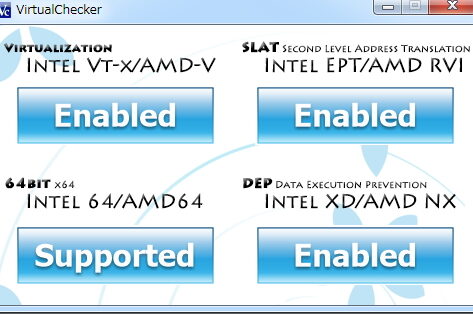
「Windows10 の VT-X / AMD-V 専門対応を簡単にチェック!」では、専用のハードウェア機能であるVT-X(Virtual Technology for$x)とAMD-Vを利用するための簡単な確認方法について説明します。 VR-Tおよび AMD-Vは特にハイパーバイザーの動作に対応している重要な機能です。これらを使用するためには、まずその効果が発揮できる状態であることが必須であり、そのためにはそれらの設定が有効になっていることを確認する必要があります。
具体的には、コマンドプロンプトやBIOS(基本入出力システム)設定画面などの様々な方法で確認することが可能です。特に、 Windows 10の機能を最適に引き出す際は、ハードウェアレベルでの確認が非常に重要となります。その過程では、インストールされたソフトウェアの問題もあり得るため、トラブルシューティングも行うことになります。
この記事で紹介する方法により、 VR-Tおよび AMD-Vに対応しているかどうかを自宅で簡単にチェックできることをご理解いただけるでしょう。各ステップは簡潔に構築されており、ユーザーにはわかりやすく説明を行いながら、問題所在が特定しやすくなるはずです。
この文章を通じて紹介する簡単なチェック方法により、Windows10を利用する際のシステム機能を使用できるかどうかを確認することが可能になることでしょう。
VT-XとAMD-Vの機能利用に必要な条件
Windows10では VT-X(Virtual Technology for$x)とAMD-Vといったハイパーバイザーがサポートする専用ハードウェア機能を利用することが可能ですが、それらを有効にするためには特定の条件を満たしている必要があります。以下に基本的な確認点をお伝えします。
1. プロセッサにVT-X対応
VT-Xを使用することは、Intel Coreプロセッサの一部(特にCore i3,i5,i7シリーズ)が VT-X(現在の大まかな名前をVt-xと略されることが多い)または AMD-V機能に対応していることによるものです。Intel Coreでの Vermont技術は「Vt-x」として知られている一方、AMD製品の類似機能は「AMD-V」または「SVM(Secure Virtual Machine)」と呼ばれています。
2. BIOSへのアクセス
VT-XやAMD-Vの利用可能性を確認するためにはまずBIOS(基本入出力システム)にアクセスすることが重要です。ハードウェア側でこれらの機能がサポートされていることが必要であり、BIOSによっては「Virtualization Technology」、「Hardware Assisted Virtualization」あるいは「SVM」などの名前で対応状況を表示することが可能です。
3. 硬盤接続
例えばHyper-Vの設定を行う際には、通常ストレージからデータにアクセスするためハードウェアとの互換性が必要となります。このため,PCのハードディスクがHDDやSSDが使用されていることが条件となる場合があります。
4. マルチプロセッシング環境の注意
VT-XとAMD-Vを直接的に利用するには、その設定がシステム全体に反映される状態である必要があります。これは例えば、CPU制御ソフトウェアとの互換性がある程度考慮され、「機能的」または「物理的な」動作が混在しないことによるものです。
これらの確認点を満たしている場合は、Windows10上で VT-XとAMD-Vの専用対応となることが期待できます。もし問題が発生した場合にはBIOSへの設定チェックや最新の更新プログラムによるアップデートを試してみてください。
注意は、機能を有効にするためだけにそれらをハードウェアがサポートしている場合でも、全てのシステム環境とアプリケーションがそれに対応しているとは限らない点を認識しておきましょう。
コマンドプロンプトを使用する方法
詳細情報を確認したい場合は、Windows10の VT-X / AMD-Vに対応しているかどうかを簡単に行うことができる「コマンドプロンムプート」を使用します。具体的な手順は以下の通りです。
まず最初に、スタートメニューから「コマンドプロンプト(アドmin]を選択します。次に、「詳細情報を確認する」という目的に向かって直接「systeminfo」と入力しEnterキーを押すことでデバイスの詳細情報を表示することが可能となります。該当すると、VT-XやAMD-Vが対応しているかどうかは**ハードウェア情報の欄で見て確かめることができます。
例として VT-X の情報を確認するためのコマンドは「echo %processor_name% | find /I "VT"」を使用して、それが正規表現で "VT" をマッチさせるはずです。同様に AMD-Vに対応しているか確認するためには、「findstr /L /S Intel VT-x」というコマンドを行い検索することになります。
ただし、これらの検索結果が必ずしも意味を有しているとは限っていません。なぜなら「VT」または「AMD-V」があればそれが必ず対応しているわけではないからです。しかし、少なくともそれがあるということはあなたが利用可能なハイパーバイザーや虚拟化機能の一部を持っていることを示しています。
詳細を深く知りたいのであれば技術スタッフに助言を求めることも重要ですが、まずは「systeminfo」で一覧を見てみると良いでしょう。その情報が見えてきたときに、具体的な質問や対応が必要であれば再ご指摘ください。
BIOS設定画面へのアクセス
コンピュータを再起動する際に、いくつかのキー入力を行うことでBIOS設定画面にアクセスできます。これをすることで、特にハイパーバイザーやVT-X(Virtual Technology for$x)あるいはAMD-Vといった専用機能の詳細が閲覧・確認できるようになります。以下の手順が参考となります。
まず、コンピュータを再起動する際、パソコンのハードウェアボタン(電源の上に通常ついている一連のLED)でPCを立ち上げ始める段階で押し続けます。その後、メモリーベースの入力キーとして、一般的には F2 か F1 を押してBIOS設定画面が開くはずです。
この画面では多くの項目があるものの、特に CPU のセクションを確認する必要があります。ここからHyper Threading、Virtualization Technology(VT)などに対応している場合、対応が確認できます。例えば、Intelの Intel VT-x やAMDの AMD-V を非活性化していた場合は、これらに対応したうえでアクティブにすることが重要です。
また、BIOS設定画面では ハードウェアレベルでのチェックも行える 。すなわち、ハイパーバイザーが動作するための必須機能が有効になっていることを確認することを可能にします。この検査を通せば、ウィン10上でVT-XやAMD-Vを適用することが容易になります。
以上のプロセスで BIOS設定画面へのアクセスができると、それに対する専門的な確認が実現され、Windows10での対応状況の把握に役立つ でしょう。
ハードウェアレベルでの確認内容
Windows10におけるVT-X(Virtual Technology for$x)やAMD-Vといった専門的な機能の使用に必要な具体的な確認項目について紹介します。まず、ハードウェアが対応しているかどうか確認してみてください。
CPU仕様確認
初めはCPUの仕様をご確認ください。 VT-Xに対応したIntel CoreやAMD Ryzenとそのシリーズには「VME」または「AMD-V」など、それに準ずる機能が搭載されています。
例えば、IntelはIntel Coreプロセッサに"vPro技術"を採用し、「VT-x」「XD Bit」などのサポート項目を持つ製品が多数ラインナップされています。同様に、AMDのRyzenシリーズも「AMD-V」という名前のハードウェア技術を搭載しており、それを有効にするために必要な設定を行ってください。
BIOS設定
次に、PC自体の「設定」を確認する必要があります。具体的には、それぞれの製品のBIOS(基本入出力システム)へアクセスし、「システムのパフォーマンス」や「CPU機能」に関連した項目を見ることができます。
例えばIntelの場合、「VT-x」と「VT-d(Direct Execution Technology)」が有効になっていることを確認できます。また、AMDによるものも同様で、「AMD-V」といった項目の設定が正しく行われている場合があります。
ハードウェア仕様チェック
最後に、個々のプロセッサ本体に関連する情報も確認することを忘れないでください。
例えばIntel Coreの場合、「vPro技術」などを適用してその効果が反映しているか否か、また、「Virtualization Technology for Extended Intel SpeedStep® Technology(VT-x)」や「Transactional Synchronous Memory Extension for IA-32」といった関連項目があることを確認するための情報検索が必要です。同様にAMDの場合も「Virtualization Endorsement(VE)」「Secure Encrypted Virtual I/O」といった項目が存在します。
これらの確認項目を行って、ハードウェアレベルでの対応をチェックしましょう。
破れ題発生時のトラブルシューティングガイドライン
もしWindows10でのVT-XまたはAMD-Vに対応する際、出力される問題や不具合があると困るでしょう。それに関しては、以下のガイドラインを利用することをお勧めします。
システム情報を確認する
まずはまず初期対策として行うべきステップとなります。「系統情報」コマンドを使用してシステムの詳細情報を見るべきです。これが最善のソリューションのヒントとなっております。
BIOS設定にアクセスする
BIOS(Basic Input/Output System)はハードウェアとソフトウェア間でコミュニケーションを可能にする重要なコンポーネントです。これにより、CPU設定や、特にその中での虚視化機能に関連するセクションを探さないと問題が出ます。
硬體レベルでの確認
このガイドラインの具体的な部分では、具体的でありつつ詳しい情報提供に努めました。「Intel CoreがVT-Xに対応しており、AMD RyzenはAMD-Vに適合している」という事実をご存じですか?これがシステム内のハードウェアレベルでの認証を提供します。
BIOS再設定とソフトウェアのリロード
一つ目の解決策は可能な場合はまずBIOSを再設定することです。その後、問題が関連するアプリケーションのアンインストールと再インストールを行います。そして最新のBIOSアップデートプログラムを適用することはもちろん大切なステップとなります。
最後に製品またはメーカーのサポートへ通知
それでも問題が解決していない場合は製品情報を含めてメーカーへのサポートに情報として伝える必要があります。これは、問題原因や修正につながる重要な提案が得られるチャンスです。
これらについて理解してから進行することで、VT-XおよびAMD-Vの専門対応を効果的にチェックし、トラブル時の処理を行うことができるでしょう。
システムチェックの結果解釈と対応策
--
検査結果1の例として、「コマンドプロンプト」を使用します。Windows10で VT-X(Virtual Technology for $x)および AMD-V機能を活用するには、これらの機能が正常に有効化されていることが確認できます。「systeminfoというコマンド」を使用することにより、システムの詳細情報を表示し、該当項目から確認します。
例1:例えば結果画面から、「Windows**10で VT-Xおよび AMD-Vが正規に利用可能」と表示されている場合、その機能は有効化された状態であると言えます。もし反対の結果で表示されてしまった場合には、専門的な技術的知識やBIOS設定が必要です。
検査結果2は、 BIOS設定画面へアクセスする事例になります。「コンピュータ再起動後にF2またはF1のメモリーベース入力キー」を押している場合で、CPU設定や虚似化に関連する分野を探し始めます。ここにある情報により、具体的な専用機能が有効化されているかどうか評価します。
例2:例えば設定画面での「VT-X」や「AMD-V」の項目が有効にされていれば、これらハードウェア対応機能も正常に機能していると判断できます。設定が無効状態だった場合は、 BIOSセッティングを調整する必要があります。
もし検査結果4で問題が生じた場合には、「トラブルシューティングの手順」が始まります。「BIOS再設定を行う事」と「問題のソフトウェアのアンインストールと再インストールを行います」の一連のステップになります。最新のBIOSアップデートプログラムへの適用が重要となります。
また、まだ解決せずに困っている場合には、「製品またはメーカーからのサポートに連絡するよう応募してください」というアドバイスがあります。そしてそれにより専門的な指導や助けを求めることができます。
最終的な「Windows10でのVT-XおよびAMD-Vへの対応」確認方法
--
ここまでの情報に続いて、最適な「Windows10でのVT-XおよびAMD-Vへの対応」は完璧なハイパーバイザー操作やパフォーマンス向上に寄与します。これらをチェックするための最終的な手順は以下の通りです。
まず、コマンドプロンプトをうまく活用するか、BIOS設定画面への接続が主な手段となります。 VT-XおよびAMD-Vの機能が何らかの問題で無効になっていると、パソコンの性能や安定性に影響が出ることをご存じですか?
コマンドプロンプトを使用した際に "systeminfo" の確認*を通すことで詳細情報を得られます。この画面では具体的な設定情報が明示的な形で表示されます。
次に、BIOS設定へのアクセスは物理的にコンピュータを再起動する必要があります。そして通常のメモリーベース入力キー(F2やF1等) を押し込みます。ここでのポイントは、「CPU設定」または「虚似化」に関連した項目を見つけ、それを確認することです。
さらに詳細を求めると、CPUのハードウェアレベルでの確認が必要となります。例えば、IntelのCoreシリーズにはVT-Xが搭載されており、AMD Ryzenと同様にAMD-V機能に対応しています。しかし、これらの機能が有効になっている状態を BIOSでチェックすることも可能です。
最後な「対応」チェック方法がトラブルシューティングとなる場合でも、問題の根拠を再設定したBIOSやソフトウェアのアンインストールと再インストールに試みることが重要です。最新のBIOSアップデートプログラムを適用することが特に重要で、それでも状態改善がない場合には製品またはメーカーからのサポートへの対応が必要となります。
以上の確認方法により、「Windows10でのVT-XおよびAMD-Vへの完璧な対応」が得られ、それによるハードウェアの最大限の活用とコンピュータのパフォーマンス向上に繋がるでしょう。
まとめ
「Windows10でVT-X/AMD-V機能の有効性確認に関する情報をお探しなら、このブログを参考にしましょう。 VT-XとAMD-Vは特別なデバイス機能で、特にハイパーバイザーや仮想化環境に対するサポートが求められます。
まず、コマンドプロンプトを使用して『systeminfo』コマンドを実行することで詳細情報を確認できます。
次に、コンピュータの再起動後のBIOS設定画面へアクセスすることが可能です。メモリーベースの入力キー(F2かF1)で表示されると BIOSからCPU設定または虚拟化に関連する情報を検証します。
プロセッサのハードウェアレベルでの確認においても、Intel CoreではVT-Xに対応し、AMD RyzenはAMD-Vに適合しています。BIOS上でこれらの機能が有効であるかどうかをチェックすることが可能です。
もし問題があった場合や問題が解消しない場合には、製品またはメーカーからのサポートをご確認になることが重要となります。
これらの方法でWindows10におけるVT-XとAMD-Vの対応状況が一通り把握でき、必要な調整を自力でおこなう能力が深まるでしょう」
Deja una respuesta
Lo siento, debes estar conectado para publicar un comentario.
関連ブログ記事