
スマホでGoogleマップを航空写真モードに切替える方法

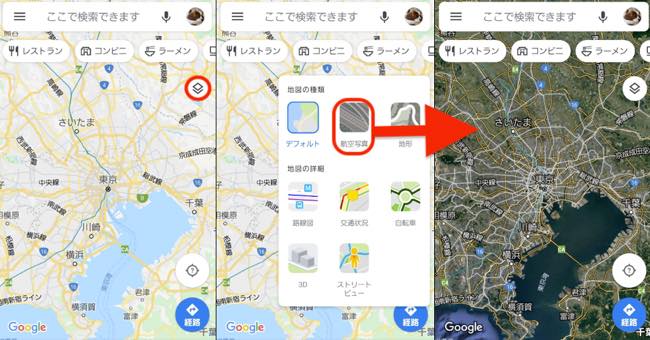
この記事では、スマートフォンでGoogleマップの航空写真モードに切り替える方法を紹介します。具体的には、GPS機能と地図情報を活用しながら移動や探偵活動など、さまざまな状況でお役立つ「Googleマップ」を使用する際、航空からの鳥瞰撮影のように広範囲かつ詳細な地形写真が得られるのであるの「航空写真モード」を切り替えるための手順を説明します。具体的な操作手順やその状況での活用方法についても理解することができます。
この記事では、以下のようなポイントに注目して解説しています。
1. 「Googleマップ」アプリを開く方程式
2. 認識する「衛星」「街景」「ハイブリッド」といった地図モードのアイコンと、それを操作することで航空写真モードへの切り替えを行う方法
これらの情報が、あなたのスマートフォンでの経験や探査活動をより効果的に行う手段となります。
Googleマップの航空写真モードとは
通常、私たちが使っているGoogleマップは地図表示で、色鮮やかなピースクオートのように道路や建物を再現しています。しかし、航空写真モードを選択することで、リアルタイムの地球の表面を再現します。
この航空写真モードは、正確な地理情報を提供することが大きな特徴です。Googleが利用する衛星情報を利用して作られた航空写真を使用し、詳細かつ具体的な地図が表示されます。それによりユーザーは正確な高さや形状、周囲の建物状況など、より深い地理情報を得られます。
こうした航空写真モードを用いることで特定のエリアに詳しい情報を探求する場合や、新たな路線探求などを考えて際には役立ちます。
切り替え方法は以下の通りです:
- Googleマップアプリを開き、地図画面を見ます。
- 地図右下には「衛星」アイコンがあります。これにクリックすると、「街景」「ハイブリッド」の選択が表示されます。これらのアイコンごとにシーンは変わりますが、中で特定する青色となりましたければ、「航空写真モード**という状態で切り替えられます。
その後に戻すには再度「衛星」アイコンをクリックします。これを繰り返し操作することで、自由な切り替えができます。
スマホでGoogleマップを起動する手順
ステップ1:スマートフォンのアンドロイドやiOS版アプリストアを起動
まず、スマートフォンを手に取り、表示画面が赤ん坊のように滑らかになったときになりいると感じるほど滑ると、デスクトップブラウザからのアクセスよりも速くアプリの開けられるアプリ商店が開きます。デジタル時代の人々はGooglePlayやiOSの「AppStore」に毎日親しみをもって取り組んでいます。これらをクリックした後に、Googleマップのアプリを探すため、「Googleマップ」と入力し検索します。
ステップ2:Googleマップのデバイスへのインストール
検索結果から「Googleマップ」のアイコンを探出しクリックした後、画面が少し変化します。通常は「インストール」や「ダウンロード」といったボタンがあるところを見つけるか、「アプリを取得」などとして説明されます。このアクションを実行することで、パソコンからスマートフォンへのアプリの送信が行われます。「Googleマップ」のアプリがインストールされるよう待ちます。
ステップ3:Googleマップのアップデートと起動
最新の情報を取得するためのGooglePlayでは、既にアプリのインストールが完了した場合は「更新」ボタンを探すか、デバイスの設定からも「Google Playサービスの更新」を確認しましょう。その後、インストーラーからのGoogleマップをタップし、インストールが終わったら画面が閉じるようにすると、「Googleマップ」が起動します。
この順序でスマートフォンにGoogleマッ
航空写真モードへの切り替え方法を説明するステップ
=====================================================
スマートフォンのGoogleマップアプリを使用して地理位置情報を確認することが一般的ですが、衛星からの視点で地図を見る航空写真モードにも気軽にアクセスできることをご存じでしょうか。今回はその手続きについて詳しく解説します。
まず、パソコンやデスクトップでは可能ですがスマートフォンでGoogleマップの操作を行うためにはアプリをダウンロードしインストールする必要があります。Google Play Store から「Google Maps」を検索してインストールしましょう。
その後、Googleマップを開き画面に表示される現在位置を中心にした街景を視認する状態にします。
次に焦点を切り替えて衛星の視点を見ることを目的としたモードへ移行しようとしてきます。画面右下には「衛星」というアイコンがありますので、これをタップすることで衛星からの観測角度で地図が変わります。
この操作を行い、「衛星」アイコンが青色になることを確認します。その時点では航空写真モードが有効になり、現在の場所を高解析度の航空写真に表示させることができます。
これが衛星から見た地図表示であり、特にリーディングエリアの詳細情報や特定のポイントを探している場合など、非常に有効な機能となります。
逆に、街景など別のモードへの切り替えが必要になった場合は再度、「衛星」アイコンをクリックします。これでGoogleマップが自動的に元のルートに戻ります。
以上のステップを遵守すれば、任意の場所にアクセスしながら航空写真モードの切り替えが可能です。これを活用することにより、あなた自身の周囲や海外旅行先などあらゆる地図情報をより細かく、視覚的に把握することができるでしょう。
以上の内容をもとに、あなたの移動計画や地理的な課題に対凍策を開発します。スマートフォンでGoogleマップを利用したことにより、航空写真モードでの使用を効果的に行うことができます。それは、地図操作への習熟度によって幅広い用途に応用できる、強力なツールとなり得ます。
不具合の時のトラブルシューティングガイド
現在、スマートフォンで「Googleマップ」の航空写真モードに切り替える際、ユーザーが直面することがある問題や障害にはどのように対処するべきかを詳しく説明します。まず初めに、衛星アイコンに色合いで異常がある場合があります。具体的には、「街景」「ハイブリッド」などの他のモードを選択した際に、衛星アイコンが表示されないなど、通常の状態を見ることができなくなる可能性があります。
このような状況では、まず「Googleマップ」アプリの再インストールまたはスマートフォンのシステム再起動を行うことを考えましょう。これにより、元の機能とデザインに戻すことができます。それでも改善がない場合、モバイルデバイスの設定内のネットワーク設定を探して、Wi-Fi接続やデータ通信が適切にオプションされていることを確認してください。一部の制限されたエリアでは通常のインターネットにアクセスしきれないため、「データ使用の制限」や「ロックされたURLの表示」などの設定が有効になっているかチェックすることを忘れずに。
ついでに、インターネット接続の強度が悪く通信ラインが安定していない場合でも航空写真モードを使用することは難航する可能性があります。これを対策するとともに、周波数帯域や環境の影響による問題も見落とさず対応しましょう。
これらの提案がすべての状況に対応するわけではないと思われますが、基本的なトラブルシューティングガイドとして提供することで、ユーザーはしばしば遭遇する「Googleマップ」での航空写真モードに関する不具合を解決できるでしょう。それでも問題点が解明される一方で未解決である場合、公式のお客様サポートを利用するか、あるいはデバイスの製造元やソフトウェア開発者の専門家に連絡することをお勧めします。
受け付けられる質問と注意点
スマートフォンの「Googleマップ」操作に関してご質問がある方への回答例です。以下、具体的な使用方法と各ポイントへのご不明点に対する対応をお伝えします。
【受付可能な質問】
スマホで『Googleマップ』を利用した際、「航空写真モード」の切り替えに関連する具体的な操作手順について教えて頂けるでしょうか?
これを見に来る皆さんからはよく質問があるのが「利用方法の詳細」です。まず、『Googleマップ』を開くと地図画面右下部分にある「衛星」アイコンが目立って見えます。これをクリックすることで「衛星」「街景」「ハイブリッド」という選択肢が表示されます。これらの中でも「航空写真モード」をデアクティブにするか活性化する際には、特に注意が必要なのが「衛星」アイコンの色変更です。「衛星」アイコンが青色となり、「航空写真モード」になっていることが確認できるはずです。その後、他のモードを選択したい場合は、「衛星」アイコンを再度クリックすることで元の地図や街景に戻すことができます。
Googleマップを使う際にデータ通信に問題が出ることがあります。なぜか?
そのようなご不満を感じられる方もいらっしゃるかもしれません。「Googleマップがうまく利用できない」、「飛行機写真モードでデータ消費量はどの程度?」などの質問に答えていくと、原因の一つは特定エリアへの制限です。特に、航空画像を表示するための一時的なデータ通信が必要であるため、インターネット接続による問題や一過性の「通信環境」下では動作しなくなることがあり得ます。「Googleマップアプリ内の「設定」」「利用者契約とサービス規約」で詳細な情報を見るか、「Googleヘルプ」から公式に問い合わせることができます。
【注意点】
また、ユーザーが『Googleマップ』を使う際に留意すべき点として「プライバシーポリシー」及び「連携するアプリとの情報共有」があるでしょう。使用上の「Googleアカウント」や「デバイスと位置情報の権利設定」についての具体的な事項に精通しておかないと、誤った知識を抱えて操作してしまう可能性があります。
その一方で、「飛行機写真モードでの電力消費」は利用者の主訴かもしれません。電池切れが気になる場合は、利用時の周囲の環境や、一回リロードするまでの時間が長い点に注意してください。
最後に『Googleマップ』を使う際のご提供をお願い申し上げます。「プライバシーを尊重する運用」、「誤った情報を排他的にするための適切な対応」や、利用者の個人情報保護につき「Googleのガイドライン」をご確認になります。
まとめ
スマートフォンと「Googleマップ」は日々のライフスタイルを支える重要なものです。特に、移動や新しい場所を探している時には便利ですが、このアプリには「航空写真モード」も利用できるオプションが付いています。その詳細な切り替え方法についてまとめます。
まず、スマートフォン上に開いた「Googleマップ」を開きましょう。画面右下で見つかる「衛星」アイコンをタッチします。ここで「衛星」「街景」「ハイブリッド」と選択可能なショートカットが表示されますが、「航空写真モード」へ切り替えられる青色の「衛星」アイコンはここに存在します。
これをクリックすると、選択された画面は航空写真モードに切り替わります。逆に、街景やハイブリッドなど他のマップスタイルを選択したいときも同様の操作を繰り返すと戻れます。「衛星」アイコンが青くなることで「航空写真モード」は有効状態になり、「詳しくなる地理情報を提供する航空写真モード」への自由自在な切り替えが可能です。
これがGoogleマップでの操作による「通常の地図から詳細な地理情報を提供する航空写真モード」へ、自由に変更可能な方法です。特に都市部の構造や地形情報を探したい際などに非常に役立ちます
Deja una respuesta
Lo siento, debes estar conectado para publicar un comentario.
関連ブログ記事