
Googleフォトのライブラリ機能とは?使い方ガイド

タイトル:「Googleフォトのライブラリ機能とは?使い方ガイド」
内容概要:
ここでの話題は、「Googleフォトのライブラリ機能」です。これは、保存された写真やビデオをさまざまなカテゴリーで整列するのが可能となる便利な機能です。私たちがどのように利用して特定の画像を探すことができるのかをお教えします。
ライブラリとアルバムの違いについても触れたいと思います。特に、全体を表示する方法とは逆に、時間を基準とした順序ではない「アルバム」の使い方を説明します。また、アップロードした写真や動画を追加するための手順について詳しく解説し、これを行う際の簡単なステップバイステップガイドをお得にお届けします。
あわせて、「Googleフォトのライブラリに写真を移動させる方法」もご案内します。これは特定のアイテムを取り出すときに何転ずるか理解するのに有用です。さらに、質問が寄せられた「ライブラリから画像を削除する**手順の解説と基本的な情報を提供し、そして、なぜ使用することを選択したのかという観点から検討していきます。
最後は編集可能なオプションについて、「ライブラリから動画を編集する方法」への注目が高まる中で、これが具体的にどのように行われるかの簡単なガイドも含んで解説します。これら全ての情報が必要になると感じることでしょう。「Googleフォトのライブラリ機能**とは?使い方ガイド」というタイトルに対し、あなたにとって最適化となる情報を提供することで満足いただけることを願っております。
ライブラリとアルバムの違いを理解すること
Googleフォトの二大基本機能の中で、ユーザが最も利用頻度が高いものが「ライブラリ」と「アルバム」かもしれません。その中でも、それぞれに固有の特徴を持ちつつ複雑な連携を果たします。
ライブラリ」とは、アップロードされた全ての画像と動画が自動的に保存されることで知られる機能です。これにより、ユーザーは任意のデバイスから自由にアクセスすることができるとともに、特定日やイベント、場所など、さまざまな基準による組織化が可能です。「全て表示」がモットーであり、データの一括見放ちが特徴で、時間が刻む形で進捗を捉えることなく全ての記録が一覧に出されます**。
一方、「アルバム」はユーザー主体的な活動となります。これは新規作成や編集、さらにはファイル共有に使うことができます。デフォルトでは時系列ではなく、ユーザーが自定义した順序でパブリックまたはプライベートで閲覧可能なコンテンツを管理します。「組織化する場」ですと言っても過言ではありません。これにより個別やテーマごとの記録作成が可能となり、より細部にまで整理と検索の自由度が高まります。
これらの違いから、Googleフォトユーザーはライブラリを中心に全てを管理し、特定需求に対忾するために適切なアルバムを作り分け、編集などの機能も活用していかなければなりません。それぞれに役割がありますので理解を深めることで効果的な使用が見込めます。最終的には使い分けにより時間節約と質高い情報検索の両立が可能となります。
ご自身の記録をより一層簡単に管理するため、これらの機能の違いについて覚えておくことが重要です。
ライブラリで保存された写真を探す方法
Googleフォトの「ライブラリ」機能は、個人の思い出や日々を一堂に集めた強力な共有プラットフォームです。以下、このライブラリ内での写真検索方法を明確なガイドと共にご紹介します。
ステップ1: Googleフォトアプリを開く
最初の手順はGoogleフォトアプリのインストールと開機から始まります。ご使用のデバイスのAndroidまたはiOS向けに最適化されたアプリをダウンロードし、そのウェブサイトでもご利用いただけますのでご自身でお選びください。
ステップ2: ライブラリ内の写真検索
開いたアプリ画面においては「ライブラリ」をタップする必要があります。これはあらゆるアップロードされた写真や動画の一元化された空間になるため、すべてを見ることは非常に便利です。
ここでは時間にかんがえず全体的な整理が行われており、特定のメモリアルをすぐに見つけ出すことができます。
ステップ3: ソートと検索
ライブラリ内の写真を探すには数多くのツールを利用できます。例えば、特定の年や月に撮影された画像を探し出したい場合は、「日付」ソートを使用します。これにより指定された期間内のすべての記録が一覧表示されます。
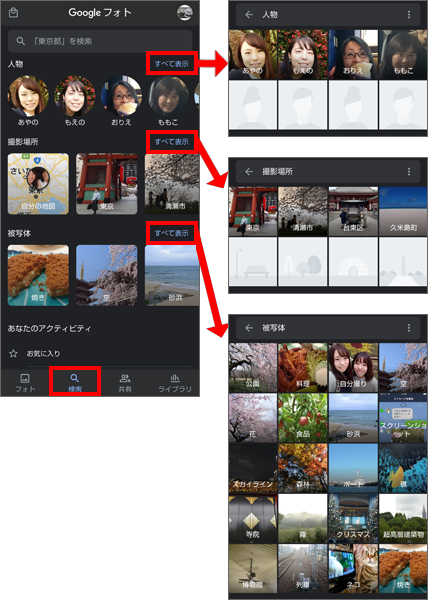
また、人々、場所、物事、顔、状態(晴れ・多雲など)などの特定キーワードで検索することが可能です。これらはGoogleフォトの画像認識アルゴリズムを通じて、写真内に含まれるこれらの要素を自動的に識別し、結果を表示する能力を持つため、あらゆる種類の情報を迅速に整理することができます。
ステップ4: 検索結果の閲覧
結果が出力された場合は簡単に切り替えたり、スワイプしたりして検視することが可能です。これらの機能により検索結果を効率的かつ速く確認することができ、特定の記録を探すのが直感的に楽しくなります。
この仕組みは全ての写真をお手軽に管理し見つけ出すために設計されており、思い出や特定のシーンを見つけるときに重要な役割を果たすことができるのです。
写真や動画をライブラリに追加する手順
まず、Googleフォトアプリを使用してライブラリへの写真の追加が簡単に行えます。次のようなターンを踏むことで、新規な画像が即座にあなたのGoogleフォトライブラリに保存されるのです。
ステップ1: アプリをご確認
Googleフォトアプリを開くために、スマートフォンやパソコン、またはwebからアクセスすることをお勧めします。Googleフォトアプリを開く 利便性について注目をしてみてください。
ステップ2: 写真の追加へ進出
"追加"ボタンをタップします 。これにより画像から選択することが可能となります。
現在、利用者は二つの選択肢をご利用いただけます。それが「カメラロールから」やコンピュータからの選択です。これらを適切な選定に従い進行してください。
ステップ3: 写真の指定と追加
特定したい画像を指定し、「追加」としてボタンを押し 。これにより選択した写真がGoogleフォトのライブラリに保存されます。あなたの画像が組織化され、手元での探しが一層便利になります。
以上のステップで完成することで、写真や動画だけでなくそれら全てをライブラリ内に追加し作業をすることが可能です。ご自身のご利用により、ライフスタイルに適した最適な使用方法を見つけることができます。
アルバムからライブラリへの移動方法
Albums are an essential part of the Google Photos ecosystem, where users can organize photos based on user-defined criteria, often reflecting the timeline or a specific theme. However, to access and manage content more conveniently in a central location, moving these albums into the library is indeed advisable.
1) アルバムを開く
まず、Google フォトアプリを起動し、移動したいアルバムを選択します。これを行うことで、特定のアルバムやその内の個々の画像に触れることができます。
2) メニューバーへのアクセスおよびオプションの利用
選択したものをタップして上部のメニューバーを開きます。これにより、「共有」「編集」などの複数の機能が表示されます。
3) 「変更」選択
そして、アルバムの中にある画像やビデオをライブラリに移動するために「変更」というボタンを選択します。
4) 「移動先のエリア指定
移動する前に確認が必要な点は、「移動先のエリアを指定することです。「特定のフォルダ」または「全ての写真」を選べます。
5)保存とフィールド確認
次に、変更内容を保存します。選択項目が適切であるか再度チェックした後、「確定」ボタンをクリックすることで移動完了となります。
このガイドを通して示された方法によりユーザーは、自分の写真やビデオの管理をより効率的に行えると同時に、リビジョンや編集作業を行うための便利な環境も提供しています。それぞれのフォルダが特定の目的や時間帯などに区別されるということはGoogle Photosのライブラリとアルバムの主な用途の見分け目の一つと言えるでしょう。
指定した画像またはビデオの削除方法
Googleフォトのライブラリ中に保管された個々の画像やビデオを閲覧し、不要なものが見つかった際に、該当するデータを簡単に削除することができます。以下のステップにより適切な項目の削除が可能です。
ステップ1:利用可能な画像とビデオを見直す
Googleフォトアプリを開き、主画面からライブラリ内の特定の画像やビデオを探す必要があります。その際、特定のカテゴリー(例えば、「すべての写真」タブなど)で探すことで、もっと効率的に見つけることができます。
ステップ2:目的のアイテムを選択する
選択したいというイメージやビデオを画面に表示した上で、対象の項目を見つけてクリックします。これにより「詳細メニュー」が見ることができます。
ステップ[3]:詳細設定で削除を選ぶ
メニューに移動すると、該当する項目の動作を選択できます。そこで、「削除」または関連するボタンを探し出すと対象アイテムの削除処理を始めます。選択した项目がすぐに消去されるでしょう。
ステップ[4]:確認とスクリプト実行
メニューから「削除」を選択すると、最後に確認画面が表示され、具体的なデータの削除が進行します。これは直ぐに完了する場合もあるので、削除が確認されていない場合は再度確認しておきましょう。
これらの手順を踏むことでGoogleフォトライブラリ内の不要な画像やビデオを簡単に一掃することができます。特に大量のデータがある場合は、これら手順を繰り返すことで時間と効率性をご提供してくれます。
フォト内部での動画像編集について
Googleフォトのライブラリ機能を利用しながら、あるシーンを再現したり、フレームを見直す のためには、そのアプリ内のいくつかの強力な編集オプションが有効です。特に、ユーザーが自したビデオへの時間線に基づいたカットや変更を行なうことが可能です。
最初に、Googleフォトからの映像を編集するのが簡単で便利なことから始めましょう。アプリ内での動画像の編集をするための手順は以下の通りです:
- アプリを開く。
- 対象のビデオを選択。特定のショットに注目したい場合やエディットしたいシーンがある場合は、これらに直接触発します。
次に、そのビデオ内のフレームが表示されたら、「時間をカスタム選択する」機能を使って、新しいビデオのように動くように見せる「カット」を作ります。これは時間軸上で簡単に変えることができ、特定のトピックやイベントをより強調させたり、ストーリーの中での順番を修正することもできます。
最後に、動かしたいフレームを選択した後、リューション調整 のオプションを使用してその速さを上げ下げすることができます。これはまたビデオのテンポやエネルギー感を変えるための強力なツールです。
これらの編集機能は、ユーザーが自身の人脈とオンライン経験をより魅力的で個性的なものに見せるために、Googleフォトのライブラリ内のビデオから情報を抽出するのに非常に役立ちます。しかし、これら機能を使って画像や動画に対して最適なパッチワークを行うためには、ユーザーエクスペリエンスが直接受け取り可能な技術的な理解が必要になると見做すことができます。
それゆえに、これらの視覚的エディットツールの使い方について深く学ぶことを強くお勧めします。またデフォルトで利用可能なものだけでなく、Googleは日々新たな特性を追加してそれに合わせてユーザー体験を向上させていますので、「最近のアップデート」を通じて新たな編集技術やフレーム修正機能などをチェックすることをお勧めします。「新しい機能を使うことでより広範で革新的なコンテンツを作り出すことができます」と考えます。
このガイドラインに基づき、あなたのGoogleフォトライブラリからの動画像を一層活用し、個人のお気に入りのストーリやショットがより鮮明に引き立てられるようになりましょう。
コンパクトで理解しやすい使い方ガイド書立てまとめ
タイトル:Googleフォトのライブラリ機能とは?使い方ガイド
導入部
まずはじめに、Googleフォトのライブラリとは何でしょう。それは、あなたのデバイス内の全ての写真と動画を一つにまとめて管理し、効果的に検索可能にするためのアプリ内部の機能です。使用方法について詳しく説明します。
基本使い方
まずは、ライブラリに画像やビデオを保存する手順から始めましょう。
1. Googleフォトアプリを開く
2. 「カメラロールから」または「コンピューターからのアップロードを行う**
3. 各写真を選択し、「追加ボタンタップ」をしてそのままプロセスを進めてみてください。
移動と共有手順
また、ライブラリ内の画像やビデオを別の場所へ移動するときの手順は以下の通りです。
1. Googleフォトアプリを開く
2. 対象アイテムを選択し「共有ボタン」をクリックします。
3. 「変更ボタンを押し、フォトオプションを選択します」この操作の後で、選ばれた画像またはビデオは「フォトに移動します**」
まとめ
最後になりますが、Googleフォトのライブラリ機能を使って特定の画像やビデオを探し出すためにはこれらの基本的な手順をお覚えておきたいです。ライブラリを使って任意に画像を探し出し管理するための一つの解像度がありえるという事では、その利点を最大限に活用しましょう。
以上、Googleフォトのライブラリ機能についてシンプルで理解しやすい使い方ガイドがまとめられました。どのように使っているのか、あるいは更なる質問がある場合は、ぜひ参考にしてみてください
Deja una respuesta
Lo siento, debes estar conectado para publicar un comentario.
関連ブログ記事