
AndroidのUSBデバッグの解説と使い方

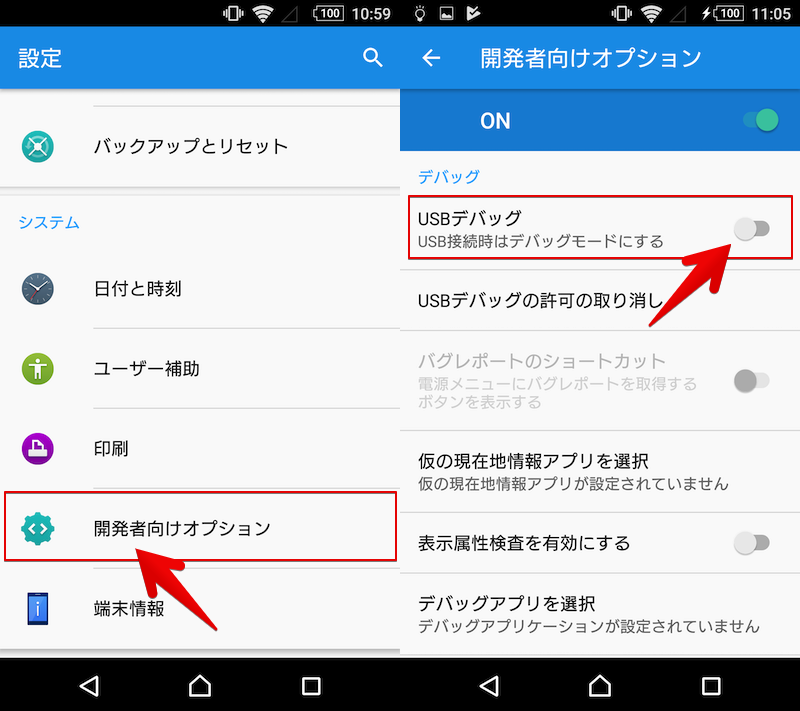
この記事では「AndroidのUSBデバッグ」とその使い方について解説します。AndroidのUSBデバッグとは、ユーザーに便利で開発者が見られる機能です。ユーザーは自分のデバイスをコンピュータへ接続してパッケージングアプリケーションやログ情報をチェックしたり、モードの機能開始と終了方法についても述べます。
"Android",これはその他のデバイスなどにUSB線を使ってアプリケーションのインストール・アンインストール、データコピー、設定変更などを行うことができるものです。また、開発者向けオプションを開くことで「システム」 → 「終端情報」を見ることで詳細情報を取得するために有効機能を操作します。
具体的には、以下の手順でUSBデバッグモードを使用することができます:
1. 開発者の機能(Developer Option)をアクティブに切り替えます。
2. USBデバッグの動作状態表示のトグルスイッチを利用して無効にする部分です。これは開発者がアプリや設定情報を一時的に取得したりコントロールするための方法が見られます。
このガイドではその具体的な使い方とUSBデバッグモード機能の活用について語ります。しかし、デバイスに対するリスクを考慮に入れることで、利用者は安全かつ効果的な操作をすることができます。
AndroidのUSBデバッグとは
AndroidのUSBデバッグとは、ユーザーが手元のスマートフォンやタブレットとパソコンまたは開発環境の間でデータを互いに共有することでパッケージングアプリケーションの確認やロジックチェック、設定変更などの動作を行ったときに利用する機能です。デバッグモード有効化というステップを踏むことで,これらの行動全てが可能となります。
なぜUSBデバッグが必要なのか?
USBデバッグに関連する重要な用途では、アプリのインストールとアンインストール、ログ情報の取得(システム動作に対する詳細かつ特定した情報)、データのコピーや複製、そしてアプリケーションのテストなどが挙げられます。この機能を使うことで様々な動作状態を調整し、問題が起こった時の根因を見つけることも可能です。
USBデバッグの有効化方法
対象となるスマートフォンの設定画面から「システム情報」または「終了情報を確認する」リンクにアクセスします。開発者機能が未設定の場合、それを設定させるために7回タップすることでアクセスすることができます。
その後、「開発者向けオプション」から「USBデバッグ」を選択し、メニューの指示に従いトグルスイッチを切る形で操作を行います。これによりUSB接続時のデータ転送が可能となり、アプリ更新やログ情報の取得など様々な動作ができるようになります。
この文章はAndroidの基本的なUSBデバッグについて解説しましたが,具体的な適用手法や効果は詳細に各段階を詳しく理解し、使用環境を十分に評価した上で行ってください。また、USBデバッグモードを使用したら必ず終了時にその状態を解除することをお勧めします。
USBデバッグの安全性と信頼性についても注意点が有り,一時的なプロジェクトや開発環境でのみ使用することが推奨されます。
USBデバッグモードについて
==============
「USBデバッグモード」は、AndroidデバイスをPCに直接接続するのを可能にする便利で強力な機能です。その設定を行うには次のように進めておきましょう。
初歩的な動作から始めていますが、「開発者オプション」を開くことが第一ステップとなります。この操作はスマートフォンの「設定アプリ」を行って、「システム」を選び、ここからは「終末情報を表示」といった項目を探してみてください。
次に行くとあるエリアでソフトウェア情報が見られますが、このエリアを選択した後に、わずか7回タップすることで開発者は開発者オプションにアクセスすることが可能です。
その次のアクションは、「USBデバッグを有効にする」です。確認が必要な項目として「開発者向けオプション」というエリアを再度探し出すことから始まります。そしてそこで、「USBデバッグ」のトグルスイッチが表示されます。
最後にこのスイッチを選択して、出現する警告メッセージに「OK」をクリックすることで、USBデバッグモードは機能開始します。
ただし、USBデバッグモードを開くということは、一部機器の動作リスクが増す可能性があるという点も重要です。そのため、一時的な用途でのみ使用し、終了後には必ず機能をオフにすることをお勧めしています。
デバッグモードの有効化方法
開発機能を有効にするためには、Androidデバイスの「設定」アプリから開始します。具体的なステップは以下の通りです。
開発者機能へのアクセス
まず、「設定」を開き、「システムメニュー」を探します。
次に、「終端情報トグル機能」へ移動し、ここではユーザーの間で頻繁にご指摘があるソフトウェア情報が表示されます。このページにて開発者が見ることは可能で、これを操作するたびにデバイス設定が更新されています。USBデバッグセクションへのアクセス
最後に、「開発者向けオプション」メニューを確認してください。
ここには「USBデバッグ有効化トグル」に関する項目が存在します。これを操作する時に表示されます警告は、確認することで誤った動作を防げます。
これら全てのステップを踏むことで、デベ*: *development : 突入モード有効を達成できます。この状態の確認後、Androidデバイスとパソコンに接続できれば簡単なアクセスが可能という利点があります。
ただし、USBデバッグモードの開: enablement **: 機器機能リスクと同様、一時的に信頼できるコンピュータ上で使用するよう推奨します。終了後に必ずこのモードをオフにすることをお勧めします。
ユーザーへのメリットと注意事項
ユーザーへのメリット
AndroidのUSBデバッグ機能は開発者だけでなく、一般的なユーザーにとっても多くの利点を提供します。その中で特に以下のような優位性があります。
アプリへの簡単にアクセス可能
ユーザーが自作またはダウンロードしたアプリケーションをPCに直接インストールすることができるため、アプリのテストやバグのデバッグが迅速に行われます。これにより最終的な製品はより平滑なユーザー体験へと改善されます。
ロギング情報確認
USBデバッグモードを使うと、システムログの情報を確認できます。これはヘルプ・ソフティウェアやドライバのトラブルシューティングや新しい機能のテストに特に役立つものです。問題点がある部分を迅速に特定するため、ユーザーエクスペリエンス全体が向上します。
デバイス製品化
開発者によるアプリのインストールとアンインストールの直接的なサポートでスマートフォンやタブレットのパッケージングプロセスが楽になります。これによりユーザーは独自のパーソナライズされたエクスペリエンスを実現しやすく、新たな可能性を探ることができます。
注意事項
使用するときに注目すべき点があります。最も重要であるのは「機器機能リスク」です。開発者とユーザー共にとってUSBデバッグモードの有効化は一部システム機能へのアクセス権を提供します。しかしながら、これを無制限に利用すると誤動作が起こることがあり得ます。
また、「データセキュリティに対する配慮」も重要です。特にデバイスをPCに直接接続する際には、そのコンピュータが信頼性があることが確認されなければなりません。悪意のあるアクセスを防ぐため、不正利用のリスクを考慮しておくべきです。
最後に関連サービスの互換性や機能動作上の問題も留意が必要です。「USBデバッグの解体」の結果、一部のアプリケーションが正確に動作しない可能性があることが知られています。こうした事態に対する対策は個々の使用状況や設定によりますが、通常のユーザーにはそれらを考慮に入れないようにすべきでしょう。
以上の情報に基づいてAndroidのUSBデバッグを行うことで、利用者が自分たちのデバイスとアプリへの新しい視点を持つことができますが、それはリスクを持つ操作であることを理解した上で対応する必要があります。
デバイスへのアクセス方法
Androidデバイスをコンピュータに接続するためには有効になった「USBデバッグモード」を利用することが基本です。この過程は以下のステップで行わなければなりません。
1. USBのク Eliasionを確認: パソコンと対象を接続したUSBポートが正確に認識されていることを初めとして、コンピュータ側には新たなドライブが見つかるべきです。
2. エイドセーケットソフトウェアのインストール: この段階ではデバイスとの通信に利用されるアプリケーションをチェックしたり、または最新のドライバを設定することが可能です。
3. "adb"ツールの使用: 「Android Debug Bridge( adb)」はAndroidデバイスとの通信を可能にするユーティリティです。該当する端末を接続すると、adbサーバーが自動的に起動され、「ADB Shell」と「ADB Server」からの指令に応答します。
4. コマンドを利用: adbコマンドを入力することでさまざまな操作事が可能です。「ls」はデバイス内のディレクトリ一覧を見ることができ、'pull'コマンドを使用してファイルやフォルダをコンピュータにコピーし、「push」コマンドを利用する方法で反対の方向への転送も容易です。
利用する際はUSBデバッグモードが有効となっていることを確認してください。これによりデバイスとの通信が可能となりますので、そのプロセスが適切に対応できれば理想的な状況になります。
アプリインストールの実操作例
先の段階でUSBデバッグモードを有効にした状態にする事から始めることが必要となります。その後、あなたのスマートフォンとパソコンの両方でUSBケーブルを使用してつなげます。
接続が正しいとき、以下の実行方法でアプリのインストールを行うことができます。
- 開発者モードを有効にします(もしまだ設定されてない場合): パソコンのOSに合わせてデバイスを開発者のオプションを開き、「USBデバッグ」機能を有効化します。
- PCのADBツールの起動: 「cmd」(コマンドプロンプト) を開きます。続いて、特定するための「target-device」という引数とスマートフォンのMDM(製品ID)番号またはIMEI番号を入力します。「adb devices」と入力するとデバイスが認識されるか確認できます。
- アプリパッケージファイルのアップロード: ヨーダビーズのADBツールが利用可能な場合など、スマートフォンへ必要な apk(Androidアプリ)ファイルをリモートにダウンロードします。これをそのためのコマンドとして「adb push」を受け付けます。例句、「adb push /Users/[ユーザ名]/[デスクトップ]sample_app.apk/ [スマートフォンのMDM番号やIMEI番号]」とします。(下線部をデバイス番号に置換する)。
- アプリのインストール: 最後に「adb」を呼び出して、指定したアプリパッケージファイルに対してインストールを行うコマンドが適用します。「adb install」と「adb push」でアップロードしたファイルのパス(例:/ [MDM番号またはIMEI番号])を入力することで実施できます。(下線部分を先程アップロードしたapkのフルパスに置換する)
この一連の手順で、スマートフォン上のアプリケーションが手軽にインストールできることでしょう。注意点としてUSBデバッグモードの設定は一度変更すれば、また同様の手順の進行を再検討が必要です。
ロギング情報を取得する方法
"Android の USB デバッグを用いてさまざまなログ情報を取得することは、アプリの開発とメンテナンスにおいて非常に有効なツールとなります。これら情報はアプリの動作状況、エラー情報、パフォーマンスなどに有用です。
まず、使用するデバイスとパソコンがUSBデバッグモードを使用可能な状態になっていることを確認しましょう。USBデバッグモードをオンにするには、開発者オプションを開く必要があります。「設定」から「システム」「ユーザ情報」へ移動し、ここで "デベロッパーメニュー" のタグが表示される場所を探すことが重要です。その後、「ユーザ情報の画面」と「デベロッパーメニュー」とを繰り返すことで、開発者がアクセス可能な USBデバッグ フункциョンを有効にすることができます。
USB接続後に、デベロッピングツールである "ログファイル" を含むさまざまなログ情報を取得することができます。Androidの開発者エディターで ADB (Android Debug Bridge) と呼ばれるコマンドラインツールを使用し、「adb logcat」というコマンドを実行することで、リアルタイムでのロギング情報が得られます。
ADBコマンドは次のようになります。「adb logcat」でデバイスのログ情報を表示します。そしてこの操作を行うためにコンダルにバッチファイルなどの設定を使用することがよくあります。“adb logcat” の結果には、その時間ごとの詳細なメッセージとセグメントが含まれており、それらを分析することでアプリに関する詳細情報が得られます。
またAndroidエディターを使ってコードのデバッグを行い、アプリ内で特定のコード行のみまたは全てのログを行うことができます。また、「adb logcat -f /sdcard/log.txt」といった形でロギング情報を SDカード などに書き出すことも可能です。
これらのログ情報は問題発生原因を突き止める助けとなり、エラーが起きたときに特定するのに非常に有用です。そして「USBデバッグ」の使用により、多くのパッケージ管理やアプリからの操作をコンピュターコントロールすることが可能となります。
また、定期的にログ情報を確認し、必要に応じてリセットすると、システム性能の維持とエラーラインを簡易化することができるでしょう。
リモート制御について
======================
「リモート制御」は、Android デバイスを通してコンピュータから操作する機能であり、特別な設定を必要とします。デバッグモードの有効化が行われることで一部機能の使用に必要な前提条件があたるため、USBデバッグと並行して有効利用することができます。
リモート制御は、例えばプログラムのテストやユーザインタフェースの確認
などの状況においても大変有用です。これはインターネット経由で他のデバイス、例えばPCあるいはスマートフォンからAndroid デバイスを操作することで実現されます。
具体的なプロセスについてはブラウザ内のWeb インストールなどが一つの例であり、インターネットを通じてAndroidアプリケーションを直接デバイスへダウンロード・インストールすることが可能となります。またスマートフォン間のリモート制御が可能な場合もありますので、通信状態や設定条件により異なる動作を示すことがあります。
この機能を使うには、各デバイス上での操作と認証が行われるため、セキュリティ上の面で注意が必要になる点も忘れないでください。特にネットワーク環境の安全性への配慮が重要であり、不正アクセス防止と同様に考慮されます。
リモート制御によるAndroidデバイス操作を安全かつ効果的に使うためには、ネットサーチや公式ドキュメントから正確なガイドラインを用いることが基本です。
セキュリティリスクと対策
「Android の USB デバッグ」は装置へのアクセスを可能にしますが、同時にセキュリティ上のリスクも伴います。特に有効化した状態を維持しているときは、不完全なコンピュータに入り口を開ける可能性があるためです。
あるリスクの一つは「悪意のあるプログラムのインストール」です。USBデバッグモードが有効に設定されると、外部からアプリケーションが手動でインストールできます。しかし、不正ユーザーは悪意のあるアプリをコンピュータと接続したデバイスにローディングすることができる可能性があります。
リスクの対策としては、「Google Play」または「アプリストア」等からのアプリダウンロードを使用することが基本です。信頼できるソースからアプリを利用することが、その安全向上にとって重要となります。
また、USBデバッグモードは利用が完了した後に必ずオフにすることも必須の対応手段になります。「開発者機能」を「システム情報」で検索し、「USBデバッグ」のトグルスイッチをOFFにします。これにより、コンピュータへの不特定アクセスは防げると考えられます。
これらのセキュリティリスクに対する一般的な対策として、「アンチ・マルウェアソフトウェア」を定期的に更新した上で使用することも重要です。このソフトウェアの最新の定義によって、それに関する新たな脅威が検出されるとすぐに対応することができます。
これらの措置を通じて、デバッグの利点とセキュリティ上のリスクをバランスよく取り扱うことが可能となります。
完成までのまとめ
AndroidでのUSBデバッグはソフトウェア開発者に非常に有益な機能です。このテクニックを活用すれば、あなたのスマートフォンのアプリケーション情報を確認し、データをバックアップすることは容易になります。
まず第1段階として、開発者オプション をアクセスすることに注意してください。これには設定アプリの「システム」から「终端情報」を探して7回タップすることでアクセスできます。このソフトウェア情報を見ることは通常開発者が行うべきですが、ユーザーにも理解を深めるために重要です。
次に、USBデバッグモードの有効化に進む が求められます。再度「システム」に戻すと、「開発者向けオプション」を探し出します。ここで表示される「USBデバッグ」のトグルスイッチを確認する際は注意が必要で、警告画面を押して操作を行います。
次の一連の手続きが完成したら、Androidデバイスへのアクセス可能な状態になる。そして、ユーザーにはアプリのインストールとアンインストール、ロギング情報を取得、あるいはリモート制御を行うことができそうです。これら全てはUSBデバッグモードを利用する結果となります。
ただし、この機能の有効化には注意が必要で、機器機能リスクを上げる可能性があるため、一時的であることと信頼性のあるコンピュータ上で利用することをお勧めします。完了後は必ずその機能をオフにしておきましょう。
最終的には「USBデバッグから解除する」という手順についても理解しておくべきです。これには設定アプリに戻り、「USBデバッグ」のトグルスイッチだけOFFにすることが可能です。そして、使い終わったら必ず適切な作業を終了させてください。
Deja una respuesta
Lo siento, debes estar conectado para publicar un comentario.
関連ブログ記事