
Discordでのエコーディスプレイ方法ガイド

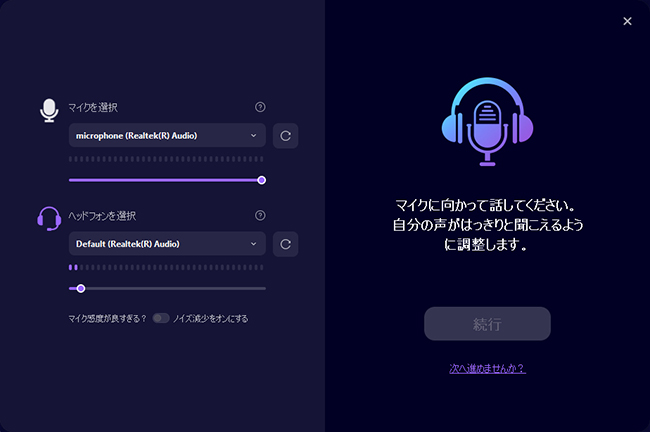
この記事の主な話題は、Discordでのエコーディスプレイ方法ガイドです。その詳細と手順をお教えする予定です。ボイスチャンネルへの入室からエコーを有効にすることで得られる特徴を丁寧に解説します。また、ノイズキャンセリングに関する基本的な操作についても触れます。
- ボイスチャンネルへ入室して、ユーザー設定にアクセスする。
- 音声ボタンをクリックし、「音声処理」のセクションにある「エコー除去」オプションを選択します。この状態で有効化することでエコーディスプレイが機能します。
さらに、ノイズキャンセルする為の設定についても説明します。操作手順はユーザー設定を開く方法から始めます。
これを理解し、試してみてください。文章では具体的な使用例を含むので、Discordでのエコーディスプレイに関するご質問や問題が生じた場合は、サポートに連絡することが有効です。最終的なステップは、エコーディスプレイ関連機能が不完全または問題がある場合には、その詳細を探求する過程で解決できるでしょう。このガイドがDiscordでの音声コンタクトをどのように効果的に利用するかを見直す一助となることと思います。
以上のポイントについてより詳しくお伝えいたしますので、次に続載させていただきます。
- プライベートサーバで音声体験を豊かにする方法の紹介
- Discordでのエコーディスプレイを利用する基本ガイドライン
- エコー効果を使用し、リアルタイムチャットの効果向上法
- サウンド拡張機能でDiscordの音声コンバーチョンを活用する
- Discordのボイスチャンネルでの会話にエコーディスプレイが有効化方法
- エコーディスプレイを活用するためのステップ
- ここでの詳細説明
- 以上のステップで問題が発生した場合は適切な対応をするために、「サポート*へ連絡することが有効な手段となるでしょう」。特定の記事については「カテゴリ:Gēmu no Shōkai*」をお選びください。
- 音声パインプレッサとデュースを使用したDiscordエコー設定ガイド
プライベートサーバで音声体験を豊かにする方法の紹介
Discordを使ってリキッドなボーカルエフェクトやリアルタイムのチャット機能などでオンライン上のコミュニケーションを楽しむ際に、新たなレベルでの沉浸体験を提供するためにはプライベートサーバに最善のパートナーとなる「エコーディスプレイ**」を使用することが有用です。
まず、このガイドにより以下の手順に従い、パーソナルストレージ空間でエコーが有効となり、あなた自身と他の参加者がよりリアルな音を楽しむことを期待しましょう。エコーディスプレイ機能は、ボイスチャンネル内で回声や反響を取り込むことで、ディスクの会話にまるごと参加しているという感覚をユーザーに与えます。
エコーディスプレイ設定方法とは? 最初のステップ:アカウントにログインし、メニューで「ユーザー設定」を選択してください。そこに到達した後、「音声とビデオ」セクションを開き、「音声処理」下の「エコー除去」チェックボックスを灰色ではなく青色にするためです。
さらに進み次第で、プライベートサーバの一時的な混迷や新たなチャンピオンが参加し始めたら、各メンバー間での回音が低減することで、共有空間の質感に深淵を開く可能性があります。
これを利用すれば、リラックスした状態を持続させることも可能といたします。そしてあなたはその独自性を追求するための新たな世界へ向かい、オンライン・ゲーム、マルチプレイヤーアプリのプレイ、ボイスチャットでの交流など、様々なシーンで音声体験を深めることができます。
以上のエコーディスプレイに関するガイドと解説を通じて、プライベートサーバを利用してより楽しむことができるような使い方をするための一助としてご覧いただきたいと思います。
Discordでのエコーディスプレイを利用する基本ガイドライン
ボイスチャンネルへの入室が完了した後、「ユーザー設定」にアクセスし、「音声とビデオ」のセクションを求められます。ここで「音声処理」のカテゴリの中に「エコー除去機能」を見つけることができます。その有効化を解除する選択肢がありますので、それをクリックします。すると、ボイスチャンネルでのエコーディスプレイが機能します。
以下は、ノイズキャンセリング機能の設定の流れです。まずは画面左下にある「ユーザー設定」アイコンを選択して設定シーンに移動しましょう。「音声とビデオ」タブをクリックし、「ノイズキャンセリング」に移動します。スクロールを進めることで、ボタンをオンにする操作へ進行し、これで設定が完了です。
サーバーの利用に関する情報については、新規なサーバーや既存のス**
Discordでのエコーディスプレイを有効にしようとしているユーザーには、上記ガイドラインは重要であるでしょう。ボイスチャンネルへの参加とエコー除去の機能設定は基本的なものです。それにより、エコーディスプレイ利用による通信質向上が期待されます。その上で、更なる設定や機能を模索したい場合は、サーバーや具体的なアプリ(例如:Rythm、Groovyなどのミュージック再生ボット、Karaoke Botといったカラオケボット)について学ぶと良いでしょう。
また、「**
このガイドラインはDiscordでのエコーディスプレイの基本的な活用法として提示されています。ボイスチャンネルからの入室を確実に行い、使用する前には各機能が有効な状態になっていることを確認してください。
「**
ガイドラインを作成した時点での最新及び正確な情報となるように努めていますが、システムの更新や変更に伴う不具合がある場合があります。それを考慮し、必ず事前に試験的に設定を導入することをお勧めします。
上記ガイドラインについて問題がありました場合は、サポートをご確認いただけますと幸いです**
エコー効果を使用し、リアルタイムチャットの効果向上法
Discordは、対話に焦点を当てた通信サービスであり、その特徴的な要素は、音声とビデオを通じたリアルタイム会話を提供する能力にある。このガイドでは、エコー効果を利用することで、リアルタイムチャットの品質やパフォーマンスを向上させる方法について解説します。
まず始めに エコーディスプレイ設定 の見直しを試みましょう。ユーザー設定でオプションを確認し、「ビデオと音声」セクションを探してください。ここには「エコー除去」の機能があり、この機能を無効にする事でエコーディスプレイが有効になります。
また、ノイズキャンセリングの導入も重要です。これは、ユーザーが他のノイズ源から隔離されるように、アラートや背景音などの外界からの騒音を減少させることができます。設定画面に移動し、「オーディオとビデオ」のタブを選択します。そこへスクロールすることで「ノイズキャンセリング」を見つけており、それを有効にすると周囲の雑音が低減されます。
エコーディスプレイやノイズキャンセリングは、リアルタイムチャットへの参加者全体に対する絶対的な利得をもたらします。これらを適切に利用することにより、よりクリアで可読性のあるメッセージの交換が可能になります。
サウンド拡張機能でDiscordの音声コンバーチョンを活用する
多くのユーザーが利用しているクラウドベースのコミュニケーションプラットフォーム、「Discord」は、ゲーム実況やゲームコミュニティで特に有名です。その特徴的な機能「エコーディスプレイ」とは一体どのようなものかというと、ボイスチャンネルに参加して他のユーザーとの会話の際に得られる反響状態を改善するための調整オプションです。
まず最初に、「ユーザー設定」へのアクセスが第一歩となります。ここから「音声とビデオ」セクションへ移動し、「音声処理」内の具体的な設定を見つけて、おそらく「エコー除去」機能を有効にするでしょう。これがオンになっていますとなれば、あなたのDiscord会話におけるエコーディスプレイの動作が開始されます。
次にノイズキャンセリングについて説明する前に、ここで強調すべきは、これはディスコードの機能の設定のみで操作されるものであるということです。「ボタン」や「パネル」などの物理的な対応ではなく、コンピューターとその上で動作するアプリケーションに内蔵された機能を使用することになるため理解することが必要です。
ノイズキャンセリングは、ユーザー設定を開く方法から始めます。メニューの「ユーザー設定」アイコンをクリックしてデスクトップ画面に戻り、「音声とビデオ」タブを選択します。「ノイズキャンセリング」の節へスクロールするように進むと、ここでアクティブな状態にしたいならば、「ノイズキャンセリング有効化」機能をオンにして設定が完了というシンプルなステップとなります。これにより、Discord上の発話や背景音、周囲の騒々しさからユーザーの口内鳴を消すことができます。
これらサウンドエクステンションへの活用は、あなたが提供するエンターテイメントの質感とパフォーマンスを向上させるだけでなく、会話や対話体験全体を大幅に向上させます。「エコーディスプレイ」および「ノイズキャンセリング」といった機能は、Discordでのコミュニケーションの最適化に大いに貢献するので、ぜひあなたのゲームコミュニティへも適用してみてください。
これらのことについて詳細を知りたい場合は、「Gēmu no Shōkai」または「Discordで音声拡大機能を使う方法」とような特定のカテゴリをご覧いただいても良いでしょう。
Discordのボイスチャンネルでの会話にエコーディスプレイが有効化方法
Discordでのエコーディスプレイを有効にする
本ガイドは、Discordのボイスチャットでの音声エコーの機能強化について詳しく説明します。まずはユーザー設定へアクセスし、「オプション」から選択する「音声とビデオ」に移らなければなりません。
エコーディスプレイを活用するためのステップ
- メニューのエコー除去機能を無効にする - 「音声処理」セクションにおける「エコー除去」オプションを選び、これを非活性化することで、エコーが得られる特定の設定と組み合わせることができます。
そして続いて
- ボイスチャンネルへの対話を楽しむためのデュースを導入する方法は次の手順となります。特に、音芸等専門的な機能を提供するボットやアプリのインストールが有用です。
ここでの詳細説明
- 必要なボットの取り込み - Discordへの「追加」「招待」ボタンを利用することで、指定したオンラインコンテンツが得られる「Rythm」や「Groovy」のミュージック再生ボット、「Karaoke Bot」や「Donutbot」のカラオケのボテリなどが導入できます。それらの設定および使用方法についてはそれぞれの公式ドキュメントをご確認ください。
エコーディスプレイとデュース以外にも
- 声を変えるツールである「デュース」を使用した場合も、アプリケーション「VoiceMod」や「Voicemod Pro」と類似するものをダウンロードし、使い方の設定を通じてヘッドフォンやマイクへの接続が必要です。コンピュータに接続したら、音楽を再生してデュースを使うと声が変わるという確認ができます。
以上のステップで問題が発生した場合は適切な対応をするために、「サポート*へ連絡することが有効な手段となるでしょう」。特定の記事については「カテゴリ:Gēmu no Shōkai*」をお選びください。
本ガイドがあなたにとって有用であることを心から願っています。あなたがDiscordで満足のいくエコーディスプレイおよび会話体験を求めるならば、以上の詳細情報は有益であると思います。
音声パインプレッサとデュースを使用したDiscordエコー設定ガイド
このガイドでは、Discordでのエコーディスプレイ方法およびその重要なコンポーネントについて説明します。まず始めに必要なデバイス、パインプレッサーを準備し、それをDiscord上でどのように使用するのか、またさらにデュースの活用法**が含まれます。
エコーディスプレイについて: Discord内部にあるボイスチャンネルの設定から、ユーザーは声の転送を改良することのできる機能にアクセスできます。その特定の機能は "エコー除去"と呼ばれます。これを使うことで、発音した音が壁に反射され、空気中の騒動を増大させる現象であるエコーディスプレイを修正することが可能です。
その設定はユーザーのシステムを開くための第一段階として開始されます。画面右上部にある自分のアイコンをクリックし、「ユーザー設定」を選択します。そして、この選択が出てきたページを左にスクロールさせ、「音声とビデオ」タブを探しましょう。ここから「オーディオ処理」内の「エコー除去」のチェックボックスを活性化することで、エコーディスプレイは機能されるようになります。
パインプレッサの使用: 音声パインプレッサーはその名の通り、音の一貫性を保つための重要なツールです。このようにDiscordでそれを設定するには、「自分の情報」メニューから「編集プロフィール」に移動します。「コミュニティスタイル」セクションが表示されますが、ここでは「デフォルトのパインプレッサを選択します」という項目があります。
ここで選択されたエコー拡張効果を設定するための調整を行います。ユーザーは特定のキャラクターとして認識されることでより自然なコミュニケーションが可能となります。これらを使用すると、オンライン交流中に自己表現や感情を自由に表現することができます。
最後には、デュースへの進化として提供されたサービスがDiscordで効果的に組み込まれます。デュースは音声変調のツールであり、ユーザー自身の発音スタイルを変えることができます。デュースと組み合わせると、キャラクターオーディオでのエフェクト追加をお楽しみいただけます。
これらの設定手順に従うことで、Discord上のディスプレイ経験はより個々の好みや表現スタイルに合ったものになるでしょう。
Deja una respuesta
Lo siento, debes estar conectado para publicar un comentario.
関連ブログ記事