
Gmailでの新着メール通知で仕事効率UP!デスクトップ通知の設定方法

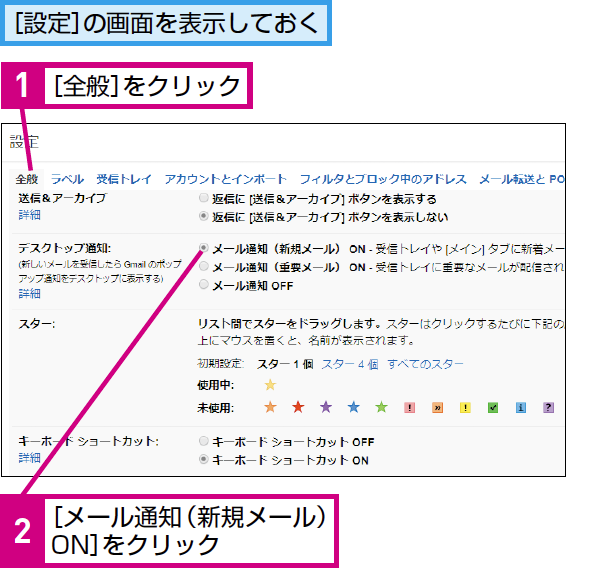
「Gmailでの新着メール通知で仕事効率UP!デスクトップ通知の設定方法」について、以下のトピックに焦点を当てます。ゴールは、仕事をより効果的に遂行するための新たな方法を見つけ出すことです。
まず、最新のメール通知の設定手順をご案内します。これは新しいメッセージが届いた際、ブラウザウィンドウ内またはデスクトップ上で通知を受け取る方法を教えて提供します。この仕組みを設定すれば、あなたの視線から見落とされがちな重要な情報を直ぐに確認することができます。
次に、デスクトップで通知を受け取り続けるためのチェックポイントについて説明します。これはブラウザ内で通知設定が適切であることを確認し、OSのバージョンも合わせて照合する仕組みを詳しく解説します。
そして指定したラベルのメールのみ受け取る設定方法と、「複数アカウントからのメールを受け取りつつデスクトップ通知にする手段」について詳細に論じます。これは特に活用度が高いことでしょう。さらに、このような機能がうまく動作しない場合への対策や、必要であればこれをオフにする設定手順も同様に説明しています。
総合的に申し上げると、Gmailでのデスクトップ通知の効果的な設定をすることで、重要メールについて早めに取り掛かることが可能となります。このガイドはあなたの仕事ペースをパワーアップする一助になるでしょう。
Gmailの新着メールで仕事効率UPを叶える
パソコンが中心となる現代ビジネス世界では、メールとのつながりが顕著に重要となっています。特に、緊急性が必要な情報を伝達する重要なメールについて、直ちに通知を受け取り迅速に対応することが求められます。Gmailを利用する場合でも同様で、新しいメールが届いた際にデスクトップ上での通知を活用することで、一見の隙もなく重要な情報に対する対応が可能となります。
まずは、最新メールの到着から通知
Gmailには「通知」メニューがあります。これを有効に利用すれば、ブラウザを開いている場合や閉じていない状態であっても新着メールを即時に確認することが可能です。新たなメールの届来と共にデスクトップ上で表示される通知は、集中している最中にメールが到着したと気づく唯一の方法となります。
デスクトップでの通知設定
特に不作動となると注意が必要なのはデスクトップ通知のシステム設定です。ブラウザ側の通知設定を確認し、必要であればパブリッシングやアップデートを行います。またOSの相性も考慮に入れた設定を行うことが大切です。
自適応する通知カスタマイズ
さらには、「通知」タブを通じて進化可能な設定ができます。Gmailには特定のラベルのメールへの取り込みまたは特定の通知サウンドを選ぶ選択肢がありますから、時間管理をより効率的に調整できるようになりましょう。
複数アカウントからのデスクトップ通知
また、複数のメールアカウントを持つ場合も同様に優れた機能が利用できます。Gmailは「アカウントとインポート」タブから他のアドレスを追加し、新着メッセージを受け取るデスクトップ通知を設定可能となります。
不必要なコンフルー
しかし、これらの設定が適切に行わず効果が出ないと感じた場合は、また逆の方法もあります。「デスクトップ通知」機能の停止もしくは調整はGmailの「通知」タブで完結的に行えないでしょうか。ここでの「新着メールの受信時」項目を無効にすることで、デスクトップ上の通知の受け取りを止めることができます。
以上が、Gmailからの新しいメール通知を利用し仕事の効率性向上を目指すための基本的な設定手順になります。適切な利用により、即時に重要な情報を捉えられるようになり、業務効率化を叶えることができるでしょう。
デスクトップ通知の設定テクニック
Gmailの新着メールをすぐに知ることは、仕事効率の向上に大いに寄与します。そこで紹介する方法はシンプルで便利です。
まずはじめに, 標準機能として Gmail 自体がデスクトップに通知を表示することができます。これらは通常ブラウザウィンドウと共に飛んできます。
この設定を検討してみてください。「新着メールの受信時」という項目がありますので、こちらを開くと「通知タブ」へ移動します。そこに到達したら、デスクトップ上で新着メールの到着時にブラウザが振る舞いを起こすよう設定することが可能です。
そして注意すべきは、ブラウザ自体の通知設定やOSのバージョンです。これらの設定と相関するため、機能が正常に出力されない場合には確認してみましょう。
次に、「通知」のカスタマイズについて話します。「通知サウンド」と「特定のラベルのメールのみ受ける」などが調整可能になります。このように調整することでより効果的な通知設定を実現することができます。
また、Gmailが複数のアカウントからの新着メールを受け取るためには特別な手順が必要です。「アカウントとインポートタブ」から他のメールアドレスを追加してみてください。それが完成したら、通知が発生したときに新たなメールが届いたことを認識しやすくなります。
最後に、「デスクトップ通知機能の使用がうまくいかない場合」があるでしょう。その時の対応案として、設定の変更または停止は可能です。「Gmailの「通知タブ」でこれを行うことができます」「新着メールの受信時**」という項目を無効化すると、デスクトップ通知が受け取れない状態になります。
こういった設定を活用すれば、重要なメールへの対応が確実に早まり、仕事効率も向上するでしょう。あなたのビジネスパフォーマンスを上げるためにこのテクニックをご利用ください。
動作確認と環境確認の重要性
正しい動作状態を確認するという行為は、何らかのシステムやツールを使用する際の一貫した基本であり、特にオンラインサービスを利用する上で重要となることでしょう。文章では「Gmailでの新着メール通知」に関する操作をご紹介していますが、その効果的な導入を実現するためには適切な動作確認とエージエンス確認が必要です。
環境(OSやブラウザのバージョン)に合わせた設定は最優先といえます。それぞれのデバイスやアプリケーション間で異なる動作が見られる場合があるからです。例えば、Gmailによる新しいメール通知をデスクトップ上で受け取るためには、その動作が予想通りであることを確認してから、具体的な設定を行うことが重要です。この段階での「テスト」が無ければ誤った設定に陥り易いため、正確なエディジョントや結果の生み出しどおりが得られます。
デスクトップ通知の適切な設定
具体的には、ブラウザとOSの設定をご検査の上、Gmailの「通知」タブから特定のラベルのみの通知設定を行い、さらには複数アカウントからの新着メールに対しても適切に配信させることをお勧めします。
以上の手順をしっかりと行い、新着メール受信時のデスクトップ通知が効果的に仕様通り機能するのか確認してみてください。動作の確認と環境確認は個々の設定だけでなく、使用するシステム全体に対する理解や最適化にも繋がります。それにより、この機能を活用することでより高い仕事効率**がもたらされるでしょう。
各ステップに十分な вним力を払い、動作確認と環境確認を通じてエラーを避けていきましょう。
新しいメール通知のカスタマイズ方法
Gmailでは、新たに送られたメールをどのようにお知らせするかの設定が可能です。この設定は全て個別に対応しており、ユーザーが必要とする機能として様々なコネクションを組むことができます。
最初の一歩として、「通知」タブを選択することから始めます。ここでは、新着メールがあった際にブラウザウィンドウまたはデスクトップ上に表示されるようなリアルタイムの情報伝達が可能です。
設定方法は次のように進めてみましょう。「通知サウンド」に関する設定については、ユーザーが気に入る音を選び出すことができます。これにより、新しいメールが届いた際には特定しているべき音が鳴響し、その場でその存在に気づくことができます。
また、「メッセージのラベル」に関する設定も便利です。指定のラベル(例えば「ビジネス」「プライベート」とわけた場合)を配置した後、これらに対してのみ新着メールについて通知を受け取るように変更することも可能です。「特定のラベルのみの通知」を選択することで、一般的に届くすべてのメールについて警告が発鳴するのに比べ、よりカスタム化された通知設定を実現します。
ここからの最終的なステップとして、「アカウントとインポート」タブを利用して他のユーザー名やメールアドレスを追加することが可能です。これには「特定のアカウントからの新着メールについて通知を受け取る」機能が利用でき、複数のGmailや他のメールサービスからリアルタイムの更新を得ることができます。
これらのカスタマイズ可能な設定は、個人のニーズに合わせて使用することをサポートしています。時間と状況に関わらず重要な情報に対する瞬時に応えることも可能になります。結果として、仕事効率が向上し、それゆえにより高度なパフォーマンスや生産性が実現することができます。
以上の設定を行うことで、個々のメール通知を最適化し、ユーザーのライフスタイルと時間管理に対するパーソナライズされたアプローチにより役立つ機能を最大化します。しかし、デスクトップへの通知を有効にしたいことが明確な場合、これらのカスタマイズメニューを通して適切な選択肢を見つけ出すことでその期待を満たすことができます。
複数アカウントからのデスクトップ通知の設定
「アカウントとインポート」タブから他のメールアドレスを追加する
まずは、異なる個々のGmailアカウントから新着メールがデスクトップで通知されるようにする方法について説明します。それは特にチームでの作業に重要であり、複数の人やプロジェクトに対する情報が必要な場合など、特に便利です。
まず、「設定」メニューを開き「アカウントとインポート」を選択してください。続いて、Gmailのアカウントの一覧から特定のメールアドレスを選びます。「Googleアカウントにログイン」とボタンをクリックすれば、新たなセクションがあらわれるはずです。ここには追加するアカウントの情報を入力するために特別なフォームがあります。
情報の入力と確認
ここで重要なことはそのメールアカウントへのアクセスが可能であることを確保することです。「新しいチェック機能をテストする」というボタンをクリックし、その後に指示されたような方法で確認します。これにより、Gmailが特定のメールを正常に検出し、デスクトップ通知を実行することが確認できることでしょう。
設定完了
全ての情報が適切に記載されていると感じるとき、最後のステップとして、新しいアカウント情報を保存しましょう。「登録する」というボタンを押すと完成です。これにより、異なるメールアドレスからの新着メールがデスクトップ通知として表示されることになります。
この機能は、個別のエマイル通知設定が煩雑で時間がかかる場合やチームメンバー全体の通知を受け取りたいときに特に役立ちます。また、特定のラベルのメアを検索する際に便利になるため、それぞれの要件に対応することができます。
セットアップミスを避けるための注意点
1つ目のポイント:適切なブラウザとデスクリーションシステムを確保してください。
Gmailデスクトップ通知を利用する上で、最新版のWebブラウザを使用することが望ましいです。また操作系统のバージョンにより、機能が見過ごせる場合がありますので、使用しているOSのアップデート状態もチェックが必要です。
2つ目のポイント:特定の設定項目を無視しないでください。
Gmailの「通知」タブからの操作に詳らかっていますが、ここで行われる全ての指定や調整をおろそかにしてはなりません。特に新しい通知サウンドとラベルに関する設定が、ユーザー体験や仕事効率にとってかなり重要な要素です。
3つ目のポイント:複数のアカウント設定を行なってはならないミスを踏まえてください。
アカウントとインポートのセクションから、異なるメールアドレス追加が行われる際に注意が必要です。特定のアカウントからの新着メールしか通知されなかったり、期待外のメールが通知されるなどという事態は避けなければなりません。
4つ目のポイント:デスクトップ通知のエラーを起こさないように行いください。
ある時、設定が正しくないことを確認しているのが大変なため、全てのステップを一冊にまとめたり注意書きを作るといったことが有効です。特に「新着メールの受信時」項目の状態やタイミングで通知を受け取るかのチェックは欠かさないようにしてください。
これらのポイントを守ることでデスクトップ通知の設定ミスを無くし、新しいメールがすぐに気づけるようになり、時間と労力を節約しながら仕事の効率が向上します。特に重要なメールの漏れがないことを確認することは必ずしも容易ではありませんから、注意点に沿った手順を行うことにより、良い結果につなげることがお薦めです。
これらの注意点を踏まえ、Gmailでのデスクトップ通知構成は効果的で時間節約でありながら、重要なメールの情報取得に大きく寄与します。
閉じる前に: デ스크トップ通知を効果的に活用する
利用しているサービスが大量に情報提供を行う際、一つの重要な要素は「それがあなたの必要性を満たす」ということです。
Gmail におけるデスクトップ通知はその概念に基づいており、新しいメール通知を即時得ることが可能です。
Gmailを操作する上で非常に便利な機能がデスクトップ通知です。具体的にどのような設定を行えば効果的な仕事効率が向上するのでしょうか?
まずは、「新しいメールの受信時に通知を受け取りたい」という設定をご行うことができます。この設定は、新たにメールが届いた場合や、特定したラベル内のメールがアラートになるように調整することができます。
そのためブラウザウィンドウを含むデスクトップ上で一見すると気になる情報を見ることができるわけですね。
そしてデスクトップ通知がうまく表示されていない場合や期待外れの動作をしている場合も現れます。それが問題であれば、ブラウザの通知設定と OS のバージョンチェックをお勧めします。
これらの調整を行って、適切なパブリッシングまたはアップデートを行うことで通常動作する可能性が出ていくはずです。
さらに、特定ユーザーからのメールを受け取りたい場合や、複数ユーザーからのメール全般を確認したい場合はどのように設定すればよいのでしょうか?
アカウントとインポート のタブから他のメールアドレスを追加することで、それらのアドレスからの新しいメールがデスクトップ通知として届くように変更することができます。
このように、Gmailにおけるデスクトップ通知の効果的な活用は、その機能自体を利用することで様々な利用者のニーズに対応するための方法を示しています。
閉じる前に もう一度確認し、自分自身にとって最適な設定を見つけてみてください。時間と労力を惜しみなく詰め込むほど効果が出てくることが証明されています。
まとめ
本記事では、Gmailから得られる新着メールについてディスプレイやデスクトップの両方で通知を設定することで仕事効率が向上する方法について説明しました。まず初めに、「新しいメール」の受信時にブラウザウィンドウおよびデスクトップ上で通知を受け取る機能を使用するため、「通知」タブを開くことが必要です。次に、その設定を行う結果、新たなメールの到着と同時に両方の通知が得られるようになります。
さらに、デスクトップでの通知がうまく来ない場合には、ブラウザの通知設定とOSのバージョンをチェックし、必要な場合はパブリッシングまたはアップデートを行います。また、「通知」のカスタマイズを行うことで、特定のラベルに該当するメールのみ受け取ることができるようになります。
最後に、「アカウントとインポート」タブから他のメールアドレスを追加し、新たなメールがデスクトップ向けに通知されるように設定します。さらに、「デスクトップ通知」機能使用に対する不具合があれば、項目の無効化によりデスクトップでの通知を受け取らない選択肢も用意されています。
以上のガイドラインの通りにデスクトップ通知を設定することで、重要なメールが表示された際にすぐに知ることが可能になり、その結果、仕事の効率性は向上します。あなたの仕事ライフをよりスムーズなものにしてみませんか?
Deja una respuesta
Lo siento, debes estar conectado para publicar un comentario.
関連ブログ記事