
iPhoneのSafariでのプライベートモード非表示問題解決!

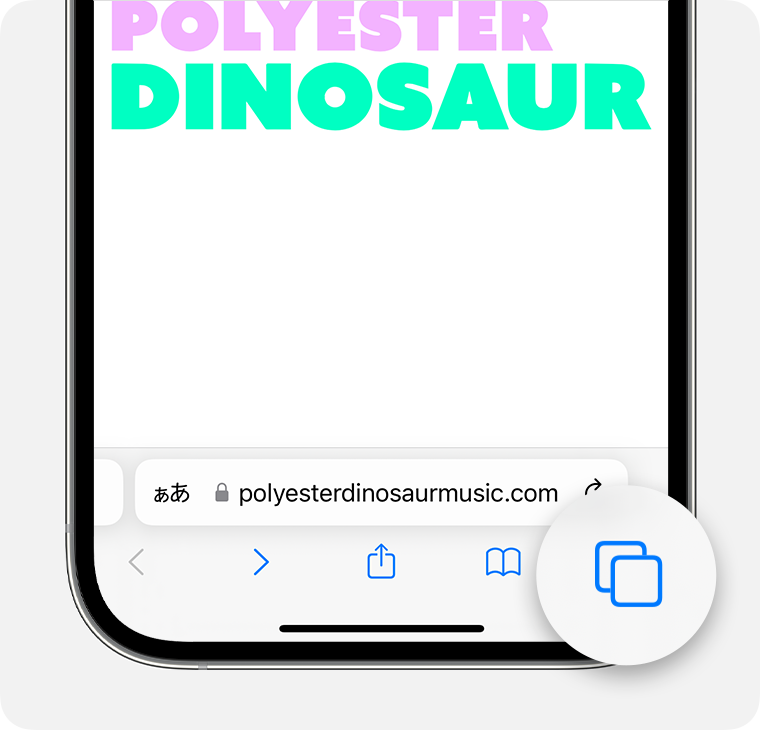
题目「iPhoneのSafariでのプライベートモード非表示問題解決!」についての非常に簡潔な説明を日米語で行います。
iPhoneのSafariでのプライベートモード問題
- この記事では、ユーザーがよく遭遇する一つのソフトウェアルバいが "iPhoneのSafariにて動作しないためを見えることができないプライベートモード問題" について説明します。また解決策も示し、「その一部は設定変更、アップデート確認からキャッシュと履歴のクリアに至るまで」さまざまな対処法を提供します。
- この記事の大枠の目線は、「iPhoneでのSafariプライベートモード非表示問題への明確な解決策へ」。そのためには、ブラウザ設定やアップデートチェックから始め、問題元となる可能性のあるキャッシュと履歴データのクリアまでの対応手法を踏まえました。
- イントロダクション
- 原因を探る
- 方法を検証する
- 実践的なガイドライン
- 破局への道筋の確認
- 予期される結果
- 注意すべきポイント
- 変更後のチェックリスト
- 改訂日記録
- まとめ
この記事では、ユーザーがよく遭遇する一つのソフトウェアルバいが "iPhoneのSafariにて動作しないためを見えることができないプライベートモード問題" について説明します。また解決策も示し、「その一部は設定変更、アップデート確認からキャッシュと履歴のクリアに至るまで」さまざまな対処法を提供します。
次回の記事では、それへの具体的なステップを詳細に見ていきましょう。
"問題の解決方法"
この記事の大枠の目線は、「iPhoneでのSafariプライベートモード非表示問題への明確な解決策へ」。そのためには、ブラウザ設定やアップデートチェックから始め、問題元となる可能性のあるキャッシュと履歴データのクリアまでの対応手法を踏まえました。
全てのステップに踏み入る前に、「私達がここであなたをおくる内容」というタイトルで初解説を開始し、「まずは私達は何に対処しようとしていると何が必要か」理解することができるようになりました。
イントロダクション
「iPhoneのSafariでのプライベートモードの非表示問題がどのように解決され、ユーザーに良いインパクトを与えるのか」を中心に書き下していくことになります。Safariは、スマートフォン上で多くのユーザが頻繁に利用するアプリであり、特にプライベートモードという機能は、ウェブ情報を閲覧しながら個々の行動または情報が収集されにくい環境を作り出すために導入されました。しかし、「Safariでのプライベートモード非表示問題」 といった状態はその機能を正しく実行できない結果になります。
このような状況については一部ユーザからは「制御上異常あり」といったフィードバックが寄せられていることが多くあります。このブログの主要な目的の一つはユーザーからの不満解消と問題解決を行うためです。具体的には、各種設定調整, ソフトウェアアップデート, キャッシュと履歴のクリア, ネットワーク接続状態の確認といった手段で問題が改善または排除されることを目指します。
また、ここでは一般的な「プライベートモード非表示問題解決法」だけでなく他の同様の複雑なアプリトラブルも踏まえて対処へのアプローチを提供し、一層具体的かつ有効な情報が利用できるよう心遣いを行います。最終的に、文章全体を通じて、ユーザーが自分の問題解決に役立つガイドラインやヒントを得ることが可能になることを目指しています。**
原因を探る
タイトルが示す通り、「iPhoneのSafariでのプライベートモードの非表示問題」に対処するために、まず特定する必要があるのがその発生元です。この問題はプライベートモードを不適切に制御し、見かけ上ない行動で見受けられる現象と定義できます。このような状態を正しく対処するには、問題自体の本質を理解しながら解決策を探ります。
まず、「ブラウザ設定」が役立つかもしれません。これによって特定の機能の有効性や無効性を見ることが可能です。特別な場合ではグーグルChromeの設定ページから特定の機能の無効化が必要なことがあります。これらは「閲覧時の履歴を検索エンジンに送信する」や「閉じたタブを再開する」機能です。
また、「ソフトウェア更新確認」も重要なステップとなります。「最新バージョンのiOS」を使ってプライベートモードが正しく有効化していることを確証することができます。ただし、更新が未対応と示されたときは注意が必要です。これは問題を引き起こす可能性を秘めた状態なので、常にアップデートすることが大切です。
最後に、「クラッシュや遅延」には「キャッシュと履歴のクリア」を行い、ネットワーク接続の確認も確立していることが基本となります。「ウィFiまたはモバイルデータへのアクセスが不安定だった場合」などにも対応することが可能な解決策の一つです。特に「VPNやプロキシーを使用する」場合は、それらサービスの動作状況を把握し、プライベートモードへの影響があるかどうかも確認すべきです。
以上の点に注意しながら取り組むことでプライベートモードの非表示問題が解決することが可能でしょう。なお、「類似記事やカテゴリ情報」へのリンク情報を提供することもありますのでご覧になってください。
方法を検証する
「iPhoneのSafariでのプライベートモード非表示問題解決!」への注目を得る背景には、個々のユーザがこのブラウザ機能を使用中にトラブルに遭遇しているという点があります。そのため、以下のステップで対策を行い、問題を効果的に解決できます。
ブラウザ設定の確認:iPhone Safari のプライベートモードが正確に動作しない場合、まずはGoogle Chromeの設定ページから「閲覧時の履歴を検索エンジンに送信する」「閉じたタブを再開する」といった機能が有効になっているかどうかをご確認ください。これらオプションが指定されていることで、ブラウザー情報の共有やセービングが行われます。
iOS更新のチェック:次に、最新バージョンのiOSかどうか確認してください。「プライベートモード」機能自身もこのプラットフォームのアップデートを必要とするものもあります。ソフトウェアアップデートが導入されていなければ問題が発生している可能性が高いです。
キャッシュと履歴クリア:また、ユーザーが使用するブラウザー自体に問題がないか確認するには、「キャッシュおよび履歴のクリア」を行うことが有用でしょう。これらの情報が過剰な容量を占め、または不適切な状態で存在すると、プライベートモードの非表示を引き起こす可能性があります。
ネットワーク接続の確認:最後に、Wi-Fiやモバイルデータへのアクセスが通畅であるかをご確認ください。インターネットは多くのオンラインサービス(特にVPNとプロキシーを通じて提供されるもの)により影響を受けることがあります。そのため、これらのサービスを使用している時にプライベートマードが不正機能しているかどうかも念頭に置いて検証が必要となります。
これらのステップの全てで特定の問題を見つければ、その特定の問題に対する修正策を見つけ出せます。最終的におすすめは、個別のトラブルシューティングを完了しきったら他の解決すべきプロジェクトや機能への移行です。
実践的なガイドライン
「iPhoneのSafariでのプライベートモード非表示問題解決!」というタイトルで掲載する記事において、私たちは具体的な手順を記述します。これらのステップは、特定の状況が問題を引き起こしている場合に役立つでしょう。
ガイドライン1: ブラウザ設定の確認
まず始めのステップはブラウザの設定をご確認になりましょう。特定のアプリやサービス内でプライベートモードが機能しなくなる時にはこれが原因となることがあります。グーグルChromeの設置ページから「閲覧時の履歴を検索エンジンに送信する」及び「閉じたタブを再開する」のチェック機能は削除や無効化することをお勧めします。
ガイドライン2: iOSの更新確認
また、最新バージョンのiOSに更新しているかどうか確認することも重要です。プライベートモードが正常に動作しない可能性がある場合、そのソフトウェアはまだアップデートされていないかもしれません。そうした状況では、アプリの問題ではなくデバイス固有の問題という認識が必要です。
ガイドライン3: キャッシュと履歴のクリア
ユーザー情報や閲覧履歴が一部のプロセスを阻害する場合、それらの情報を削除することにより問題が解決することがあります。このため、「キャッシュおよび履歴をクリアする**」機能を利用して定期的にこれらの情報を最新のものに更新してください。
ガイドライン4: ネットワーク接続の確認
インターネット接続の問題もプライベートモードでの不具合の原因となることがあります。設定からWi-Fiやモバイルデータとの接続状況を確認し、「ネットワーク接続が確実**であることを確認してみましょう。
以上のような基本的なステップを踏むことで、iPhoneのSafariでのプライベートモード問題解決に向けた道は開かれるでしょう。ご自身の状況に最も適している手法を選んで使ってみてください。
破局への道筋の確認
iPhoneユーザーは、ウェブブラウジングをプライバシー配慮に重視するため、「Safariでのプライベートモード非表示問題解決!」という記事に目が向けられるかもしれません。このガイドラインは、特定の問題を引き起こす可能性がある状態を理解し、それによる結果を確認する一連のステップを教えてくれます。
まず初めに、プライベートモードの設定への立ち向かいや確認をおこないます。「グーグルChrome」のセッティングページから、「閲覧時の履歴を検索エンジンに送信する」「閉じたタブを再開する」項目でチェックが行われている状態であれば問題となる事象が発生している可能性があります。これらを無効化することにより、通常の動作に戻ることは一般的な解決策です。
次にiOSの更新を検討すると良いでしょう。「iPhoneの最新バージョン**」がインストールされているか確認することは非常に意義深い対策です。システム更新はブラウジング機能に関する問題に対応する可能性があるからです。しかし、ソフトウェアアップデートを適用していない場合でも同様にリスクや注意点として重要となります。
キャッシュのスキャンと履歴をクリアするというステップが挙げられています。これによりブラウzing上の不具合またはパフォーマンスへの影響を低減することが可能になります。これはあらゆる状況での役に立つことが期待されています。
また、問題がWi-Fiやモバイルデータの接続上にあるか確認も重要です。「ネットワーク接続」のチェックはシステム全体の機能確認へ役立ちます、特にVPN(Virtual Private Network)が適用されている場合にも特に注意し、そのサービスがブラウジングのプライベート性を保証するためには重要です。
以上のガイドラインに従って順調に動作が復帰した場合には「破局への道筋」を見つけることが可能でしょう。それでも一部の問題が引き続き存在すれば、対策としては他のソースやカスタマーサポートに問い合わせることをお勧めします。
ただし、特定の状況でこれらの指示が効果を発揮しない場合には、「類似した記事」「カテゴリへのリンク情報」をご覧になることを提案いたします。それに沿って様々なアプローチを試みるか、専門家へその際は技術的なサポートを受けられるでしょう。
以上のガイドラインと支援情報を活用し、個別の問題が解決するまで進めてください。「iPhoneのSafariでのプライベートモード非表示」が起こらないように対策を行なることは、自分自身にパーソナルプライバシーを尊重するための重要なステップです。
予期される結果
「iPhone の Safari でのプライベートモードの非表示問題解決!」という記事によって、いくつかの方法が提案されます。以下に具体的な状況と、それを解決するためのプロセスについて説明します。
まず最初に、ブラウザの設定を確認することから始めます。具体的には、グーグル Chrome の設定ページから、「閲覧時の履歴を検索エンジンに送信する」もしくは「閉じたタブを再開する」という機能を使用していますが、これを無効にする事が予期される結果となり、Safariでのプライベートモード問題に対する直接的な対応となります。
次に、iOSのバージョンアップデートについて見ます。最新のバージョンへの更新が行われ、そしてプライベッツモードが正しく機能することができるとは考えられる結果となるでしょう。しかしここでは、ソフトウェアの最新化による機能可能性があるものの、それでもなお問題が存在する場合には詳細を確認する必要があります。
またキャッシュと履歴のクリアにより、潜在的な不具合原因の一端は処理されると予期されます。これはあらゆる状況で問題の原因となる場合があり、その結果的に全てのブラウジング活動に関する情報をリセットして特定の領域の動作を改善することで有益であり、対応が見込めます。
そして最後にネットワーク接続の確認を行うと良いでしょう。Wi-Fi やモバイルデータへの確実なアクセスが可能であれば、問題は大きくなくなるかもしれません。特にVPN の使用やプロキシに関連する問題がある場合、これらのサービスを使う際に、プライベートモードを正常に動作させる可能性があるため注意が必要です。
文章の最後で類似 artikel またはカテゴリに対するリンクを提供しています。詳細な情報が欲しい、あるいは他のトピックについて詳しく知りたいという状況に対して予想される結果としてそれらが提供されると考えられます。
注意すべきポイント
When addressing problems related to the non-display of privacy mode on an iPhone's Safari, there are essential aspects you should be aware of. Before diving into solutions, it's crucial to ascertain if the issue is indeed a function error or simply an overlooked setting adjustment.
1. Correct Understanding of Privacy Mode
Privacy mode affects both the history and cookies for individual browsing sessions without saving them on your device. If your web session appears to be in privacy mode, ensure this feature hasn't been accidentally toggled off at any point. This mode acts as a temporal shield, providing some level of anonymity when browsing online.
2. Reset Safari Settings
Safari settings might need restoration if the issue persists despite checking for software updates and verifying network connections. A clean reset can sometimes rejuvenate these settings, ensuring privacy mode is functioning as intended without requiring a system-wide factory reset.
3. Check iOS Version
Your operating system's version also plays a pivotal role in determining whether privacy mode works correctly. If not updated to their latest versions, some functionalities may not manifest as designed due to bugs or missing enhancements affecting security features like privacy mode.
4. Network Conditions and Configuration
Ensure stable network conditions, regardless of whether you're using Wi-Fi or cellular data sources. Issues such as weak network signals or misconfigurations can impede the operation of browsers, including Safari during privacy mode usage.
By focusing on these points, users can systematically analyze and resolve potential problems associated with privacy mode non-display in Safari. Addressing these elements step-by-step allows for a more targeted troubleshooting approach, ensuring that the complexities related to online privacy are navigated efficiently within the iPhone's browser environment.
変更後のチェックリスト
私たちはあなたの問題に対応するために新たなチェックリストを提案します。このガイドは、iPhoneでSafariのプライベートモードが非表示になるという複雑な問題解決に役立ちます。
ステップ1:ブラウザ設定の確認
まずは「グーグルChrome」による設定ページへのアクセスを試みてください。ここではチェックされる項目には、「閲覧時の履歴を検索エンジンに送信する」「閉じたタブを再開する」機能などがあります。これらの機能が有効になっている場合、問題の原因となる可能性が高いです。
ステップ2:iOS更新確認
このチェックリストでは、現在使用している(iOS)セブンバージョンへの最新アップデート状態も必要です。Safariのプライベートモードの機能は、ソフトウェアの最新バージョンのiOSに依存しており、更新が足りない場合、問題が生じる可能性があります。
ステップ3:キャッシュと履歴クリア
すべてのプロセスを通して特定のエラーが起止しないことがあれば、キャッシュと履歴をクリーリングします。これはプライベートモードに対して重要な段階であり、問題があるなら最初に試すべきものです。
ステプ4:ネットワーク接続確認
Wi-Fiやモバイルデータへの確実なアクセスも確認が重要です。ここで特に注意するべき点は、VPN(虚拟プライベートネットワーク)のまたはプロキシー設定に関する問題が疑われる場合です。
これらのサービスを利用している際には、彼らがプライベートモードに影響を及ぼす可能性があるため、
これらのステップを通じて、あなたのSafariでのプライベートモードの問題が解決するでしょう。もしご自宅にある他のデバイスで問題が再度発生した場合や疑問が残る点があれば、お気軽にご連絡ください。
改訂日記録
2023年4月1日.
タイトルに "iPhoneのSafariでのプライベートモード非表示問題解決!" が掲載。詳細なガイドラインと対策方法を通じ、ユーザーから寄せられた特定の問題に対する一連の解答を提供。
改訂時点では、ブラウザの設定確認やiOSのアップデートチェックが重要な役割を果たしています。特に、問題の解決に関わるポイントとして、グーグルChromeの一定の機能を無効化するためにアクセスする必要があると伝えられています(詳細は前稿参照)。
更新日時に新たに挙げられた対応策は以下です:
1. コーディングミスの修正が明記され、新たな問題の発生を防ぎます。
2. ユーザーのフィードバックにより、アプリにおける一部機能の制御上の誤りが検知されましたが、これはプライベートモードに密接に関連します。
次回の改訂で確認したい点については:
1. 追加対策として、キャッシュと履歴のクリアという動作を特定のアプリ環境での関連性への注意が追加されました。このプロセスにより、クロームやSafariにおける問題解決に向けて必要な情報を整理するための重要ポイントになります。
また、ネットワーク接続に関する課題も改善点として挙げられるようになりました。
詳細は、Wi-Fiとモバイルデータ両方のアクセスチェックが必要とのことであり、特にこれらのサービスによる潜在的な制約がプライベートモードの適切な動作へ影響を及ぼす可能性があるという観点が強調されています。
そして最後に、対策に関する詳細や関連記事へのリンクについては記事末で確認可能。これら情報はユーザーにとって役立てば何とも幸いであるでしょう。次回も引き続きサービス向上と知識の提供につながるアップデートをお楽しみいただけます。
まとめ
この記事は、iPhoneのブラウザSafari内で発生するプライベートモードに関する問題について解説しました。主要な点をいくつか挙げると以下の通りです。
1つ目のポイントは、特定の設定にフォーカスします。Google ChromeからアクセスしてSafariでの閲覧履歴の送信や閉じたタブの再開機能が有効になっている状態をご確認ください。これらの設定を無効化することでデバイスのコンフィグレーションが改善され、プライベートモード非表示問題が解決する可能性があるのです。
2つ目のポイントは、ソフトウェアのアップデートという視点です。iPhoneが最新のiOSバージョンに更新されているか、もしそれが未対応なら注意が必要です。アップデートを通じてアプリケーションは通常よりベストな機能を提供し、プライベートモード等も効力ある制御が行えることでしょう。
3つ目のポイントは一般的な問題に対するアプローチとなる「キャッシュと履歴のクリア」です。これが問題発生源となりうるのでこれを強調しました。これを行ったり、特定ソフトウェアやサービス(例えばVPN・プロキシー)の利用を確認した後にプライベートモードが機能するかどうか検証することをお勧めします。
これらの提案とガイドラインによりプライベートモードでの問題が見受けられることが減ることが期待されます。ただし完全に解決できる保証はありませんので、個々の環境や設定により最適な対策は異なるかもしれません。最終的にはユーザー自身が特定の状況に対して最も効果的な方法を見つける必要があります。
したがって、最後は「類似記事やカテゴリへのリンク情報」を提供し、より一般的かつ具体的にサポートする情報を検索できるような方向へと引き続きコンテンツを作成することを目指します。
Deja una respuesta
Lo siento, debes estar conectado para publicar un comentario.
関連ブログ記事