
エクセルの$_$、意味とコツ満載の実践ガイド!

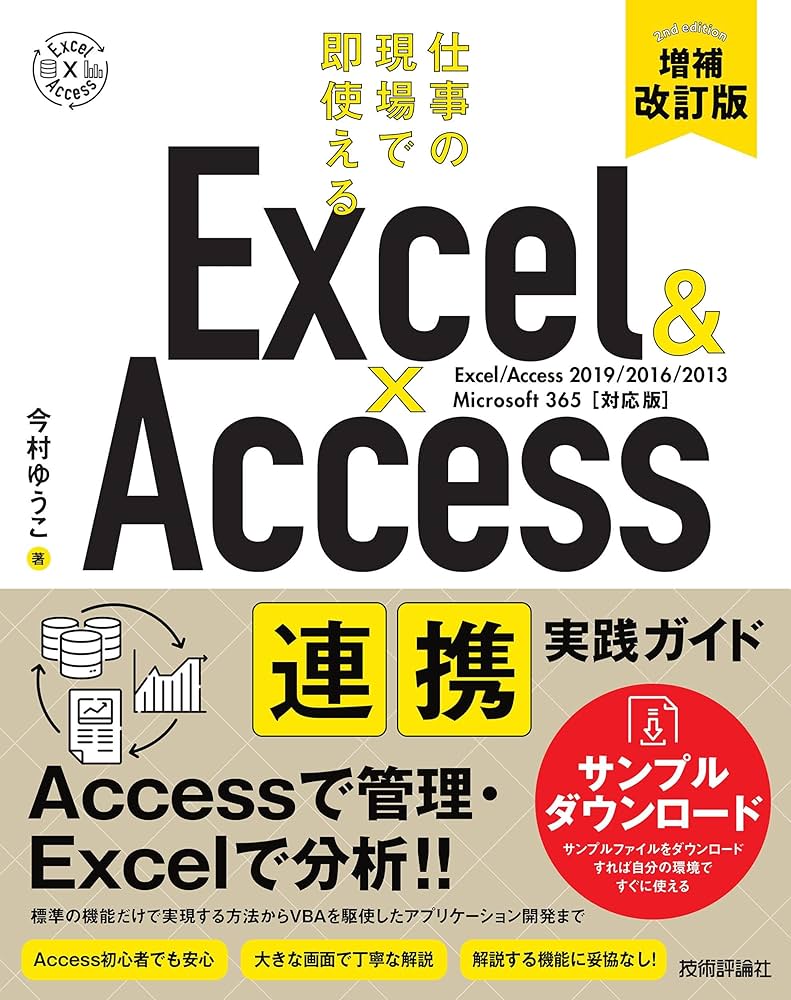
タイトル「エクセルの$_$、意味とコツ満載の実践ガイド!」を読む前に、私たちは何について学ぶのでしょうか?この記事では、エクセル内で見かける"_"という記号の具体的な用途と使い方に注目します。つまり、それは計算やデータ管理に用いられる基本的な用途から開始し、更にグラフ作成、マクロ機能など、エクセルが持つ三大機能についても詳述します。
さらに、覚えるべき重要な事項を列挙するだけでなく、「エクセルの四大機能」としてパワーポイント組み込み、データ操作処理、グラフ作成、ピボットテーブルを使った分析といった高度なトピックについても具体的なガイドラインとなる内容が記載されています。
そして最後になりますが、特に注目したいのが"_"の使用利点です。このシンボルはあくまで一例ですが、相対的なセルや絶対的なセルに対する参照を設定する際に特に役に立つかに違いないという重要な情報を提供します。これらの基本から進化した高度な知識まで、あなたのエクセルスキルが飛躍的に向上するお手伝いになる実践ガイドとなることを心にお約束できます。
この記事で学んだ内容は初級者向けで、さらにあなたが専門的なシートの管理やデータ分析を行っていく際にも活用できるでしょう。この「エクセルの$_$、意味とコツ満載の実践ガイド!」を通じて、あなたのエクセルスキルをより深く理解し、使いこなし技を磨いていくことを楽しみにしましょう。
- イントロダクション - 簡単で効果的なExcelの使い方
- 始める前の準備と重要事項 - データを管理しようとしたときに気をつけるべき点
- Excelで行う基本操作 - 表計算やデータ管理、グラフ作成
- Excelの三大機能 - データの一体化と分析、グラフの作成、マクロ機能の使い方
- 必ず覚えておきたい点 - 数式と関数、グラフの作り方、データ管理方法、シートのマネージメント
- Excelの4つの重要な機能 - パワーポイントとの組み込み、効果的なデータ操作、グラフ作成と使用、ピボットテーブルによるデータ分析
- 全てに使われる「$_$」記号の優れ点 - 相対的参照や絶対セルへの参照の使い方まで解説
- 例えば、与えられたセルA1に数值を入力するとします。それが他のセルの内容に影響を及ぼす必要がある際には、使用されている計算式に$$_(ダッシュ)$$が含まれていると、これだけで自動的に転移させてくれます。具体的に言うと、B1セルの計算は「=A1+5」といったような公式になります。ここで、もしA1セルで新たに数値が変更されていましたでしたりの場合、結果がすぐにパラメータに反映され、それにも対応して自動更新されることを意味します。
- まとめ - Excelの基本から高度な機能までの一冊の実践ガイド
イントロダクション - 簡単で効果的なExcelの使い方
エクセルは、ビジネスや学術領域を問わず使われる幅広いソフトウェアですが、ただ操作するだけでなく、その深い機能とコツが活かされた使用法こそが全てです。そしてここでは、基本から高度な機能まで網羅した、“エクセルの$_$ガイド”を目指します。
Excelの使い方とは何か
Excelをご存知でしょう?それは計算やデータ管理、グラフ作成など、様々なタスクに用いられる強力なものですが、その最大の魅力はあくまで“コツ”にあると言えます。例えば、シンプルな計算から複雑な分析まで、あなたの業務や学習の効率化に大いに寄与するでしょう。
初歩的な使い方から
最初にお教えするのは、初級者向けの基礎事項です。それは計算やデータ管理、グラフ作成といった基本知識をわかりやすく紹介しています。「エクセルの$_$」とは一文で言えば、「ここから始める」という意味を持っています。シンプルだと思われがちですが、それがベースとなる理解力を深めることは重要なプロセスです。
その次に進む
しかし、それ以上に深い層の使用は、エクセル三大機能におけるデータ管理と分析、グラフ作成、またマクロ機能などを中心に取り上げます。これらの詳細を掘り下げるとともに、これらがどのように状況に応じて活用され、成果を生むかをご説明します。
「コツやポイント」を把握することは、Excelの力を最大限に引き出すための重要な一歩です。「覚えるべき事項」というセクションでは、基本操作から数式と関数、グラフ作成方法まで、詳細に解説しています。これらはエクセルとの接点として、使いこなすこと自体がより高度なものとなるのです。
以上の解説を元に、ここであくまでも「実践ガイド」を目指し、「エクセルの$_$」がもたらす利点とその応用方法について詳しく掘り下げます。これが“シンプルyet効果的”なExcel使い方の体験です。
エクセルを使用するのが初であるか、高度に使用を要求されている状況であれ、このガイドラインはあなたの目標に向けて必要な道具となります。「エクセルの$_$」があらゆるビジネス・学術活動におけるツールとして、すばらしいパフォーマンスを発揮するはずです。それぞれのシーンで効果的に活用できるよう、本稿は「シンプルかつ効果的」というコンセプトに基づいて構築されています。
始める前の準備と重要事項 - データを管理しようとしたときに気をつけるべき点
データの効果的な管理はエクセルで仕事をする上で非常に重要となります。しかし、データの整理や分析などを行う前に、正確に理解しなければならないことがいくつかあります。ここではエクセルにおけるデータ管理における主なポイントについて触れたいと思います。
データの正しく入力は最優先となるべきです。誤った情報を投入することはありません、あるいは、そのような情報が誤解を生む結果へと結びつき、エラーやパフォーマンスの低下につながることがあります。
タイトル付けも重要な点であることに注意してください。適切なタイトルを使用することで、データセットを明確に区別することが可能となるだけでなく、使用後に再利用する時に便利です。
また、エクセル内でデータ管理を行う際は必ず「コピー」してから操作します。「データの削除」などにより誤った結果が生じないようにと、「バックアップ」を行っておくことが重要です。これによりデータを破損させずに使用することが可能となります。
さらに具体的な範囲に絞ることも大切であるでしょう。「全データセットを使用する」と決める代わりに、必要性のある特定のパネルやフィールドのみを選びます。これにより計算に時間が掛からず、効率的にエクセルを利用することができるようになります。
最後はデータ収集時に可能な限り関連性のある情報を含むようにします。これによりデータ分析が容易になり、より良い結論または決定を可能にするのですね。また、頻繁な更新と定期的な確認を行うことで最新の情報を保持し、使用する者が間違いなく最新であることを確認することができます。
以上の事項が理解され、実践されることでエクセルにおけるデータ管理はスムーズに行われるでしょう。正確性に配慮したデータ入力から始まるという視点が重要であり、
そしてこれら全てを無駄なく行うとこそ、エクセルを使いこなす上で大切な技と言えます。これらのポイントをお忘れなく、効果的なデータ管理を行いましょう。
Excelで行う基本操作 - 表計算やデータ管理、グラフ作成
(エクセルの$_$、意味とコツ満載の実践ガイド!)
このガイドでは、「エクセルの$_$」について詳しく解説し、その基本的な機能である表計算、データ管理、そしてグラフ作成の一連の内容をわかりやすく紹介します。
まずはじめに、表計算です。これは、コンピュータ上で情報を入力してから効率的に組織化、分析するための技術で、エクセルにおける基本的な機能と言えるでしょう。「データ」と「単位」、「文字列」と「数字」など多様なカラムを作り、それらを利用する事によって情報の取りまとめを容易にしています。
次に、データ管理。これには行・列内の書き込みや編集、セル内コンテンツの検索・置換などが含まれます。また、データの並べ替えやフィルタリング、重複した項目の削除といった機能も備えています。これらの操作により、正確で見やすい情報として効果的にデータを整理することが可能です。
さらに関連してグラフ作成について触れることもあります。Excelはデータを視覚的な形で表現するための便利なツールです。エクセルを使って質的かつ量的なデータの関係性を把握し、複雑なお話をシンプルに伝えることを容易に行い、分析結果を誰でも理解できるようにすることが可能です。
以上の基本操作に関しては全てに役立ちます。これらの要素は基礎から高度な機能までのエクセル全体の使い方の重要な部分です。そして最後に、これらが効果的に活用されることでお得な結果を上げることができます!
したがって、Excelにおける行うべき基本的な操作という点での説明と理解を通じて、エクセルがどのように具体的なビジネスまたは研究において使い道があるのかを深く理解することができるでしょう。
Excelの三大機能 - データの一体化と分析、グラフの作成、マクロ機能の使い方
エクセルにおけるデータの統合を実施する際は、データベースや異なるファイルからの情報を集約し、効率的に管理できる独自のシステムを作ります。これにより一元化したデータから有益な洞察を得るための一歩が踏み出せます。
次にグラフの作成について触れることで、視覚的な情報を提供しながらも詳細を含む能力を向上させることができます。Excelを利用することなく他の方法よりもスムーズかつ簡潔に行うことは出来ますが、Excelはこれを行う際に最適なツールとなります。
そして最後に、マクロ機能の使い方が重要と言えるでしょう。これを用いて繁雑な作業や反復計算を自動化することで効率性と時間を節約する力になります。それにより複雑なプロジェクトをスムーズに進行させることができ、その能力を活かして成果物を作り出すことができるでしょう。
これらの機能は全てエクセルの強力な利点で、個々のユースケースに対応した最適なものとして存在しますので、あなたのビジネスニーズや教育的課題を満たすために使用することができます。
必ず覚えておきたい点 - 数式と関数、グラフの作り方、データ管理方法、シートのマネージメント
エクセルにおける基本的な「计算」から高度な「機能活用」に至るまでのマスターが可能になる、詳細なガイドをご提案いたします。
まず第一に目を引くべきは、最強の武器として機能する数式と関数です。これらを使用するとデータ分析、予想、計画の作成などにおいて重要な役割を果たします。例えば、「=SUM(セル1:セ
ル10)」により、複数のセルに沿った総合的な数字を簡単に計算することができます。
次に注目すべきは「グラフの表示方法」です。「データが複雑なことを視覚化することで、見落としやすくなっていた重要な情報を見出すことができます。例えば、「チャート」「分散グラフ」などのグラフィカル表示を設定することで、時間序列や組み合わせによる違いなどといった詳細情報を一目で理解することができます。
その後は「データ管理方法」に注力しましょう。「フィルタリング」「ソーティング」を利用すると情報をより有用かつ関連性のある形にすることができます。また、「コピー」「ペースト」を行う際も、適切なマスクを使用すれば、情報の誤操作を防ぐことができます。
最後に大切なポイントは「シートの管理方法」や「保存先の整理」です。「名前付けシート」を利用することで、必要な情報をスムーズに取得することができます。また、「ファイルメニューの"セーブ"機能」を使用して、重要なワークシートをセーブし直すことが可能です。
これらの要素が集結するエクセルは強力なツールですが、上手く使うためにはこれらすべてのポイントを理解し、習得することが必要です。あなたのビジネスデータ分析や作業効率向上に活用してみてください
Excelの4つの重要な機能 - パワーポイントとの組み込み、効果的なデータ操作、グラフ作成と使用、ピボットテーブルによるデータ分析
この記事では、Microsoft Excelがビジネスや教育に広く利用されている理由の一つとして、パワーポイントの組込み機能, データ操作の効率化, 視覚的表現を用いた情報伝達に関するグラフ作成, 及び 複雑なデータ分析を簡潔にまとめたピボットテーブル の4つの重要な機能について詳しく解説するためのガイドを作ります。それぞれについて個別詳細も取り上げ、Excelを使う上でその役割やコツが明確になることを目指します。
まず第1の重要な機能とは、パワーポイントとの組み込み機能です。この機能はExcelからプレゼンテーションを作成する際の便利なサポートを提供し、業務進行スピード向上につながります。Excelにおけるグラフやチャートをパワーポイントルームに直接取り入れることによりスライド作り時間を節約します。
次にデータ操作の効果的な方法について触れます。Excelには多くの計算関数があり、その中でも経済的な分析を行う際に欠かせないものは無数にございます。またフィルターを使用して一瞬でリーダーシップが必要な情報を選択することができ、業務の効率化が見込めます。
そしてグラフ作成と使用については特に注目されます。Excelは視覚的な情報表現から絶対性に至るまであらゆるタイプのデータチャートを自由に生成できますので、複雑な情報を簡単に伝えるエクセルによる分析フォーマットと視覚化がビジネスプレゼンテーションやデータ記録、及び個々のコンセプトの理解を深めるのに適しています。
最後にピボットテーブルについては、大量のデータの中から有用な情報を見つけるための強力なツールとしてご紹介します。これにより、集計の詳細調整が可能になり、様々な範囲でのデータ分析や結果検索を行うことができるようになります。このような状況では、データをわかりやすい形で収納および視覚化することが効果的であり、この機能は非常に重要な役割を果たしています。
以上の内容をご理解いただくことで、Excelの様々な面での可能性と使い方が見えてくるでしょう。これからExcelに詳しくなるための基本から高度な機能まで、幅広くカバーし、「実践ガイド」の一部としてまとめられているこれらの内容は必見です。
全てに使われる「$_$」記号の優れ点 - 相対的参照や絶対セルへの参照の使い方まで解説
エクセルでの作業における「$$_(ダッシュ)$$」が提供する利点は大いに理解しておくべきであり、その主な面が2つあります。まず初めに、記号を使用することにより、相対的な参照機能を適用することができます。
例えば、与えられたセルA1に数值を入力するとします。それが他のセルの内容に影響を及ぼす必要がある際には、使用されている計算式に$$_(ダッシュ)$$が含まれていると、これだけで自動的に転移させてくれます。具体的に言うと、B1セルの計算は「=A1+5」といったような公式になります。ここで、もしA1セルで新たに数値が変更されていましたでしたりの場合、結果がすぐにパラメータに反映され、それにも対応して自動更新されることを意味します。
次に重要なのは、$$_(ダッシュ)$$があれば「絶対的な参照」ができるという利点があります。例えば、A1セルの値を使用したい場合はそのままのように引用するだけでOKです。「=$A$1」と書くことで、同じ値がどのセルにも適用されます(例:=A$1の場合)。これにより一部の値に対して一貫性を持った処理を施すことになるので実効的な機能と言えるでしょう。
これらの特長はエクセルにおける作業の効率化に大きく寄与します。例えば、複数のセルで同じ計算を行う場合には書き出す手間が省けますし、特定のセルから常に値を使おうとする場合でもその値を正確かつ信頼性を持たせ続けることができます。
そして上記の特性はエクセル全般における様々な用途に使用されます。例えば、グラフ作成や複雑なマクロの設定においても効果的な活用が可能になります。このため、使いこなし方を理解しておくことは、エクセルを正確かつ効率的に使う上で非常に重要です。
以上の通り、「$$(ダッシュ)$$」は単純化された操作から高度な計算まで対応可能な幅広いユーティリティを持っています。「$$(ダッシュ)$$」の活用を深く理解することで、エクセルの能力を最大限に引き出すことが可能となるでしょう。
まとめ - Excelの基本から高度な機能までの一冊の実践ガイド
この記事では、エックスレール(Excel)の世界を完全に網羅する「$」が含まれる一冊の具体的かつ実際的なガイドをご提供します。ここでは、初心者へのエントリーシンクパターンから始まります。
その最初のフレーズは計算やデータ管理、グラフ作成といった基本操作を簡単に説明しました。「エックスレール三大機能」で特化した部分には、データの管理と分析, グラフ制作, マクロ機能の基本的な知識が詰まっています。これらの詳細はあなたに、この非常に強力なツールを効果的に使用するための見切り板を提供します。
一方、「覚えるべき事項」として、エックスレールでの基本操作から開始し、数式と関数、グラフ作り方法、データ管理手法、シート管理技術など、その重要性が説明されています。ここでは、これら全てを使用することで、情報の収集、分析、送信を効率的に行うことができることが理解できます。
さらに、「エックスレール4大機能」とはパワーポイントとの組み込み, データ操作の処理, グラフ作成, ピボットテーブルによる詳細なデータ分析です。「これらの$記号を使用する便利性」についても具体的に説明しました。これらは相対的なセル参照或絶対的なセルへの参照の活用を強調しています。
結局、このガイドはエックスレールの基本から高度な機能までの全面的なカバーを行ったものであります。全てが一つにまとめられるこのガイドを通じて、ユーザは、エックスレールの可能性を最大限に引き出すことができるでしょう。
Deja una respuesta
Lo siento, debes estar conectado para publicar un comentario.
関連ブログ記事