
Firefoxでのキャッシュサイズ調整指南!効率的なブラウジングを!

この記事では、モ必备のウェブブラウザである FireFoxにおよるキャッシュサイズ調整について詳しく解説します。「キャッシュ」の利点について触れるとともに、その過度な利用によって生じる性能低下や他の問題について言及します。次いで、FireFoxのキャッシュ設定に関連する重要なポイントを明らかにし、個々の機能とそれらがブラウジングにもたらす影響について説明を行います。
特に、ブラウジングの最適化が可能となる設定手法として、全てのWebサイトのコンテンツをキャッシュにする機能を強調します。また、終了時にキャッシュデータの自動解除を実施するという効率的な処理方法も紹介していきます。
それと併せて、個々のセキュリティについても配慮が必要な点を開示し、特にプライバシー保護が求められる場面が明確に挙げられます。具体的な設定手順と、それによるブラウジング効率向上の方法を、ご一緒に解説してまいりたいと考えております。
このガイドは、FireFoxでのキャッシュサイズのご調整について、実務的な知識が必要となる点までをわかりやすく解説しています。それにより効率的なブラウジングを体験し続けることができるお手伝いをする予定です。
これは文章だけに限られている内容ですが、記事の主題として「キャッシュサイズ調整」が果たす役割とその影響について概観するために使用するべきでしょう。それにより、特定の部分を理解したり、重要なポイントを強調するために利用できるはずです。
キャッシュサイズの重要性について
ウェブサイトとインターネットのエンゲージメントは、ユーザーが情報を検索し、内容を読み込む方法において、非常に重要な役割を果たしています。そして、その中心となるのは、「デスクキャッシュ」や「ストロークキャッシュ」などの高速化機能です。例えば、Firefox のユーザはしばしばこのキャッシュ機能を利用して、ブラウジングの速度向上とストレージを制御する助けとして用います。
デスクキャッシュとはウェブページのHTML, CSS, プラグインデータなど、リソースが一度ダウンロードされるとそれを保存し、それらデータを再度表示する際にそれを利用するシステムです。これにより頻繁にアクセスされるサイトの開示時間が一層速くなります。
これはユーザーにとって非常に便利で、ただし反対側にも問題があることを理解することが大切です。キャッシュが大きく過大になることには注意が必要です。例えば一度ダウンロードされた情報があやふやであったり、ブラウザが古い情報を引き出してしまうと、ウェブページへの最新な更新が誤認されてしまい、情報の正確性に影響を及ぼすかもしれません。更に、インターネットセキュリティ面においては、キャッシュサイズが大きくなるにつれそのパースルーツにまで危険が及びます。
したがって、ユーザー自身が適切なキャッシュ管理を行うことが重要です。キャッシュの保存量を調整することで、情報正確性と速度をバランスよく保つことができるでしょう。それぞれのウェブサイトについて個別的に設定を行い、必要ないものは削除することや、定期的なクリーンアップなどを行って見直すことでデスクキャッシュの効果とセキュリティが両立する方法を見つけることが可能です。
ここで述べた情報は、Firefoxでのキャッシュの調整についての基礎を提供しますが、具体的な設定や管理手段については詳しいガイドラインを通じて更に深めることができます。また、ウェブブラウジングにおいては個々のパフォーマンス要求とセキュリティニーズに応じた最適な選択をすることが推奨されます。
Firefoxでの設定に焦点
私たちはしばしばインターネットを使って情報を探すことが多く、多くの時はブラウジングソフトウェアとしてFirefoxを使用しています。しかしその使用をより効率的としたければ、特にキャッシュのサイズ調整に関する設定は重要な要素となります。
キャッシュ設定の理解
キャッシュとは、ウェブページや画像などからダウンロードした情報を一時的に保存するメモリ空間です。これにより再度該当ページへアクセスする時に速めて閲覗くことが可能となるのです。しかし、古い情報がキャッシュに残っていると遅延が生じる可能性があります。Firefoxでは、このキャッシュの管理設定をどう整えればより効率的な動作ができるかを調節することができます。
Firefoxで如何にキャッシュ設定を調整するか
ブラウジャー上の詳細設定から、キャッシュに関する各種機能を選択できます。これを適切に活用することで、キャッシュ容量の管理や古いデータの自動的に削除といった効果的な利用方法が得られます。
一般的な最適化手段
一部の人々にとって、「すべてのウェブサイトのコンテンツをキャッシュする」設定は基本的な手法としてよく使用されます。この設定によりブラウジングのパフォーマンス向上が見込めると考えられています。さらに、終了時期でのキャッシュのクリアを自動化することで、一時的な情報やプライバシー保護にも役立ちます。
またFirefoxは、キャッシュのサイズ調整も容易に行えるソフトウェアです。「ディスクキャシュ」設定内の「キャッシュ容量のオプション」からここを調整できます。これにより個々のページのキャッシュ容量が変更可能になります。ただし、セキュリティにおいて重要な情報が該当するサイトでは慎重に操作することが重要となります。
上記で説明したのは基本的なFireFoxの設定方法です。各ユーザーのニーズによって異なる最適なコンフィグを実装することが可能です。しかし、キャッシュ容量調整とあわせてウェブブラウジングに対するセキュリティ管理を定期的に実施することも忘れずに良いでしょう。
This passage focuses on key aspects of adjusting Firefox settings related to cache size, offering a step-by-step guide for readers who want to enhance browsing efficiency. It also hints towards the importance of regularly reviewing security measures in conjunction with caching adjustments.
注意すべきポイント:過剰なキャッシュと問題
Firefoxのキャッシュサイズ調整は効率的なブラウジングを可能としていますが、適切な管理が求められます。過大なキャッシュ量の存在は反発する結果につながる可能性があります。
まず、インターネットの利用速度に影響を与えることが一つです。キャッシュが大量に溜まっていると、必要なデータが新しい版ではなく古いバージョンを提供することがありますのでこれがブラウジングの一時的な遅さを引き起こす主なる原因となる場合があります。つまり、最新のコンテンツを取り込むため、再度ウェブサイトにリクエストする必要が出てきます。
次に、プライバシー上のリスクにつながる可能性もあります。キャッシュにはブラウジングしたサイトからダウンロードされた情報やホストから提供される情報が保存されています。これが頻繁に確認されると、ユーザーの動きについて詳細を観察しやすくなります。つまり、あるウェブサイトの特定のページを探検しているかどうか、訪問者がアクセスした内容について特定される可能性があります。
そして最後に、ディスク空間使用量の増加という点も考慮に入れられてはなりません。キャッシュサイズが大きすぎる状況では、個々のユーザーにとって非常に問題となるかもしれません。容量を使っていることによるストレージ不足に直結する可能性があるためです。
したがって、常にFirefoxでのキャッシュ管理を適切に行い、定期的にその量をチェックすることをお勧めします。これにより、ウェブブラウジング体験のパフォーマンスとユーザーのプライバシー保護を見直すことが可能です。
Firefoxのキャッシュ設定の詳細紹介
Mozilla社が開発したウェブブラウザFirefoxでは、インターネットへのアクセス速度を向上させることと同時に、データの消費を節約するという機能としてキャッシュを活用することができます。キャッシュ容量の調整は、この機能の効果的利用に不可欠であり、適切な設定を行うことでより効率的なブラウジングが可能となります。
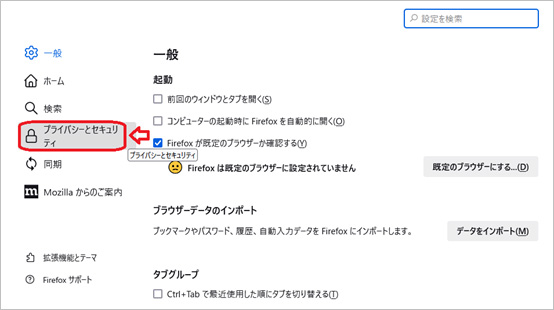
Firefox内のキャッシュ設定を探るためには以下のようなステップが挙げられます。まず、メニュー表示から「オプション」や「プライバシーと安全」をクリックすることでアクセスすることが一般的です。「データ保護」または「コンテンツデリバリーコンソール」など、具体的な項目の名前はブラウザのアップデートにより変更はありますが、機能が同じとは限りません。ここから、キャッシュサイズに関する設定を見つけることが可能となります。
キャッシュサイズの調整方法や確認については次のように操作を行います。「ディスクキャッシュを再検索する」のオプションをクリックして、具体的な容量を閲覓できますが、その際はパソコンのリソース利用と時間を念頭に考える必要があると言えます。また、自動的に容量上限まで削除される設定も存在し、「ディスクキャッシュサイズ」を確認し、「有効化」にするか否かを選ぶことで調整することが可能です。
これら詳細なシステム設定により、個々のユーザーネイビゲーションおよびシステムのパフォーマンスが大きく影響されます。適切な利用によってインターネット接続の速度向上とともに、必要なデータを瞬時に取得する効果も期待できます。しかし、一方でキャッシュが過多である場合、ブラウジング速度の低下や他の問題も生じることがあるため、個々のニーズに合わせた最適な設定を行うことが重要です。
以上の点に基づき、Firefoxのキャッシュ設定はユーザーにとっては非常に重要な機能といえます。これにより、インターネットの探索速度と使用効率が飛躍的に向上するだけでなく、プライバシーやセキュリティのリスクを最小限に抑えることができるというメリットも有ります。
最適なブラウジングパフォーマンスにおける基本的な設定方法
火狐(Firefox)というウェブブラウザにおいて、キャッシュの容量を合理的に調整することで、ブラウジーング速度とユーザ経験に対する効率性が大きく向上します。このガイドでは、その具体的な調整方法の一部について紹介させていただきます。
まず、ブラウジングにおけるキャッシュの活用を理解すると同時に、適切な設定を行うことで、インターネット利用時のストレスフリーな体験になるでしょう。しかしキャッシュが大きすぎると、アクセス速度が遅くなることがあります。そのため、必要な情報を適切に保存し、不要になったデータは適時にスリークするという調整が必要となります。
次に火狐(Firefox)のキャッシュ設定に関しまして詳しく述けます。特定の項目ごとの詳細設定について説明しています。「効率的なブラウジング」が可能になるための基本的な設定は、「全てのWebサイトのコンテンツをキャッシュする」と「インターネット接続状態において自動的に管理される」機能を選択することが一般的です。
これらの設定によりますと、初期ページロードが早いと言われる一方で、ユーザーへの負担も抑えられます。「終了時にキャッシュを削除する」を選定することで、ブラウジング速度の向上だけでなく一時的な情報とプライバシー保護にもつながります。また、利用者が個々のセキュリティレベルに応じた適切な設定を行うことで、より効果的なパフォーマンスを達成することができます。
最後に、一部のユーザにとっては便利といわれる「マニュアル設定によるキャッシュクリア」の方法も重要です。これにはデスクトップ版のみが利用可能で、メニューから「ファイル」を選択して「インターネットオプション...」を開き、「コンテンツ」タブへ移動するだけで行うことができます。
これらはベースラインとしての基本を設けていますが、個々のニーズに合わせた調整が必要となります。特にセキュリティ上の警戒が必要な場合は、個別のサイトごとの設定も考慮することが重要ですと理解しましょう。
ズーム機能による視界調整方法
ある特定のサイトやエリアに焦点を当てたい、全てのコンテンツが小さな文字で表示されている場合など、ブラウジング中に「見やすい」と感じられない部分があるかもしれません。この場合、「ズーム機能」を利用することで適切な大きさでの閲覧が可能なのが一番です。
まず初めは表示メニューから操作を始めます。「ズームイン」(あるいは拡大)によりコンテンツの詳細が強調され、視覚的に読みやすいサイズになります。これには指先で二本目のボタンのアイコンに触れて「増幅する」を選択し、それらのレベルを調整することができます。
逆に、「ズームアウト」(あるいは縮小)は一時的な情報を小さく見せるのに最適です。「减ましいん」「減ます」といった操作は一部の要素が見えにくくなる可能性があるため、適度なバランスを保つことを心掛けてください。
なお Firefox では、この操作は全てのウィンドウで行われるのではなく個別の視野に制限がございます。さらにデフォルトでの設定により、特定サイトやページ全体が自動的にリサイズされるわけではありませんので、「適切なサイズを維持する」ためにはマニュアル調整が必要となる場合もあります。
以上の操作は、視覚的なストレスが少なく利用体験を向上させます。また、特に「効率的なブラウジング」を目指すなら画面の見栄えに対する意識も重要になってくると思います。
これにより、情報を迅速に読み取るだけでなく、適切な視界調節を行いつつもプライバシー保護やセキュリティを確保することが可能となります。
自动的にキャッシュをクリアする設定手法
インターネットの閲覧は、キャッシュを有効に使用することで非常に高速になる一方で、その逆で過剰なキャッシュが蓄積されるとブラウジング速度が落ちることがあります。それに対し、Firefoxでは自動的にキャッシュをクリアする設定を行えるよう設計されています,これが主な特長の一つです。
「ブラウザ表示設定」の一環として、「キャッシュとローカルデータの制御」に移動することでこれらの機能にアクセスすることができます。ここで、「自動的に管理されるキャッシュとデータをクリアする時間」という項目を見つけてください。ここでは、特定の期間が指定されているため、それを利用して自动的なキャッシュクリーニングを行います。
例えば、「自動的に管理されるキャッシュとデータをクリアする時間」の項目に移動する。ここで設定できる最長間隔は一週間に一番遠いもので「30日(カレンダー間)」です。ここで時間を決め(設定した時間が経過すると、Firefox自身がその指定期間分のキャッシュ情報を再読み込みします),ブラウジング速度が安定するか確認することが出来ます。
このような自動的なキャッシュクリーニングは効率的なインターネット使用を可能とし,もともとのインターネット接続やシステムのパフォーマンスへの影響を最小に抑えます。そのため、定期的に自動クロージング設定をチェックし必要に応じて調整すべきであるとして強くお勧めします。
これがFirefoxにおける自動的なキャッシュクリーニングの手法です。正しい設定によってインターネットの使用がより一層効率的になるだけでなく、パフォーマンスの最適化とプライバシー保護にも寄与することでしょう。
個々のセキュリティに対する考慮点
FireFoxにおけるキャッシュサイズ調整は、ブラボニングの効率性を向上させることに役立つ一方で、個々のセキュリティにおいても問題が生じることが考えられます。特に、ウェブサイトから収集される情報の安全性については大変重要なポイントです。
まず第一に、「該当サイトのデータ」が適切に使用されていなければなりません。キャッシュを利用することで速いために多くの情報を一時的に保存しやすくなるため、セキュリティ対策が欠けているウェブサイトを訪れた場合などに潜在的なリスクがあることを考慮する必要があります。
さらに、「キャッシュサイズ」の設定も重要な要素となります。過剰なキャッシュサイズは動作速度が遅くなり、また情報漏洩のリスクを増大させることは明白です。個々のセキュリティに対する意識を高めることで、そのリスクを見極めることが可能となります。
そして最後に、プライバシー保護については特に重要視が必要です。「該当サイトのデータ**」が適切な範囲内で扱われるか確認することで、個人情報が悪用されることを防ぐことができます。これによりブラウジング時の安全性が向上し、一時的な情報を管理しながらもプライバシーを守るようになります。
全体として、個々のセキュリティに対する考慮点をはっきりと理解し、それらに対応した適切な設定を行っていかなければなりません。キャッシュサイズ調整においては、ブラウジング効率と個人情報保護の両立を目指して、ユーザー自身がそのバランスを見極める能力を持つことが大切です。
このガイドは、個々のセキュリティに関する警告や注意事項を明確に示していることを重視しています。適切な設定を行うことでより安全かつ効率的なブラウジング体験をもたらすでしょう。
プライバシー保護とキャッシュサイズとの関連性
インターネットの便利さが増大してきた今、我々の情報はWebに広範囲にわたって漏洩してしまう可能性があります。しかし、Firefoxを通じて適切な設定を行うことで、あなたのプライバシーを保護しながら効率的なブラウジング体験を行えることが可能となります。「キャッシュサイズ」について考えるとき、「プライバシー」とは密接に関連している問題です。
ファーストに、キャッシュサイズと情報の保存
Firefoxのキャッシュ機能はインターネットデータの高速アクセスを実現しますが、これによりWebサイトの一時的な情報を閲覧者側に保存するようになります。「キャッシュ」内のデータはその後も更新され続けますが、これを効果的に管理することでプライバシー保護につなげることが出来ます。
この「情報の保存」については特に気をつけるべきです。特定のサイトでログインしている場合などには、そのサイトからのデータがキャッシュに蓄積される可能性があります。これによりブラウジング履歴が未記録とされてしまうことがないように、適切な設定を行いましょう。
それからプライバシー保護との関連
インターネット経由での情報の不確実性は私達自身のプライベートや生活環境を脅かし得ます。特にキャッシュサイズの調整はこの点に直接影響を与えます。つまり、広範囲に関連する情報を一時的に保存すると、その情報がその後もシステム全般に漏れる可能性があることです。
そこで適切な設定とプライバシーを調和させることは重要です。例えば、「サイトからのデータのキャッシュ」などにより個別のサイトからの情報だけを選択的にキャッシュするという手法があります。「終了時にキャッシュを削除する」といった設定で、ブラウジングセッションが終わるたびにキャッシュ情報を定期的にクリアすることができます。
これらの調整は、あなたのプライバシー保護と効率的なブラウジングの両者が並行して発生できるバランス点を見つける助けとなります。適切なキャッシュサイズ設定を行うことで、インターネット上で重要な情報が無駄に漏洩することなく適切に対応することが可能になります。
導入事項の確認とまとめ
まず、キャッシュサイズの調整が有効なブラウジングを可能にします。ただし、適切な設定は必要で、「全てのWebサイトのコンテンツをキャッシュする」「自動的に管理される」設定を使用して「終了時にキャッシュを削除する」という一般的には良いバランスとなっています。
個々のユーザには特定の状況や要件により最適な設定が異なるため、以下のような事項を確認することをお勧めします:
セキュリティ: 該当サイトのデータ の使用方法を評価してみましょう。適切に管理され、キャッシュサイズの問題が生じることがないようご自身で見直してください。
パフォーマンス:調整後のブラウジングの効率性 をチェックするのも重要です。特定サイトの読み込み速度によりますし、問題があれば再度設定を変えられるかもしれません。
プライバシー保護: データの保守方法はプライバシーに深く関わるため、「キャッシュクリア」機能の使用状況や頻度を見直すことをお勧めします。
全体的に、ブラウジング体験を向上させる一方でセキュリティとプライバシーを維持するためには、頻繁なコンポーネント調整と確認が重要です。このガイドに掲載した情報を念入りに検証して自分に一番向いている設定を見つけることをお勧めします。
Deja una respuesta
Lo siento, debes estar conectado para publicar un comentario.
関連ブログ記事