
Windows10におけるCPUとメモリ使用率のチェック方法

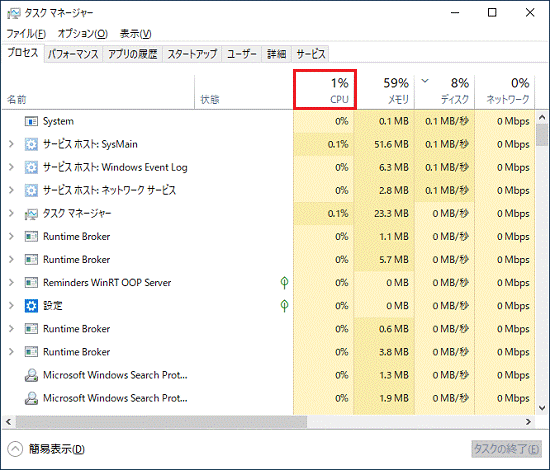
Windows10におけるCPUとメモリ使用率のチェック方法」という記事では、パソコン調子を評価する上で重要な情報を学ぶことができます。まずはじめに、「タスクマネージャーズを使用する」一つ目の方法が述べられます。「タスクバーから「タスクマネジャー」を開き、「パフォーマンス」タブを選択し、「CPU」「メモリ」といった項目の使用率を確認できます。また、「CTR + ALT + DELETE を用いることもあり、同キー組み合わせと連打することで「タスクマネージャーズの起動選択することができます。後から「パフォーマンス」や「CPU」「メモリ」情報を視覚的に確認することで、パソコンの動作状態が一目で分かります。
次に、「メモリ(RAM)の確認方法」について説明されます。「コントロールパネル」や「システム」などの場所からメモリに関するデータを探し出すことができ、そして具体的に特定のツールを使用するか、他にはコマンドプロンプトで「wmic cpu list」および「wmic memorychip list full」といった命令を使用して更に詳細な情報収集が可能です。
最後ですが、「Windows10におけるCPUとメモリ使用率の確認のためのよくある質問」について解説します。どの方法を実際に使うべきかを見通すことが示され、またパソコンが遅くなる原因を特定する上でこれらの情報をどのように活用できるものかについても詳くじされます。「CPUとメモリ使用率が高いプロセスを見つけ出すための手順や、タスクマネジャーを開けることができない場合に代わりの方法**については、また触れられます。
そして、この記事はこれら多くのガイドラインを提供することで、ユーザーが「Windows10におけるCPUとメモリ使用率のチェック」に自信を持って進めるための一助となることを目指しています。
Windows10におけるシステム性能チェックの重要性
Windows10に対するあなたの愛着が深まるほど、その最適なエコノミカルパフォーマンスを維持することがより重要となるのです。この重要な領域に焦点を当てると、特に CPUとメモリ使用率 のチェックが不可欠です。
なぜなら、これらの基本的なシステム部品は、あなたのデスクトップの全動作プロセスを支えますから。CPU は全てのタスクを実行し、メモリ(RAM)はその際に使うデータとプログラムをストレージする場所を提供します。両者のパフォーマンスが低下すれば、あなたのパソコンは動作速度が遅くなるだけでなく、またアプリケーションの起動も不即時に感じるでしょう。
それゆえには Windows10 の機能が存在しています。「タスクマネージャーやコントロールパネル」等からアクセスし、具体的にお見せする方法は様々で、それぞれに独自の便利さがあります。これらのチェック方法を理解することは必須であり、パソコンへの様々な影響を見極める上での重要なガイドラインとなると同時に、問題解決の一助となります。
あなたのPCのメンテナンスやパフォーマンス向上について更なる知識を深めておられるなら、「Windows10におけるシステム性能チェック」の効果的な方法を探求し、適切なアクションを取るのが一番です。システムの状態が良好であると確認することで、あなたのデスクトップはその全機能を持ち続け、あなたに最善の操作体験を提供してくれることでしょう。
ステップ1:タスクマネージャーを使用する
確認したい機能はWindows 10自体にある強力なツール「タスクマネージアーズ」。まずは、画面の下部に位置するのが一般的なタスクバーアイコンをクリックします。その後、そのリストから「タスクマネージャー」を選択しましょう。
「タスクマジェンダ内のパフォーマンスアイコンはCPUの使用状況とメモリを使用している量を把握するのにとても重要です。この画面へ遷移した後にCPU、又は右側に表示されるメモリー情報をお目通しください。
例えば、特定のプロセスがCPU使用率が高いという感じであれば、「詳細情報」を探ることで更なる理解が必要になります。それぞれのプロセスの動作状況を確認したり、必要以上に高いCPU利用率のためにどのアプリケーションが起動しているのか把握することができます。
以上のステップを遵守することで、Windows10におけるCPUとメモリの使用状態が一目で掴むことができます。特に適切な調査によりパフォーマンスを上げる上での効果的な手段になり得ます。
ツールへのアクセス方法とCPU、メモリ使用率の確認方法
==
Windows10におけるタスクマネージャーの活用方法はパソコン維持に欠かせない情報です。それに対してCPUとメモリ使用率を把握するための第一線で働くツールとして、「タスクマネジャー」があります。
まず、初期ステップとしてパソコンボートから「タスクマジェスャ」というアイテムをクリックすることで、メニューが表示されます。パフォーマンスタブを開き、ここでの情報は非常に重要です。「CPU」「メモリ」等の部分で使用される率が表示されます。
次にパソコンが遅く感じる時などに活用したい機能を「CTR + ALT + DELETE」を使用することで起動させることができます。これが選択された時の「タスクマジェスヤの起動」という項目になります。具体的には、「パフォーマンス」「CPUとメモリ使用率,その他の情報を確認するための機能をここから操作します。
それらのデータが表示されると、画面はパソコンの健康状態もしくは内部の仕事ごとについて詳しく知るガイドとなるでしょう。つまりここでの情報により特定のプロセスによるCPU使用率やメモリ(RAM)がどの程度使われているかが確認することができます。
もしPC内の操作が必要な際には、コントロールパネルやシステム,またタイマーマンなどからもメモリに関する情報をチェックすることが可能です。さらに深く掘り下げたい場合にもサポートとなる方法として、「特定のツール使用」か「コマンドプロンプトでの'wmic cpu list'と'wmic memorychip list full'」といった具体的なコマンドの指定が可能なことがあります。
以上、CPUおよびメモリの使用率を確認する方法について述べたものでありですが、これら情報を的確に得ることでパソコンの問題点や改善策を見つけるための良い指針となることでしょう。
ステップ2:CTR + ALT + DELETEを用いた検査
このやり方は、コンピュータが動作している全てのプロセスの一覧を見ることができる方法です。まずパネルメニュー上で「CTR + ALT + DELETE」のショートカットキーを押して表示されるダイアログボックスに、「タスクマネージャー」を選択することから始まります。その後、開くと「概要セクション」が見えますが、これがCPUの使用率やメモリ量といった情報を簡単にチェックするためのツールです。
この「パフォーマンス情報パネル」を開くことで、具体的にどのアプリケーションがどのような計算をし、どれほどメモリを使用しているか等のデータを見ることが可能です。CPUとRAMの使用率などが表示されており、特に高値であるものが見つかる場合にはそのアプリへの注意が必要です。
この「CTR + ALT + DELETE」機能を利用して定期的に状態をチェックすることで、パソコンのパフォーマンスが落ちる原因を探すのに役立つでしょう。必要に応じてシステム再起動や特定のプロセス終了などのアクションを取れますし、必要以上の負荷を与える悪影響のあるアプリケーションを見つけ出し、対策されることで機能向上とパフォーマンスの向上が見込めます。
このステップはパソコン使用状態の把握に絶大な役割を果たしています。Windows10を使用するユーザーにはぜひお試しいただきたいシンプルかつ効果的な方法の一つです。
トリックが機能しない場合の別手法
=============================
Windows10におけるCPUとメモリ使用率のチェック、しかし特定のコマンドやツールが機能せず困っている場合も、以下のような代替策を試してみると助けになるかもしれません。
方法1:タスクマネージャーアプリ利用
これにはWindows10のデフォルトアプリである「タスクマネージャー」を使用します。このアプリを開くことが難しい場合でも、必ずしもWindowsが機能していないとは限らないかもしれません。右クリックしたコンピュータを通常の表示と見ることができれば、そこで「詳細情報を表示する」「設定を開く」リンクがあるため、「タスクマネージャー」からメモリ使用率やCPU性能を確認することが可能です。
方法2:パフォーマンスモニターを使う
Windows10でデスクトップアラートウィンドウのように動作し、システムのパフォーマンス情報をリアルタイムで監視するためのツールが「パフォーマンスモニター」があり、その中にはCPUとメモリ使用率が明確に表示される機能が存在します。このツールを使用することで、システムの資源がどのように使用されているかを直观的に把握できます。
方法3:専門的なライセンスソフトウェア
もしプライベートでこれらの機能を見逃してしまっていると感じる場合、Windows10と完全に互換性のあるプロセッサーモニタリングプログラムを利用すると、より詳細かつ精緻な情報が得られます。このようなソフトは一例として「Core Temp」や「AIDA64」を挙げることができます。
これらは全ての問題を解決するとは限らず、特定の状況で使用できないかもしれません。しかし他の方法で使用できない場合や特定の質問に答えられるようにすることが可能です。それぞれの手順ごとに試してみることで、より良い洞察を得ることが期待できます。
タイムマネージャーでの詳細情報探索
「パフォーマンス」タブを開く
Windows10でCPUとメモリ使用率を確認する最初の手順は、「タスクマネージアーズ」を使用することです。ここから、パソコンの重要な情報を一括で見ることができます。
操作方法はシンプルで、タスクバーにあるアイコンに右クリックすることで「タイムマネージャー」を開くことが可能です。その後、「パフォーマンス」タブを選択します。「CPU」「メモリ」などのセクションをご観察ください。
具体的な探求
ここでは、特定のプロセスによるCPU使用率を見つけるには「詳細情報」タブを利用することができます。これは、個々のアプリケーションやサービスが如何にシステム資源を使用しているか、を一目で把握することができます。「CPU使用率高騰時」に対応するために、「不要なプロセスの終了**」または「コンピュータ再起動」といった措置が必要になることがあります。
メモリ(RAM)に関する情報を得るための他の方法
Windows10内でメモリ(RAM)情報を探して理解する另一つの方法は、「動作状況」機能から見ることができます。そのため、まずはパネルに進む前に「スタート」ボタンをクリックし、「設定」というワードを選択します。「システム」を選び、「次ページへ」の方向に向かって進みます。「メモリについて」の項目を探すと、ここでRAMの詳細情報を閲覗くことが可能です。これにより、現在使用しているRAMの種類やサイズが確認でき、またデバイス上で動作するプログラム数とも関連する部分として理解することが可能となります。
それでもなお見つけられない場合には「コントロールパネル」を試すと良いでしょう。「システムとセキュリティ」を選択し、「システムという項目を探すことで、ハードドライブやRAM使用状況が表示されます」という情報があります。「メモリの状態確認」はWindowsコンピュータ上で定期的に実行することが重要です。このテストによりパフォーマンスの評価を取得し、必要に応じてシステムの最適化を進めることが可能です。
さらに「タイマーメインテナント」の機能を使用することも一つの方法になります。「ハードドライブ性能のチェックと、セキュリティ更新への対応に関する情報を得る」という点が特徴的で、これを探ることで特定の時間が経つごとにコンピュータに自動的にメモリを確認してくれるという利便性が得られます。
これらの方法は全て、正確かつリアルタイムでのメモリー使用状況の把握を可能とするものですが、特にWindows10ではこれらを活用しユーザー自身で情報を確認・理解することが大切となります。
ツールとコマンドを使用する
ウィンンドウス10でCPUおよびメモリ使用率を確認することは、コンピュータの性能調査に役立つ重要なステップです。その方法をいくつか紹介しましょう。
1. コントロールパネルからの確認
デスクトップへ戻ると、「スタート」ボタン(Windowsアイコン)から「設定」を選択します。「システム」を選んで「関連する設定」の下にある「ハードウェアとシステム管理」とクリックし、最後に「アクティビティ監視器」を操作することで、CPUとメモリの使用状況が見れます。
2. タイマーマンからの確認
タイマーマンを開くには、「開始」ボタンから「タイマーマン」を探すか、任意の検索エンジンを利用するのも有効です。ここでは、CPUとメモリの使用状態が表示されます。
さらに、複雑な情報が必要な場合は、コンフィグレーターのような専門的なツールを使用して詳細データを収集することも可能です。
3.コマンドプロンプトから実行する確認
ユーザーに少し高度な動作をする方法をご説明します。「コマンドプロンプト」を開くには「開始」ボタンで検索機能を使用し、「cmd.exe」を選択すると入力画面が表示されます。まず「wmic cpu list」コマンドを実行してCPU情報を見ることが可能です。次に、メモリ量の詳細情報を調査するため、「wmic memorychip list full」コマンドを使うと更に詳細な結果が出力されます。各プロセスによる詳細使用率について把握できるようになるでしょう。
wmic cpu listなどの具体的例を示す
この記事では、「Windows10においてCPUとメモリの使用率をチェックする方法」について解説しています。一部はコマンドプロンプトを通じて行われ、特に「wmic cpu list」「wmic memorychip list full」などの命令が有効です。これらの指令を使用することで、CPUとメモリに関する詳細情報を得ることができます。
まず「wmic cpu list」の使用方法を紹介します。
まずコマンドプロンプトを開き、「wmic cpu list」と入力した後にEnterキーを押すことで、現在システム上で動作中の全てのCPU情報が表示されます。出力された結果は通常、アダプタ名、モデル、アーキテクチャなどの情報について詳細に書かれています。
次に、「wmic memorychip list full」を使用してメモリ情報を得ることも可能です。
同様にコマンドプロンプトを開き、「wmic memorychip list full」と入力した後Enterキーを押すと、現在システム上で動作中に搭載されている全てのメモリチップに関する情報が確認できます。出力情報は、インスタンス名、タイプなど重要な情報を提供します。
これらの具体的な例を試しに実行してみて下さい。CPUとメモリ使用率に関する深掘りをしてみてくださいね。
進行中に確認すべき情報と、異常時の対処法
Windows10におけるCPUとメモリの使用率が高いときの場合に、情報をどのように把握し迅速に対応を行うのかにより、コンピュータ性能の維持や障害の早期発見が可能になります。そしてその確認について具体的な手順があり、進行中にどの情報が必要か理解することが重要です。
まず、タスクマネージャーやCTR + ALT + DELETEを用いることで、CPUとメモリ使用状況を瞬時に把握することができるという事点から始めることが大切です。そして、具体的には「パフォーマンス」タブ内の「CPU」「メモリ」のセクションで詳細情報を得られるので、確認することをおすすめします。
もし、CPU使用率が高い場合、それは特定のプロセスが長時間動いでいる可能性があることを示し、この結果としてコンピュータ性能が低下する可能性があります。その状態を検知した場合にはまず第一に考慮すべき対策は無駄なプロセスを終了させるか、あるいはシステム再起動を選ぶことが適切かもしれないという点があります。
一方、メモリ(RAM)の使用率が高い場合にも同様のリスクが生じます。そのため具体的で詳細な情報を持つことでその原因を特定し、対処するための手段を見つけることが出来ます。
特に「メモリ内の空間が足りなくなる」または「メモリの使用割合が高まっている状態を確認することが重要です。「メモリ調整」や「デルテップツール」など様々なツールを使用することで、メモリ空間の最適化を行ったり情報管理を行うことが可能です。
まとめると、進行中にどの情報を確認すべきか、異常時に対策するための方法を探して理解することがWindows10におけるCPUとメモリ使用率チェック時に最も重要です。具体的な手順やツールを用いて常にコンピュータ性能を監視することで問題が早期に発見でき、迅速かつ効果的に対応することができます。以上の事を通じて、Windows10におけるプロセスの管理と最適化が可能となります。
運ばないパソコンの原因へのアプローチも含む
「Windows10におけるCPUとメモリ使用率のチェック方法」という記事は、パソコンが速く動かない場合においても有用となる情報源として機能します。それまでに確認すれば、問題のあるプログラムを特定し、不必要的なコンピュータ動作を使用から解放することが可能です。
タスクマネージャーを使ってCPUとメモリの使用率を調査する方法
基本的なテクニックとして「タスクマネージアーズ」を使用してパソコンのパフォーマンスを確認することは、トラブルシューティングにおいても有用です。特定のプロセスがCPUを使用しすぎて性能を慢性的に低下させているかどうか、あるいはメモリの使用率が高いプログラムがあればその情報を得られます。
特に、頻繁な高さのCPUとメモリの使用率は、不要なタスクの終了またはシステム再起動が必要かもしれないサインとなります。例えば、あるプロセスが過大に負荷を掛けられている場合において、それが非必要なアプリケーションやサービスである可能性があるでしょう。
パソコンの速く動きない状況で検索したい場合には、「特定のプログラムでのCPUとメモリ使用に対する詳細情報」を利用すると良いでしょう。特に「ウィンドウス10コマンドプロンプト」に「wmic cpu list」と、あるいは「wmic memorychip list full」といった命令から追加情報を取得する方法も挙げられます。
これら全てのツールはパソコンの動作を向上させるために導入されていれば、それぞれが個別に機能します。特に、「ウィンドウスコントローパネル」や「システム」などからメモリに関する情報を探すことも可能です。
CPUとメモリ使用率が高いプロセスを見つける
パソコンの遅さを解消するためには、高頻度にCPUとメモリを使用するアプリケーションなどを識別することが一つです。これにより、ユーザーは特定をしたような不要なプログラムを終了し、その結果として効果を得ることができます。
また、「タスクマネージャー」の表示がうまくいかない場合には、代替手段として「コマンドプロンプト」で命令を実行して情報を取得するという方法があります。この方法を選択することで、問題点の特定と解決策を考える上で役立ちます。
その一例としては、「CPUの使用率が高いプログラムを探す」などのために利用できます。「wmic cpu list」といったコマンドの実行は、特定プロセスの情報が一覧表示されることで問題を明らかにすることが可能です。これによりユーザーや管理者は、パソコンのパフォーマンスに関する問題を見極められる能力を高めることができます。
以上の方法論から、「CPUとメモリ使用率のチェック方法」はパソコン動作改善の基本的なアプローチになります。このガイドラインを用いることでユーザーは、しばしば起こりやすいトラブルシューティングを行ってより順調なコンピューターパフォーマンスを持つことができます。
まとめ
Windows10でのCPUとメモリ使用率を確認するための主な手段があります。まず、最初に利用できるのが「タスクマネージャー」です。このツールを開く際、タスクバーから「タスクマネージャー」を選択し、「パフォーマンス」タブを開けると、CPU及びメモリの使用率が一目で確認できます。「CTR + ALT + DELETE」もしくは直接「メニューアイコンから選択する」ことで、同様の情報を得ることこそ重要です。また、「詳細情報」を探したい場合は該当タブをご覧いただき「CPU」「メモリ」などからの使用率確認が可能です。
メモリの確認方法としては、「コントロールパネル」「システム」から見て「タイマーマン」などが提案されます。「wmic cpu list」と「wmic memorychip list full」などのコマンドを使用することも、より詳細な情報を得ることができます。さらに特定プロセスによるCPU使用率調査が可能な事は注意深く理解を。
以上のガイドラインからわかるとおり、「Windows10におけるCPUとメモリ使用率のチェック方法」という記事ではパソコンの状態把握に役立つ方法がいくつか示されています。「特定のツールで探す」「コマンドを使用して確認する」などの手段を通じた情報提供により、ユーザーは自分のデバイスを適切に運用するための基本情報を持つことができるでしょう。これらのチェック項目と手順を理解し、適応することで、コンピュータのパフォーマンスが向上する結果を得ることができるでしょう。
Deja una respuesta
Lo siento, debes estar conectado para publicar un comentario.
関連ブログ記事