
「.img」拡張子のファイルとは?開く方法完全ガイド

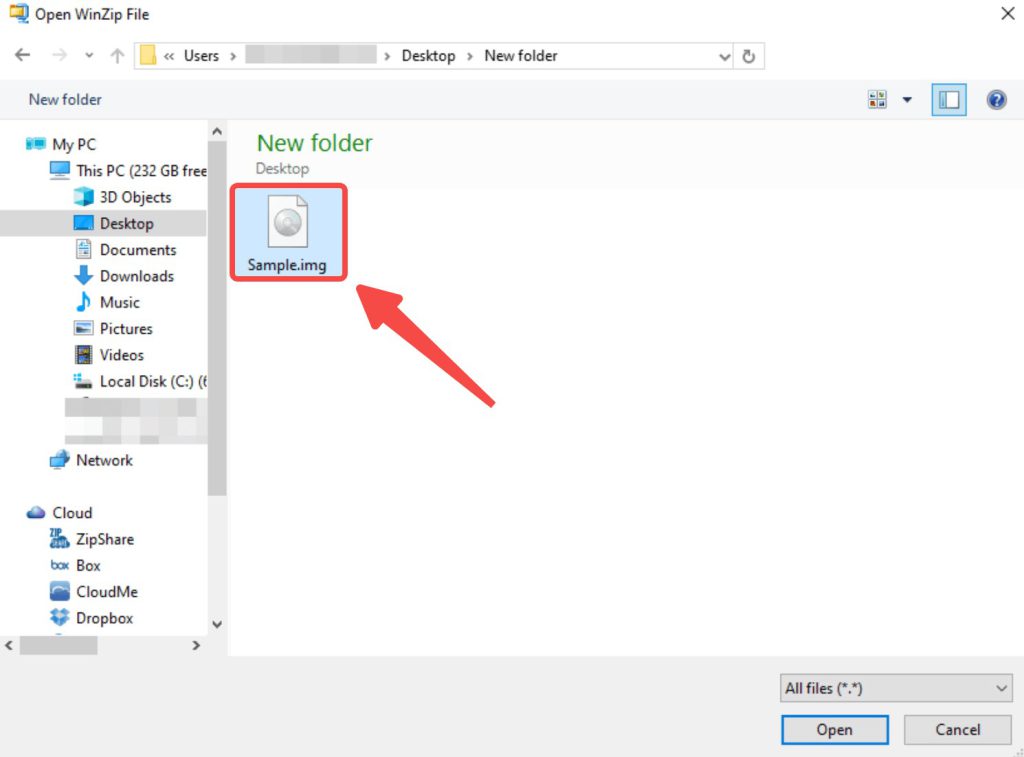
「.img」拡張子のファイルとは?開く方法完全ガイド
本ガイドでは、「.img」拡張子に関する情報が提供されます。特にこの形式はISOイメージファイルを引き立てます。「.img」扩展名を持つファイルは、コンピューターウェビームを通じてCD-DVDのようなデジタルメディアからのコピー、データのバックアップといった用途に用いられることでよく知られています。
ガイドの中では、「「.img」拡張子をどのように開くか」「「.img」ファイルを開くためのソフトウェアは主にどのようなものがあるか」「その他の重要な情報を含む「.img」ファイルを開くために考慮すべきポイント」といったことについて詳しく説明します。特に、アプリケーションへの対応性などに関連した重要点が具体的に示されています。
このガイドを通じて、「「.img」拡張子ファイル」についての基本的な理解を得られるだけでなく、更に詳細な動作の方法や可能な誤解を回避するための目安となる内容にも注目が向けられます。「開く方法完全ガイド」として、ユーザーは「「.img」拡張子のファイルを開けること」自体のみならず、「どのようにそれに適した操作を行うべきか」について把握することを目指しています。
以上のように、「「.img」拡張子のファイルとは?開く方法完全ガイド」では利用者が最良の操作方法と知識を習得し、独自性を発揮するための一見可能な支援手段となりこうされたわけです。詳細内容を詳しくご覧になってください。
.img拡張子のファイルとは?
「.img」はISOイメージフォーマットを指し、これはパソコンのCD/DVDなどのデジタルメディアからテキストやプログラムをコピーする際によく使われます。このフォーマットにより記録された映像データはハードウェアに固有せず、さまざまなシステムで動作します。
.imgファイルという言葉を使うと、特定の設定やコンポーネントが無限に拡張可能な状態を表現しています。
この記事は「.img」ファイルを開くための一連の手順について詳述します。通常、任意のOS上において.isgイメージファイルを読み込む目的がある場合はソフトウェアを使用する必要があります。「Rufus」「CDBurnerPX」「Daemon Tools」「UltraISO」といったソフトウェアが使われます。
これらのツールを利用することで、「.img」ファイルはCD/DVDドライブまたはハードディスクへ書き出されてアクセス可能な状態になります。たとえば「Rufus」はUSBフロッピースティックやUSBスティックを起動用OSイメージとして読み込むことができる便利なツールです。「CDBurnerPX」を使用すると、それ自体がCD/DVDを焼き付け(書き込み)する能力を持っています。
ただし、「.img」というファイルの開け方は具体的なソフトウェアや環境により異なるため、それぞれについて詳しい調査が必要であることを確認してください。適切に「.img」ファイルに対処できる環境を得ることが重要です。
開く方法について
==========
ファイルを開くにはまず、あるソフトウェアまたはプログラムを使用することが一般的です。具体的な「.img」拡張子のファイルを開くためのガイドは多くの場合で以下のソフトウェアやツールと対応しています。「Rufus」「CDBurnerPX」「Daemon Tools」「UltraISO」といったものから選べます。これらのツールを使用することで、簡単にファイルを読み込むか、それに対応した装備(ハードディスクやCD/DVDドライブなど)へ書き出すことが可能となります。
特に「Rufus」はUSBフロッピースティックやUSBスティックの起動可能なOSイメージの作成と書き込みに特に適しています。一方、「CDBurnerPX」はソフトウェアによるCD/DVDの書き込みに対応しており、使い方によりDVDリムーバーとしても機能する場合があります。「Daemon Tools」と「UltraISO」の機能はどちらも異なります。ダウングコードをインストールして特定の映像ファイルを開くか、それを作り出すなど、用途に応じた対応が可能です。
しかし、ご存知のように開ける方法は具体的なソフトウェアや環境によって大きく変わる可能性があります。それぞれの製品の詳しい使い方を学ぶためには、公式チュートリアルやサードパーティー支援サイトをご確認いただくことを強くお勧めします。「.img」ファイルを安全で効果的に活用するためには、これらのソフトウェアを適切に理解し利用することが重要です。
それぞれの環境や必要とするサービスによって必要なステップは異なるので、可能な限り開く方法について正確な情報を得てからプロシージャーを行ってください。以上の情報と対質により、「img」ファイルの使用法や解釈が深められることでしょう。
常用アプリケーション紹介
ISOイメージファイルを開くためには、さまざまなソフトウェアが利用できます。これらはいくつか主な常用アプリケーションとして挙げられます。
UltraISO,これは非常に強力でポピュラーなソフトウェアとされており、ISOイメージを作成するだけでなく開関も可能です。「UltraISO」は様々なフォーマットでのファイル操作に優れ、ユーザ的なインターフェースを提供しています。これによりユーザーはCD/DVD, Blu-rayディスク、USBフロッピードライブへのイメージの書き込みを行ったり、さまざまな機能を使用してISOイメージを開くことができます。
Daemon Tools,これは他のソフトウェアと同様に、ISO及びその他の映像ファイルをCD/DVD-ROMドライブ内にデジタルイメージとしてマウントさせることでISOファイルを開きます。ユーザーが様々なメディアファイルを一時的に使用でき、複数のイメージが同時に稼働することができる機能は、「Daemon Tools」の一貫した特徴です。
* Alcohol 120%,これは「Windows」上で動作する、デジタル映像データをバックアップまたは書き込みを行うための強力なツールです。Alcohol 120%*では、ISOイメージを開くだけでなく、ハードドライブやストリーマーへISOとしてコピーすることも可能です。
CloneCD,これは特にDVDとハイビジョンディスクに対する映像ファイルを複製するためのソフトウェアで、他のアプリケーションと異なり特別にISOイメージファイルを開く機能を持ちます。そのため、「CloneCD」を使用するとDVDの映像をISOイメージとして保存したり開くことができ、また高品質なデジタルコピーを作ることができるという点は人気の理由です。
これらのアプリケーションを使うことで、.img拡張子のファイルを開くことが可能です。ただし、各ソフトウェアの仕様やコンピュータ環境によって若干異なるため、利用する前に詳細を確認することをお勧めします。
以上の説明からわかるように, .imgファイルを開くには種々のオプションが存在し、最も適合するアプリケーションを選択することが大切です**。
Rufusの簡単使い方
Rufusがどの拡張子を持つファイルを開くかという質問に対する答えを見つけると、「.img」のようなイメージファイルを特定の場所に読み出すための一連の手順を得ることができます。まずは「Rufusをダウンロードおよびインストールします」。
次に、ユーザーが必要としているISOイメージのドキュメントを開きます。その次のステップは、「選択された映像ファイルを「リムーバブル駆動器」と指定したドライブ(一般的にはUSBメモリーなど)にコピーするものです」。
まず、Rufusの一覧が開くと、上部のメニューで「新しいUSBフォーマット/イメージ化作業を作成するを選択します」。その後、左側の領域のリストから自身のUSBドライブを選びます。これにより該当のUSBドライブはパケージの一覧に表示されるはずです。
そして、下にある「映像ファイルを選択」ボタンを使用してイメージを作り出すためのISOファイルを開き、「開始する」ボタンをクリックします。したがって,このプロセスが終わり、「作業完了」メッセージが表示されるとUSBドライブ内のイメージファイルがある場所でその映像が展開されます。
以上のステップにより、「.img」拡張子のイメージファイルを開くための操作を行いました。具体的な用途は多岐にわたりますが、特に起動可能なOSイメージを作成する際に便利なツールです。なおRufusの基本的な使い方は上述した通りで、より先端的な機能や設定がある場合もありますが、それについて詳しく説明するものではありません。
以上の手順により「.img」などのISOイメージファイルを使用したり作業に使うことができるでしょう。
CDBurnerPXの使い方
***
まず、CDBurnerPXを使用して「.img」ファイルを開く方法を説明します。CDBurnerPXは無料で、デスクトップにCDやDVDのバックアップ機能を追加したり、イメージを作成することへの便利なツールです。
Step1: 適当な場所に「CDBurnerPX」をダウンロードし実行してください。そして、アプリケーションを開き、【新しいCD/DVD/WDV】のインストールガイドが表示されます。
Step2: 【イメージファイルへのアクセス: ファイルメニューから「開く」を開いて、「.img」文件を選択します。そして、選択した「イメージ」をドライブに書き込むコマンドボタンを選択します。
Step3: キャンパス上の設定に従って変更する必要があることがあればそれは行います。これに関連しての特定ファイルには記録される内容、またはディスク内のスペースが必要である場合もありますが、すべては個々の要件に従って調整するためにあります。
Step4: スクリーン上から、設定した全てのパラメーターを確認し終えたら「起動》」ボタンをクリックします。その後、CDBurnerPXがイメージファイルに対応するCD/DVDやBDを読み込んで、それを書き込みます。
最後に、「チェックポイント:」が表示されると作業が完了しています。そしてあなたの「.img」ファイルは正確にコピーされました。これにより、あなたがアクセスしたいファイルをストレージ可能な媒体(例えばCDドライブ)に戻したり、特定の設定やプログラムを使うために特定のイメージを使ったりすることができます。
CDBurnerPXが強力な機能と多様な利用方法を持っていますので、あなたの具体的なニーズに合わせて適切に対応することが可能です。最終的には「.img」ファイルを操作する時に便利なツールとして使用することで、コンピュータの安定性とセキュリティが向上します。
Daemon Toolsを用いたイメージ読み込み
Daemon Toolsというプロダクトは、特に「.img」ファイルの開きやすさとアクセスに優れたソフトウェアです。ユーザーが物理的なデバイスがない場合でも、ISOイメージをモジュールとしてロードし使用する能力を提供します。
セットアップから開始:
まず、 Daemon Tools が利用可能な状況でシステムへインストールを行う必要があります。公式ウェブサイトから最新のバージョンを選択してダウンロードし、自動的に開くかそれを後で実行することをお勧めします。プロセスは一般的にシンプルで複雑さを避けています。
イメージロードが可能:
アプリケーションを起動したら、「追加」または「インストール」のボタンを探して押すことで新しいイメージを持ち込むことができます。「.imgファイル」を探すためのブラウザを使用できます。ロード後に「マニュアル」とか「手動」という選択肢が現れますので、それを選ぶとダイアログウィンドウで詳細を入力することができます。
使用方法説明:
一時的にイメージを取り込んでダミーディスクにした後は、ソフトウェア内でそれをマウントするための「マウント」ボタンを使用します。すると、物理的なディスクとして見え、内部に様々なコンテンツがあるように感じます。これにより、通常、プログラムがインストールされる際に必要なCDやDVDメディアを必要とすることなく、開発者向けのテスト、試験などに使われます。
使い終わったら「アンマウント」:
イメージの使用後に保存またはテストが完了したら、「アンマウント」処理を行うことが重要です。これにより、次に再起動または他のタスクを実行する際問題が生じないようにします。
この方法で「.img」拡張子を持つファイルに対する容易なアクセスと効率的な使用ができ、特にソフトウェア開発のフレームワークなどで役立ちます。 Daemon Toolsを使用することで、必要な物理メディアに依存することなくイメージを適切に操作し利用できます。
注意事项:
ただし、具体的なソフトウェアや環境により、「.img」ファイルを開くための方法が異なる可能性があります。そのため、可能な限り対象となる特定のソフトウェールに関連する情報を探してから適用することが重要です。これらのガイドラインは一般的な流れを説明したものですので、詳細な指示に注意してみてください。
UltraISOで開くマニュアル
「.img」ファイルを操作するときに用いるソフトウェアの一つに「UltraISO」があります。その使い方について詳細を説明します。
初めにインストールする
まずは、公式ウェブサイトから最新版のUltraISOをダウンロードしインストールせざるを得ません。「Windows」コンポーネントを選択してインストールすることで、基本的な機能のみで始めることができます。しかし通常は「全コンポーネントインストール」を選んでインストールする方が便利です。
新しいイメージを開く
UltraISOを起動したら、「ファイルメニュー」の下から「開く」を選ぶことで、.img拡張子で保存された画像ファイルを開くことができます。具体的な操作は、【ファイル】 -> 【開く】を選択して指定した場所にある.imgファイルを選んでOKを押すだけで可能です。
イメージの書き込み
また、「新しいISOを作成」し、.img拡張子を持つ映像データを書き込む場合には、以下の手順が有用となります。「新規画像」のメニューから「ISOファイル作成」を選択します。ここで、指定されているディスクドライブに適切なイメージサイズ設定をしたり、必要なオプションを選定して完成させます。
それぞれの機能について深く理解することで、UltraISOは大変手軽で有用なツールとなります。「複雑さなく」操作可能な「UltraISO」を是非ご活用ください。
実際の利用例と注意点
ISOイメージファイルとして知られる ".img" 拡張子のファイルは、データ管理に様々な用途を持っています。例えば、ゲームソフトウェアの開発中に必要なプログラムやコンテンツを保存するためだけでなく、ハードディスクスペースが少ない環境でのソフトウェアのバックアップをするためにも使用されます。
具体的な利用例として考えてみると、ユーザーは ".img" のイメージファイルを使用してCDやDVDのような物理的メディアからシステムやプログラムを再作成することができます。これが特に新しいハードコピーがある場合に便利であり、物理的な媒体が破損しているなどの状況での復元にも使用されるでしょう。
また ".img" 拡張子のファイルはクラウドストレージからダウンロードしたコンテンツもサポートしており、オンラインゲームなどで使用することが可能です。
ただし、使用するハードウェアやソフトウェアによって .img のパフォーマンスを評価することで結果が異なることを念頭に置いておいてください。特に ハードディスクの大容量と読み書き速度に影響があるため、これらの条件が十分ではない場合は問題が発生する可能性があります。
その際には、必要なスペックであるハードウェアやソフトウェアの対応を確認し、最適な使用環境を作るべきです。また .img のファイルを開いてデータベースで動作するソフトウェアも存在しますので、そのサポートに依存しても可能です。これら全ての条件や可能性を考えた上で、「.img」フォーマットを利用することを選択することがおすすめされています。
最後になりますが、「システムを壊す恐れがある内容が .img ファイルにある場合」や「不正転送活動をした疑いがある場合」では、そのファイルの利用は避けるべきです。これら行動には違法性があり、安全とプライバシーを守るためにはこのようなリスクを最小限に抑えることを強くお勧めします。
まとめ
「.img」という拡張子は、特にデジタルメディアからテキストまたはプログラムをコピーする場合に使用されるISOイメージファイルの形式です。このガイドでは、「.img」ファイルを開く可能な方法及び適切なプロセスについて詳しく検討しました。
利用可能なソフトウェアには「Rufus」「CDBurnerPX」「Daemon Tools」、「UltraISO」などがありますが、具体的にどのソフトウェアを使うべきか、それを正確に理解することが重要です。これらアプリケーションは「.img」ファイルをCD/DVDドライブやハードディスクに書き込む機能を持っています。「Rufus」と「CDBurnerPX」などのツールを使用することで、「.img」ファイルがコンピュータ上でアクセス可能となります。
ただし、利用するソフトウェアや環境により開く方法は異なる場合がありますから、必要なプロセスについて個別に調査することが適切です。「.img」拡張子のファイルを有効的に活用することは、特定のアプリまたはシステムに対する知識が求められる要素となりますので、それらと親密な関係にある状態を目指してみてください。
Deja una respuesta
Lo siento, debes estar conectado para publicar un comentario.
関連ブログ記事