
Windows10再起動問題解決ガイド!

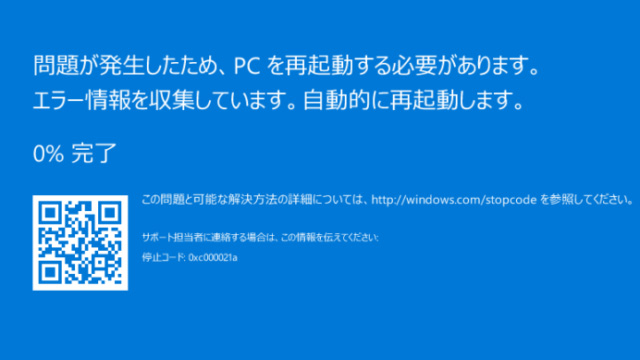
「Windows10再起動問題解決ガイド!」では、MicrosoftのオペレーティングシステムであるWindows10が突如とする自動再起動動作を起こす問題について対策と解消方法を探求します。詳細なトラブルシューティング手順を通じて、原因特定から対処法まで一連の解決策を提供したいと思います。
通常、パソコンに関する一部の故障やソフトウェアの問題、システムファイルの損傷、さらにはウイルス・マルウェアへの感染などがこのような現象を引き起こす可能性があります。そこで本ガイドでは上記の要因を検討し、それぞれに対する対応策を提案いたします。
主な解決手段として、電源オプション調整や自動アップデート停止といったハードウェアとソフトウェア管理の基本的なメンテナンスから始まります。さらにドライバーの更新、マルウェアスキャン、ハードウェアチェックなどもまた効果的な対策となることが期待されます。
最終的には強制的な再起動を避けるための方法として、「Windows Updateサービスの無効化」や「タスクスケジューラによる回避法」といった具体的な手段も紹介することでしょう。ただし、これらの解決策は頻繁なシステム更新が要求される点に注意が必要です。
また、問題の原因としてはソフトウェアへの不具合、あるいは自動再起動元となるシステムファイルの故障まで至る可能性があります。最終的には、最新の更新を適用するか、ハードウェアトラブルシューティングを行うなどして再起動問題を探求することを目指します。
以上の方法を用いることで、Windows10が勝手に再起動してしまう現象を無理なく解消することが可能です。それぞれの一歩ずつ踏んで進めてみてはいかがでしょうか?
インターロダクション
この「Windows10再起動問題解決ガイド!」によると、コンピューターのパワーダウンが自働的に引き起こされる現象に悩まされることはありません。その具体的な解決策が幾つか含まれており、ユーザーはこれらを活用することで安定した動作環境が得られます。
まずは電源オプションの設定から始めます。「高速スタートアップを有効にする」という機能を見つけてチェックアウトするためにガイドを探せば良いでしょう。これを操作すると、Windows10自体が自動的に再起動する回数を抑制することができます。そのための詳細なガイドラインは本稿を参照してください。
次に「自動UPデートの制御方法を選択」という領域で「自動ダウンロードとアップデート」というチェックボックスを外すという手順も強調されています。「アプリ&システムのパブリッシング・アクター」内の設定画面からそれが可能となります。これにより、自動的に行われるハードウェア更新が避けることができます。
さらに、「最新のドライバを更新する, マルウェアルスキャンを実行する, ハードウェアチェックを確認する」などといったプロセスによる対策も挙げられます。これらはコンピューター上の不具合に対して重要な機能になります。なおこれらの操作についてはガイドの後半部で詳しく説明されています。
この「Windows10再起動問題解決ガイド」は具体的な步骤を踏むことにより、ユーザーが容易に理解し適用できる解決策を見つけることが可能です。そのため、本ガイドを通じて特定のPC状態に対する影響を最小限にして、より安定したシステム環境を維持することが可能となります。
この導入部分では「Windows10再起動問題」を取り上げることにより、使用環境により起こる障害の一端を捉えています。そしてその解決において重要なポイントとして挙げました機能や設定を探し出す手順について概述して参りました。「ガイド」の詳しい内容と具体的なステップによるサポートは、この「Windows10再起動問題解決」と同様、技術的な課題に直面しているユーザーにとって重要であり有用である事を確認することは出来ました。
再起動問題の特性と影響
窓や10のパソコンが、予想外に自動的に再起動してしまうという問題は、利用者の日常業務を大きく邪魔する可能性があります。Windows10の再起動問題は主に動作中のアプリケーションを途中で終了させることにより、ファイルの未保存状態から開放される可能性もあります。
このような「強制的な再起動」が生じると、例えば開いているウェブサイトへの書き込み作業、メールの編集などが完了されていないまま終了してしまう可能性があります。これには、データ損失と利用者の時間効果があるだけでなく、ストレスや不満をも与えてしまいます。
さらに、このような問題は他のシステムトラブルの一因となり得ます。特定のドライバーアプリケーションが適切に動作しなかった場合、「ウィンドウスタイマースニップ」と似た動作を行う可能性があり、そのためパソコンは突然再起動しているかもしれません。これは、システムファイルの損傷、ハードウェア故障、あるいはウイルスやマルウェアの問題を引き起こす可能性があると評価されます。
これら全てが「Windows10の自動再起動」を引き起こす根本的な原因であり、ユーザーに大きな困難や混乱をもたらし得ます。その解決には、初期設定の検査からドライバーアップデートまで、多岐にわたる問題対策が必要となります。
問題が生じる原因解説
まず、最初に考えるべきはハードウェアの問題です。パソコンの電源回路, キーボード、マウスなど、物理的なコンポーネント自体に障害がある場合もあります。また、システムファイルの損傷も関与している可能性があります。これはWindowsが自己診断を実施し、一部の重要なファイルが不正または変形していた場合です。
次に、ソフトウェアからの問題を検討します。インストールされたアプリケーションがクラッシュしたり、不適切に入力されたパッチやアップデートが原因であるかもしれません。また、マルウェアはシステムのパフォーマンスを低下させるだけでなく、無意に再起動させる可能性もあります。これに関連してウイルスと同様に動作を妨げる脅威としてソフトウェア内のバグも考えられるでしょう。
さらに重要であるのがインターネット環境設定です。この設定が不具合になると、ネットワーク接続の問題を引き起こし、これが再起動問題へと繋がることもあります。例えばIPアドレスまたはドライバが過剰にリフレッシュされる場合や DHCP(Dynamic Host Configuration Protocol)サーバから不適切な情報を受信する等です。
最後に、自動アップデートの機能利用によるトラブルも念頭においておくと良いでしょう。誤ったオペレーティングシステム更新が適用されると、その結果としてシステムを不安定にすることがあります。
こういった複数要因から生じる問題に対処するためには、個々の要素を次のようにチェックすることが有用です:ハードウェアおよびソフトウェアの動作状態、再起動設定の調整, システムファイルの確認、そして最新の更新情報へのアクセスと適用を行います。
ステップバイステップガイドへの道筋
このガイドは、Windows10の再起動問題を理解し解決するための進捗状況を視覚的に理解しやすく提供します。以下では、具体的な手続き步骤とそれぞれの段階を通じて起こる可能性のある挑戦について詳しく説明します。
ステップ1:電源オプションの確認
ウィンドウズ設定に移り,「システム」から「電源オプション」へアクセスしてください。ここでは、ユーザーが自機の再起動に与える許容時間,自動再起動や高速開始に関する調整項目を見つけられます。まず、これらの項目で「高速スタートアップを有効にする(推奨)」のチェックボックスを外すことを挙げることになります* *。
ステップ2: セキュリティ設定の見直し
自動アップデートの停止作業も大切な部分となるでしょう。更新のインストール方法のセクションで、「自動的にダウンロードしてインストールする」のチェックを解除します。「なぜこれをしようとしたのか?」という質問に答えますと、これがプログラムが不必要なタイミングで再起動する原因として挙げられるためです。
ステップ3: 腕を切る
ここからは、ドライバー更新やハードウェア確認、スキャンマルウェアといった具体的操作を行うガイドに入ります。これらの手順は「なぜWindows10が勝手に再起動するのか」という疑問に対する重要な提案として位置づけられています* *。
ステップ4: 仕上げ
最後のステップでは、「Windows Update サービスを無効にする」または「タスクスケジューラを使用して回避する」などの選択肢がありますが、これらの操作は定期的な更新が必要なため注意深く行うことを説明します。これらを誤った操作により不必要なシステムメンテナンスを生じさせてしまう可能性があるためです。
以上のステップを通し,Windows10再起動問題に対する解釈と解決策が具体的にはっきりと理解できます。
このステップバイステップガイドでは、電力オプションや自動更新の管理からマクロウェアスキャンまでの過程までを簡単に分けます。これらの項目の全てをチェックして問題がないことを確認するのが重要ですので、手順に従ってご進めください。
また、このガイドが完全な解決案となるわけではないということを理解してください。個々の機器やソフトウェアの状況により、適切さは変わることがあるのです。特に具体的問題について不明点があればお電話で対応させていただくことも可能ですのでお気軽にご連絡ください。
以上のステップに従って進めば、Windows10の再起動问题に対する理解が高まり、効果的な解説策を見つける助けとなります。
パソコンの安定化に向けた対策設定
このガイドでは、Windows10において再起動問題を発生させないための一連の設定調整をお勧めします。このような設定変更は、パフォーマンスを向上させつつ、システム稳定性を保つのに効果的です。
まず、パソコンの性能が最大限に引き出せるように始めるには、電源オプションの設定に手がかりを見出すことが有効です。高速スタートアップを有効にする(推奨)のチェックボックスの解消は重要となります。これにより、無駄な再起動処理が抑制され、使用状況がスムーズになる可能性があります。
また、システムの性能を損ないそうなソフトウェアから保護するため、「更新のインストール方法の選択」において「自動的にダウンロードしてインストールする」「チェックメモ」の取り去りも有効です。これによりプログラムが不定期にあるものだけではなく不必要な起動時にのみアクティブとなり、アンチウイルスソフトウェアとの競合を避けることができます。
さらに問題解決に影響が出る可能性があるドライバーの設定はチェックリストでもあるように考えます。新しいまたは適切なバージョンのドライバを使用することで、システム全体のパフォーマンス向上と安定化が見込めます。またこれを定期的に実施すると、不必要な動作を防ぎながら最新情報を有するでしょう。
「Windows Update」機能を非活性化させることも一つ考慮されるべき戦略です。これは頻繁にパソコンのデバイスを更新するためのもので、特定の場合においてシステムリソースが削り取られてしまう可能性があることです。特に大型アップデートは時間がかかる場合やネットワーク環境が不安定な際には注意が必要です。
締めくくりまして、「Windows10の勝手な再起動の原因」とそれを解決する一つの方法として「ハードウェアトラブルシューティング」が挙げられる点についても考えてみてください。定期的なハードウェアチェックや、システムファイルが損傷している場合に動作を回復させるためのツールを使用するなど、長期的な維持管理につながる対策となります。
これら設定と調査は全て一つ前のWindowsの問題への解を提出することに関連付けて考えられますが、それは安定したパソコン環境を築き上げるために重要です。
オプション調整におけるポイント抽出
Windows10で頻繁に起こる問題となる「自己再起動」を解決するためには、さまざまな設定の確認と調整が求められます。以下に、その具体的な手段をいくつか挙げてみました。
第一ステップ:電源オプションの見直し
一部では、「高速スタートアップを有効にする(推奨)」のチェックを見落してしまうことが多々報告されています 高速スタートアップ を外すことでWindowsが自己再起動する頻度を調整することができます。適切なハードウェアやソフトウェア環境に合わせた設定にすべきです。
第二ステップ:自動アップデートの調整
また、自動アップデートはパッケージ全体のパフォーマンス及び問題解決に関わります automatic update を「ダウンロード後インストール」と変えることで制御可能です。これにより自己再起動の理由として考えられる一部の原因を排出しうる機会がもたらされます。
第三ステップ:ドライバーとマルウェアチェック
問題がなお存続すれば、 driver updates(最新のディスティニー更新) と malware scans を行います。これらはシステムに新しい脅威を導入したり、既存ソフトウェアやハードウェアの機能障害を引き起こす可能性があるため注意が必要です。
第四ステップ:再起動に対する補足対策
それでも状況が収まらない場合には、Windows Updateサービスの無効化(設定から)またはタスクスケジューラーを使用して自己再起動の頻度を管理することも有効です avoid forced restart。それには定期的なシステム更新が必要で注意深く対応することが重要となります。
以上、これらのポイントに基づいてWindows10へのオプション調整を行い続けることにより「自己再起動」問題に対する解決点を見いだすことができるでしょう。
上記の情報を元にしたガイドでは、詳細な設定や具体的な動作手順を逐次掲載し続けられるように努めようと思います。それらを踏まえて、Windows10で問題が生じた際によく考えるように「解決策」の探求が始まるかもしれません。
自動アップデートの管理と活用制限
プログラム環境がスムーズに働いているか、または新しいパッチがインストールされていることを確認するために、Windowsは定期的に自動更新を行います。しかし、それらの自動更新のために時間やリソースを割くことで、他の作業が遅くなる可能性があります。そこで、適切な管理と制限を行うことは重要です。
まずは、このオプションを変更する手順を行いましょう。
「設定」を開き、「システム」への移動をした後、「パフォーマンスの問題」から再進行します。
次に、「プログラムの開発期間中に自動的に検索してダウンロードする」という項目を見つけて、チェックボックスをクリックし、「オン」にするか、「オフ」にすることができます。もし「オン」を選択した場合、PCがインターネットへのリーチを提供することで、最新のソフトウェアパッチが自動的に取得され、それらの適用が予期される時間を作ります。
しかし、これにより全てのソフトウェア更新を期待することは推奨されていません。個々のプログラムまたはドライバの製造元が新しいリリースを行うまで待つことを検討すると良いでしょう。
したがって、「自動的にダウンロードしてインストールする」項目を選択しなくなると そのプラットフォームでのパフォーマンスが改善されます という結果を得ることができます。
それ以上に重要なことは、特定のソフトウェアに対して制限を設けることです。例えば、ビューアーソフトの自動更新を制限するか、新しいゲームのアップデートを無効にするなどの方法が用意されています。
これらにより、「最新の機能とセキュリティ補完」だけでなく、パフォーマンスへの影響およびシステム過負荷を最小限に抑えるということが可能となります。
ドライバーやソフトウェアの最適更新
「ドライバーやソフトウェアの最適な更新」は、システムの安定性向上または機能強化、また、特定の問題を修正するための一環とされる。Windows Updateにより自動的にダウンロードされ、インストールされるものが多いです。しかし、これらが正確に機能しない場合や更新後に新たな問題が生まれる可能性があるといったリスクもあります。
定期的なチェックから開始することが大切です。管理画面の「デバイスマネージャー」または設定メニュー内の「ソフトウェアアップデート」より更新パッケージを探すと、最新かつ最適なドライバのインストール状況が確認できます。なお、特定の問題を解決するために、必要なドライバまたはソフトウェアをダウンロードしマニュアルでインストールすることもございます。
注意点として、「セキュリティ補強」や「機能追加」などのアップデートを行う際は再起動が必要になることがあり、これがWindowsの再起動問題の一因となる場合があるという認識が重要です。よって、可能な限り非強制的な更新に変えるなどして、不必要的な再起動を防ぐことが可能です。
その上で、更新が起こるタイミングについて自力でコントロールする手段として「設定」のシステム設定の中で「自動的アップデートの時間を指定」を行うと、一定時間の间隔内で自動的に動作したくなる更新をリードすることができるようになります。また、「自動ダウンロードはさせますが、インストールはユーザーの確認後に」といった選択肢もあります。
これらにより、Windows10における定期的なドライバーやソフトウェアへの最適なアップデートを通じて、システムの安定性を確保し、再起動関連の問題に対する対策の一環として扱うことが可能となります。
ハードウェアの異常検知と修正
Windows10の再起動問題が続く場合、ハードウェアの状態に問題がある可能性があることを考えましょう。特にストレージデバイスやメモリ、CPUなどは大きな性能影響を及ぼすため、正確に動作しているかどうかを確認することが大切です。
この状況で実行すべき第1つのステップは、ハードウェアの異常検知と修正を行います。コンピュータにはハードウェアエラーが発生した場合に警告やリモーションが発する仕組みがあります。これらのサインに注意すると同時に、OS内部にあるディagnostics(診断)ツールを活用すると良いでしょう。
例えば「ステータス・ウォンダースコープ」を起動すれば、コンピューターの動作状態を見ることができます。CPUの使用率やメモリ消費量、HDドライブの使用状況など詳細な情報を一元管理することができます。
もしハードウェアに問題が見つかった場合には、製品ごとのサポートページをご確認ください。それぞれのメーカーは特定のモデルについての対応策を提供していることが多いです。あるいは更新情報へのアクセスにより最新のエディションへのアップデートを行うことも強く推奨されます。それでも改善がない場合はデバイスのメーカーに直接連絡して修正プロセスを開始することが良いでしょう。
これらのステップがWindows10の再起動問題の解決に寄与する可能性があるため、ハードウェアのチェックは重要な作業となります。
セキュリティチェック:マルウェア対策強化
パソコンに不正プログラムやウイルスが侵入してしまっているかもしれません。その恐ろしさは、データの盗難や削除だけでなく、システムそのものへのダメージも考えられます。
まず初めに、Windows Defender というデフォルトで搭載されている防録ソフトウェアを使用します。これによる定期的なスキャンを行うことが重要です。これはセキュリティアップデートによってパソコンに対する不規範な攻撃を防ぐ力強大の武器となります。それにより、パソコン内部に潜むマルウェアに対抗するだけでなく、最新のセキュリティリスクも検出し、迅速に対応することが可能になります。
しかし、デフォルト設定ではパワフルな保護が行き届いていないため、セキュリティーのレベルを「最強」に設定しましょう。これによりパソコンからの任意の外部アクセスを制限する事が出来ます。それでも不安心を感じる場合は、専用のマルウェア対策ソフトウェアやアンチ・ VIRUSツールを使用することもお勧めします。
これら全ての手順を踏むことでお互いに最良のセキュリティ環境が維持されるでしょう。Windows Defender以外にもネット上から様々な防護プログラムがあり、それぞれの機能とレビューによって使用するものを見つける事が可能です。
これらのチェックや更新を通じて、ウイルス マルウェア 盗難, 削除だけでなくデバイスの安全を保つことが出来ます。それによりパソコンは快適かつ安全に運営することが可能となります。これら全てが一連のガイドラインとして記載され、ユーザーが自由で安心した状態を維持できるようサポートされています。
強制再起動を防ぐための設定方法紹介
Windows 10に接続して、デバイスが予期せぬまで頻繁に再起動することは非常にストレスフルな体験となります。このような問題はコンピュータハードウェア、ソフトウェア、システムファイルの損傷、あるいはウィルスやマルウェアといった様々な要因により引き起こされることがあります。
まず第一に検討すべき設定は電源オプションを調整することです。具体的には、「Win10」ターゲットのシステムから「設定」に移動し、「エネルギーと睡眠」オプションに移ります。そしてそこでは、電源や睡眠の動作方法、あるいは再起動などの設定項目があります。
次に強力な考慮事項は、自動的なソフトウェアダウンロードや更新を抑止することです。「パブリックフォックスエイド」または「システム情報」から、「システム」というセクションへの移動はお勧めです。これにより、コンピュータがインターネットから新しいソフトやアップデートを探し出し、自動的にインストールする行動をキャンセルすることが可能となります。
その他、システムの問題を特定する一連の検査も行う事が重要であることが示されています。例えばドライバの更新はデバイス機能の良好な動作を保証しますが、それが適切に機能しないうちは再起動の可能性が高くなります。
マルウェアを含む様々な脅威からの保護には、定期的な最新の防毒ソフトウェアのアップデートやスキャンが必要です。不注意によって脆弱となるコンピュータシステムに対してこれらの対策を行うことで、強制的な再起動を大きく軽減することができます。
以上のような設定を行っても、それでも問題が解消しない場合、再度Windows 10にアクセスして特定の更新を適用する、特定ハードウェアまたはソフトウェアと関連することを見つけて修正、あるいは「セーフモード」でシステムを再起動するといったステップを行うことがあります。
これら一連の方法がすべて解決策になるとはいえず、事あるごとに新しい要因や問題が存在しています。そのため、コンピュータ維持管理専門のサービスを使用し定期的にチェックをおこなうことが最も効果的な結果を出させます。
WindowsUpdateサービスの無効化戦略
ここでは、ある特殊なケースで起きる「自動再起動問題」への対策として、WindowsUpdateサービスを無効にすることに関するガイドの一部とします。WindowsUpdateサービスが自動的に更新を行う,そのためPCの動作や再起動が不規則になることがあります。
具体的には、コンピュータ設定->システム->Update&Securityから確認が始まります。「Windows Update」にある「チェック常に設定をクリックし、「自動的に、全てを受け入れるを選択するか、「いつでも更新を開いて特定の更新を選択**のオプションを選ぶことで、手動での更新制御が可能となります。
この操作により、WindowsUpdateの自動起動が停止します。それでも問題依旧しだとすれば「タスクスケジューラ」を活用することで,個々のウィンダマイナップイベントや他の作業時間等に合わせて再起動をコントロールすることも可能です。
これを実施する際に重要的是、更新が行われたことを確認してPCの安定性とパフォーマンスが向上していることが望ましいことです。つまり更新により新たに問題が生じることがないか注意が必要です。もしWindowsUpdateが制御可能な状態でPCの動作が良好に行っている場合のみこの方法を採用すると良いでしょう。
これがWindowsUpdateサービスの無効化戦略であり、システムが自動再起動しないために役立つ可能性があります。ただし適切な準備と後始末が必要であるため、事前に十分な知識を持ち込むことが不可欠です。
異常な再起動からシステムを守るスケジューラー活用
Windows のコンピューターが不安定に動作し、頻繁に異常再起動してしまうというトラブルには、自動的に問題解決の手順を探ることも必要です。その一環として、「Windows Update サービスを無効にする」方法が有効な可能性があります。これにより、予期せぬ更新プログラムでのシステム不安定を防ぐことができます。
しかし、常にサービスの非活用状態を続けていると最新の修正や対策が受け取れないという欠点もあります。その矛盾を避けるため、「タスクスケジューラーを使用して回避する」という手法もご参考になります。例えば、特定の時間を設定し、Windows Update を開始させることが可能です。
この動作に加えて、ドラッグバックスキャンとハードウェア確認を行いました。これは、既存のドライバーが最新のものでない場合や、不適切な動作を起こす可能性があるハードウェアーがないか検査します。これらのチェックが結果として異常再起動を防いでいます。
そして、セーフモードでのシステム起動も一つに挙げられています。この方法は特定のソフトウェアやドライバーが問題であると確信している場合に有用です。これにより、通常モードで安定しないにも関わらず、セーフモードでは平穏に動作する状況を把握できます。
このガイドは一部ご自分で試すことができる簡単な手順として提供します。ただし、具体的な問題のあるシステムに対してのみ適用してください。Windows の異常再起動やその他のトラブルに対処するために、正確な情報を得られるようご注意ください。
最終的に、「ハードウェアの損傷」、「ソフトウェアの問題」、「ウイルスやマルウェアへの感染」などの可能性を考慮に入れることが大切です。それでも不安がある場合は专业人士に相談することをお勧めします。そのサポートでパソコン環境は確実に回復し、安定した動作を取り戻すでしょう。
プロセス分析:問題解決への近道
まずは、問題の根源を探るために「プロセス分析」を進めることが重要です。通常、ウインドウズ10が自動的に再起動する原因は多種多样ですが、これらの故障を特定することで最適な対処法を見つけるようになります。
*システム情報収集と動作監視の *第一歩として、「ステルスモード」から「アクティブプロセス」にアクセスすることが推奨されます。通常状態での各プロセスの活動を詳細に知ることは、異常な自動再起動が起る原因を見つける手助けとなります。
Windowsのデバッグツールを利用すれば、不正常動作やトラブルシューティングに関する情報が簡単に見つかるようになるでしょう。特にサードパーティ製ソフトウェアの問題が原因を占める可能性があるため、これらに対する詳細なプロセス分析は重要なものです。そしてその過程で特殊なデータが発見されたり、不適切に動作しているシステムサービスがあればそれを確認するのに役立ちます。
このような情報収集と分析を行った上で、特定のアプリケーションあるいはソフトウェアの更新に起因する可能性がある場合は、それらを一時的にインストール停止またはアンインストールすることも問題解決の一環となるでしょう。こうして一連の流れを経ることで、Windows10が自発的に再起動する原因を見つけることができると考えられます。
以上のステップでは、より具体的なトラブルシューティングが可能となり、故障の特定と対策選択のための指針となるでしょう。最後の一歩としてこのプロセスへの理解を深めることで、次回に再発する可能性のある問題に対処しやすくなります。
以下、具体的な動作を行ってトラブル軽減に役立つ手順が記載されています:
- 自動再起動の抑制: 電源オプション設定を確認し、「高速スタートアップ」の有効化を解禁し、「システム更新とホットカーリング」のセクションで「ネットワーク接続に影響するアプリへの自動制御を変更する方法」を探ります。これにより、ウインドウズ10が自身での再起動を予測的に行う可能性を下げることができます。
- 更新管理: ベースとなるシステムソフトウェアの最新化とデバイスドライバの最適な更新の進行は、問題解決の上で重要な役割を果たします。これにより通常の動作が保たれ、アプリケーションの不具合からシステムレベルまでの種々の機能障害が予防されるでしょう。
- 自動アップデートの制御: 更新関連設定で「ユーザーがダウンロード・ルートを選べる」または「無効にする」オプションを探し、適切な制御を行うと良いです。また、「更新スケジュールリセット」という機能を利用することで、自動再起動に直結するアップデートを特定のセッティングに固定することができます。
まとめ:このガイドの中で「プロセス分析」は問題解決への近道として述べましたが、それでも最終的には適切な情報に基づいた解析と具体的な対策が必要となるのが現実です。Windows10問題の解消を目指した取り組みでは、詳細に情報を収集し、その情報に基づいて最適なアクションを決定することが何よりも重要となります。
最後に:更新適用による完全復旧手法
最新の更新を適用
Windowsの再起動問題が根絶されるためには、可能な限り最新のシステムアップデートを適用することが一つの解決策となり得ます。しかし、過去のアップデートによって問題が発生する事例もあることから、まずは問題を引き起こす可能性がある特定の更新が削除されたものに切り替えてみてください。これにより、システムが安定した状態に戻る事が可能となります。
ハードウェアトラブルシューティング
パソコンの機能不全は硬体に関連することが多くあります。ハードドライブの故障や、バッテリーやモニタなど周辺機器に対して対応が見られることがあります。Windows10内で「ハードウェアトラブルシューティング」を実施することで、特定のハードウエアが故障していると認識され、必要な修理が指示される可能性もあります。
システムファイル修理
「sfc /scannow コマンドを使用する」
ファイルコンストラクタ(SFC:System File Checker)はWindows内のシステムの一部です。特にWindowsのファイルが損傷し、それによる機能不具合などが生じるケースには非常に有用です。「sfc /scannowコマンド」という特定の一連のインストール手順で、すべての必要となるシステムファイルをローカルに備えてあります。これによりSFCは検出し可能なあらゆる損傷されたシステムファイルの修正や新しいバージョンへの置き換えが可能となります。
セーフモードで復旧
パソコンが再起動問題に陥っても、通常の動作に戻ることができない場合、それは全てをリセットしてから再度開始することを試みることが一つの方法です。そこで「セーフモード」(オプションコントロール盤)に進むと良いでしょう。この状態では、最寄りサーバから必要なソフトウェアがダウンロードされずにシステムは動作することができ、それが原因で問題がもたらされた場合に有効な一策となります。
サイドメニューやリンクの導入を通じたユーザー体験向上
Windows10再起動問題解決ガイド!
ユーザープロセスを見やすく、効果的に解釈することによって、ユーザー満足度が向上するという観点からサイドメニューやリンクの導入は重要です。ユーザーフォルダ内部には複数のプロジェクト, タスク, 機能などがあると、これらの項目の一貫性を持つことで全ての情報を一視野に捉えることができます。
まず画面全体がスムーズな進行を保つと共に、ユーザーは選択肢と情報を見放りずに探索することができます。これがユーザーテスト結果として確認され高いレビュをつけられることに繋がります。
さらにサイドメニューの導入により、詳細情報を一覧に出す際に必要な時間を節約することも可能となります。これによりユーザーは必要な情報を高速で得ることが可能であり、効率的に対応することができます。
またリンクへのアクセスを提供することで、ユーザーはより快適にこのアプリケーションを使用し続けることができます。それはユーザにとって有意義なサポートの要となります。たとえば、ある特定のリボンメニューが複雑化している場合や特定のコンテンツが多くのページに散在する場合で特に有用となるでしょう。
ユーザ体験を向上させるためには、シンプルさと明瞭性のみならずユーザーに親しみを感じさせるデザインも欠かせません。これらの要素はより広範なユーザー層の人々があれを理解し使いこまなく感じる助けとなります。したがって、サイドメニューやリンクの導入によりユーザーテストでの高い評価が得られ、より良いエンタープライズユーザ体験が提供できることになります。
このような改善点を行い、ユーザーがリソースや情報をもっと効率的に使えるようになることで、あなたのサービスは更に成長し、そのユーザーの数を拡大させる可能性が高まります。
まとめ
Windows10が不意に再起動してしまう問題に対応するための簡単なガイドをお届けします。まず初めは、電源オプション設定の確認から始めます。特に、「高速スタートアップを有効にする」機能を非アクティブ化することで、この自動的な再起動が防げるでしょう。次に、システム更新の自働動作を止める方法という具体的なステップも提案されています。
さらに、ドライバーの更新やマルウェアの検査も適切に進めるべきです。これらは、ハードウェアの異常機能やソフトエラー、そして可能性として考えられるウイルス・マルウェアからの影響を軽減し、問題の解決に向けての一助となります。
また、「Windows Update サービスを無効にする」か「タスクスケジューラを使用して回避する」といった対策も併せて検討することが重要です。特にこの2つの案は定期的なシステム更新に注意が必要なため、その辺りを忘れずにお忘れなく。
最後のポイントとして、「Windows10の勝手な再起動」の原因を探るのも有効です。「ハードウェアやソフトウェアの問題」「システムファイルの損傷」「ウイルスやマルウェアの可能性」など、これらが主なものと思われるでしょう。そしてこれらの問題を解決するためには「最新に更新した情報を適用する」、「ハードウェアに関連するトラブルシューティングを行う」といった点が挙げられます。
このガイドによれば、特定のかなしかれた状況がWindows10の再起動問題にどう影響を与えるかを把握することが可能になりますよ。
Deja una respuesta
Lo siento, debes estar conectado para publicar un comentario.
関連ブログ記事