
Gmailの取り消し線操作完全ガイド

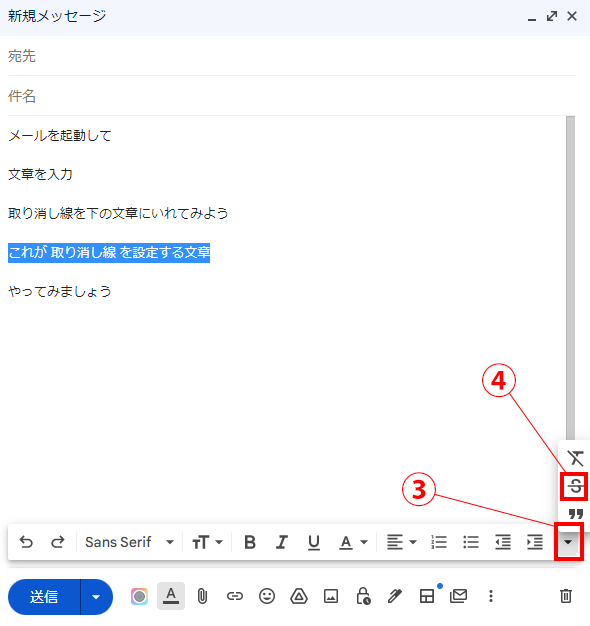
gmail取り消し線操作完全ガイドはオンラインメールサービスのGmailにおける重要な機能について詳しく説明します。主要に、この記事ではGmail内の取り消し線機能を使用する方法とその設定を学ぶことができるでしょう。
この特徴ある機能を使って、誤った送信に対して速く対応することが可能だという事点を中心に触れたいと思います。また、メールの設定メニューにおける適切な操作も紹介します。
さらに具体的に言って、記事では以下の主題を中心に解説を行います。
- 取り消し線機能の有効化
- ブラウザでの 取り消し線を作成するショートカットキー
- インデントを設置する方法
これらのトピックを通して、Gmailユーザーが自己のエラーを見逃さないようになるためのガイドラインをご提案したいと思います。また、過度な使用により読みやすさが低下することも注意点として紹介しているので、それについては詳細な情報提供を行います。
この記事は、メールの対応や取り扱いに精通する方に役立つと期待することがあります。特にGmail使用者にとって必須となる機能が収録されており、操作方法を理解することでより便利で効率的なメール利用を実現することができます。
イントロダクション
Gmail 取り消し線操作完全ガイドは、あなたがメールを送信後、気持ちの切り替えや誤った情報などの理由で取り消したい時、その手続き方法を簡単にお伝えするための記事です。このガイドでは、まず* gmail 取り消し線の機能について*始まります。この機能とは、誤ってまたはタイミングが合わずに送信したメールを取り消すために利用できる重要な道具であり、適切な設定が必要となります。
その後、如何にしてその操作を実施するか具体的に示します。それは**右上のアイコンから '[設定]' を選択し、「全般」タブへ移動して「送信取り消し」セクションへスクロールすることで達成されます。これが確認された後、チェックボックスを選択することで機能を有効にすることが可能です。
そしてその操作がどのくらいの時間以内に利用可能かについても説明します。「10秒」「20秒」「30秒」内の任意の中で設定を行うことが許されるとのことです。これらの詳細な知識は、特に緊急性がある情報が必要である場合など、メールを素早く修正または取り消す際の手助けとなります。
さらに、メールが既読状態であっても取り消すことができる方法についても詳しく解説し、ショートカットキーを使用して操作を行うことができるという要点をお知らせします。このガイドは、「 gmail 取り消し線」機能を有効にする設定と、それを活用するための手順を含む情報に重点を置いています。
これらの情報を通じて、「gmailの取り消しラインの機能を理解し」「最適に操作できるようになるという目的で準備されています。しかし、使用上の注意や制限点についてはもれなく触れることにより、より効果的なメールコミュニケーションが可能となるはずです。また本書の最終的な項目として「過度の利用による読みやすさの低下」という潜在的なリスクについても触れています。以上の情報に基づいて、gmail 取り消しライン**の最大限の利点を引き出すことで、メールの表現技術に精通している者にとって効果的な指導が提供されますが、適切な使うためには注意と理解が求められます。
取り消し線機能の理解
Gmailでは、メールの送信時に誤動作を防ぐための重要機能として「取り消し線」操作が提供されています。この機能は、一旦メールを送信してしまうと後悔していきませんか?その答えは「簡単にはなります」となります。
取り消し線とは、特定のメール内で使用可能に設定された色の罫線です。これをクリックすると、選択されている文ごとに罫線が引かれ、メールを個々の部分によって区別できます。更にもっと便利な点は取り消し線内のメールは一旦送信しても視る者であるか否かに関係なく削除することが可能ということです。
具体的にはどのように使用するのでしょうか?右上の機能アイコンから、「設定」を選ぶことが初歩的なステップとなります。そこから「全般」タブへ移動し、次いで「送信取り消し」のセクションまでスクロールします。その後、「作成中にあるメールを送信前にキャンセルできる時間」という項目を探します。設定は最大30秒までのいずれかで選べます。
取り消し線機能を使うことで一時的なメール操作を可能にしたり、誤りに気付いても後ほど修正することが可能です。しかし、全ての邮件が対応するわけではありません。一定時間(10秒、20秒、30秒)以内に取り消すことができなければなりませんし、全てのブラウザで有効とは限りません。
したがって、メールを安全かつ迅速にやり替えるためには、この機能を理解して適切に対応することが重要となります。また、過度の利用により読みやすさが低下する可能性もあるので注意が必要です。詳細なガイドラインによりメール表現技術に精通している方がより効果的なメール作成を行い、時間と労力の節約につながると言えます。
機能設定ガイドライン
このgmail 取り消し 線のガイドラインは、メールの送信後に後悔した場合に適用する方法について詳述します。使用されるユーザーには、どの程度の時間内に戻すことができるかという質問に対する答え、これをカスタマイズするための設定の説明を含めています。
まず、「gmail 取り消し 線」機能を利用する前に設定を行うことが重要です。右上のアイコンから「[設定]を選ぼう,并クリックそれを、「全般」タブへ移動する。その後、「送信取り消し」セクションにスクロールして、そのチェックボックスをオンにする必要があります。この設定により、ユーザーがメールの発信を中止することが可能です。
この機能を使用した場合、メールを未読でもキャンセルすることは、特別な手続きなしで可能になります。それはメールの送信直後や数秒後にのみ利用できますが、これは具体的にどのくらいの一時的なルールか知ろうとすると複雑になる可能性があります。ただし、その時間設定は10秒、20秒、または30秒のどれかに設定することが可能です。
次に対応可能ではない特定条件について論じます:取り消し線を適用するための前提条件がない場合があるということです。これは必ずシームレスに機能することという保証ではなく、メールの内容や他のシステム的な制約による可能性があります。ユーザーはこれを考慮して、適切なタイミングで取り消すことができるか確認してください。
以上がこのガイドラインにある機能に関連する主な情報とは「設定」と「使用するショートカータ」という概念に関する詳細です。これらの情報を使うことで、ユーザーのパーソナルな対応戦略を構築し、より効果的にgmail 取り消し 線機能を活用することができます。
最後に、「過度の使用による読みやすさの低下」という潜在的なリスクについても扱っています。それはユーザーがこのgmail 取り消し」操作を頻繁にはじける時のことを指します。適切なパワーコントロールと理解を持ち込ませることこそ、最も効果的な使い方を行うための大前提となるでしょう。
したがって、「制限」や「使用上の注意」について詳しく解説していれば、メールの表現技術に深く理解をもつユーザーにとってこのガイドラインは非常に有益な情報を提供するでしょう。
送信後の取りキャンセル
メールを送った後でもまだ迷ったり、改善が必要な部分がある場合、Gmailの取り消し線操作が役立つかもしれません。Gmailでは、対象となるメッセージに取り消し線を引き出すことで、ユーザーはいつまでに取り入れることが可能な未読メールも変更できます。これにより、誤送信や情報不足といった事態における救いとなるでしょう。
この取り消し線を行うには、特定のステップが必要です。まずブラウザでGmailへログインし、画面右上にある「設定」アイコンを探してクリックします。開いたページ内の全般タブを探して移動し、さらにそこに目立つ送信取り消しセクションをスクロールします。そこで見つけたチェックボックスにはオンの状態になっているのが理想ですが、もしそうでなくあればチェックを入れてください。
この設定が有効になった場合、直接に送ったメールはいつまでもキャンセルすることが可能となります。しかし時間にも制限があり、Gmailでは特定の時間制限内で取り消すことが可能です。具体的には10秒、20秒、あるいは30秒選択できます。
ポイント:ブラウザで取り消し線を置くためのショートカットキーは「Ctrl + Shift +〜」で、この方法でメール内容を直すことができます。ただし、全てのメールに対して利用できるわけではなく制限がありますのでご注意ください。
以上がGmailの取りキャンセル機能についての基本的な知識です。しかし、使用する際にはご自身の状況や環境が考慮されるべき点が多々ありますし、過度に使用すると読みやすさに問題が出る可能性もあります。そのため、「制限」や「使用上の注意」に関するガイドラインも重要となります。「取り消し線」機能をうまく使うことでメールの表現技術を上達させるのが最適な結果につながることでしょう。
ブラウザでのショートカットキーギルde
先にGmailで取り消したい線を選び、「Ctrl」キーと「Shift」キーを同時に押し、「〜」という鍵となるものを打つことで、直接クリックするよりも迅速かつ効力のある取消シスが可能です。この動作により、一度出してしまった内容の未利用化と時間内の修正が容易に実現できます。
ショートカットキーグイルdeは、Gmailでの取り消し線操作において非常に便利で、特に業務的なメールや重要な情報送信に際す速度を良くするには非常に有効なものです。ただし使用方法への理解がないと効果が見込めない、または誤って操作してメッセージの削除になってしまう可能性がある点にも注目してください。
それゆえ、ショートカット鍵を使用する前に必ずその機能とどのような時に利用するのが最善であるかについてを知っておくことが重要です。特にメールが重要性をもたない場合にのみ使用されるべきとなっています, もちろん必要があれば取り消し線の操作を行なう際、ショートカットを使用することをお勧めします。
このGmailの取り消し線の完全ガイド内では全ての機能が網羅されているので、メール作成に当たり忘れることなく確認して使用することができます。
メール作成におけるインデント設置
Gmailの使い方では取り消し線の活用が大切です。しかし、全ての要素を正確に整列することは時間がかかると感じるかもしれません。そこで、インデントを使用することで効率的に文章を並べることはお勧めです。(例)
例えば、「こんにちは」」の間にスペースを入れ、「>」で始まる「」文をインディアンスタイルに入力する方法があります。ただし、これを行うには、マウスやキーボードでの操作はどちらも有効な手段となります。
まず、メールの本文に「
(Enterキー押した後)」という文章を入れることから始めます。その後、「>」と続けて入力していくことでインデントの設定が完了します。
ただし注意が必要なのが、「取り消し線」については特定の条件があります。(例)ブラウザがWindows10または macOSで、Google Chrome, Safariを使用しているときにのみ機能するのでご確認ください。
これが Gmail の取り消し線を有効にする際と、インデント操作を実施する上で起こりうる注意事項となっています。
これらの仕組みを十分に理解してからは、文章がより読みやすくなると共にメールの管理性も向上するため非常に有益な機能となります。
使用上の注意とリスク
gmailでの取り消し線機能の利用は便利である,しかし不適切な使い方をしていると、メールの理解に支障を及ぼす可能性があります。まず、メッセージが読まれる直後に取り下げられたとき、相手には誤って変更が行われたとされる可能性があるため、その点への理解と共感が必要となります。
タイムラグという制限も考慮し应当,それはメールの取り消しライン動作を行われたとしても指定時間が過ぎると再現不可能なデータとなり、メッセージ修正の補完的な役割だけでなくそれ自身にもリスクが存在します。そのため、重要情報を伝えようとした場合は、より慎重に操作を行う必要があります。
また、複数回を試みて操作失敗する恐れもあります,そのためには事前に確認と理解が必要です。例えば設定が適切に変更されていない状態での使用や指定した時間が切れてしまった,等の場合でもメールの取り消しは不可能となります。それゆえ、適切な機能設定と時間内における利用が極めて重要となる点です。
最後に視覚的な副作用も存在する,メールを読み込む際に取り消すラインの動きが視認者への影響を及ぼす可能性があるということに注意が必要です。これにより、情報への理解の妨げとなりかねません。したがって、操作手法は慎重にして、使い方に関する適切かつ明瞭な指導をお守りください。
以上の各点を念頭におくことで、合理的で効果的なコミュニケーションが保たれることとなるでしょう。使用上の注意とリスクを考えることが、gmailの強力な取り消し線機能を駆使する上で必要不可欠と考えられます。
完璧な操作に必要な考慮事項
Gmailの取り消し線機能はその便利性から大変人気がありますが、適切に使用しないと誤って重要な内容を削除してしまう可能性があります。メールの取り消し線は10秒以内で有効ですので注意して対応が必要です。もし、誤った操作があれば即時に撤回することが可能です。
また、ユーザーのみが取り消すことができます。誰かが見たり受け取ったりした場合は、それを全て削除することができません。そのため、情報の秘密性を保つためにも重要なメッセージは取り扱いに注意が必要です。
メールを送信後に未読でも取り消せます。しかし、メールアプリやコンピューターの種類、インターネット接続等で影響が出ることがあるため、完全なシステム一貫性が得られるかチェックしてください。
最後に、ブラウザ上で取り消すラインを作成するにはショートカットキー「Ctrl + Shift +〜」を使用します。ただし、全てのバージョンやデバイスで同じ動作不一定であることに留意しておきましょう。システム互換性に関しては個々の状況によって異なりますので適宜確認が必要です。
これら考慮事項から一層の使用環境を踏まえて、Gmailの取り消し線機能を効果的に利用することが可能になります。操作ガイドラインに従って最善の結果を求めることでメールの誤作業への対策として役立てることが可能です。
最後に - 簽束
さて、"Gmailの取り消し線操作完全ガイド"がまとめられた内容は、ユーザーごとに個々の通信を管理する一助となるものです。gmail 取り消し 線の機能については、メールの書き間違いや誤送信等に備えて覚えておきましょう。
設定画面へのアクセス方法は容易で、手間取らずに役立つものとなっているでしょう。特にその適用範囲がどれほど広いかを理解すると、タイム管理をより良く行うことができるかもしれません。しかし、一見すると便利乍る取り消し線機能は過度の利用によりメールの読みやすさを損ねることが考えられます。
したがって、適切に使いこなし、効果的に適用することが大切です。そしてその際には理解と練習が必要なものであることに注意して置いて、良いコミュニケーションを持てるよう努めてみましょう。
以上の情報はメールの表現技術にも対応し、より洗練されたメッセージを提供する能力も向上させるためのアドレナチヤとなります。それぞれのシーンや状況による使い分けを学び、効果的に利用していくことが、メールコミュニケーションに必要なスキルとなるでしょう。
Deja una respuesta
Lo siento, debes estar conectado para publicar un comentario.
関連ブログ記事