
Outlookに無料メールアドレス接入: ステップガイド

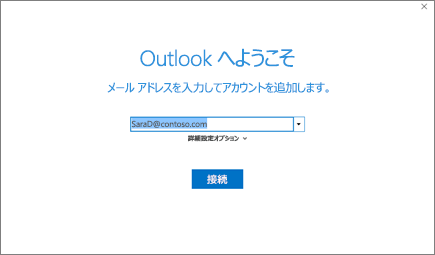
この記事では、MicrosoftのOutlookを使用して無料メールアドレスを設定する步骤ガイドについて説明します。新しいパスワードに必要な情報を入力し、メールアドレスの確認プロセスを行ってから、無料のメールアカウントが完了するまでの一連のステップを取り上げます。
その後は、Outlookサービスを使用する際の自動調整方法を紹介。自由にメールアドレスを使用できるが、全ての操作はユーザー自身で行っていただく必要があることについて説明も加えます。
また、すでに設定したメールアドレスから削除する方法や、Outlookで複数の電子メールアカウントを使うことができるようにするためのヒントもあります。
最後に、電報を受け取る際の問題が発生したらどう対応すれば良いのかについても触れました。
全ては初学者向けの一歩一歩を考慮し、無料サービスの利用方法から至るまで、詳しく解説していきます。
イントロダクション
Outlook.comは、ユーザにとって使いやすいかつ強力なエマイルサービスとして世界に広まりました。しかし、一部のユーザーが既存のメールアドレスで利用している場合や開始のための初めの一歩となると同時にコストを削減することを目指す場合、Outlookに無料メールアドレス接入する手順について知ることが必須となります。
このガイドでは、無料メールアドレス の設定から最終的な利用まで一連のプロセスを詳しく説明します。そのため、全てのフローチームワークから、サービスへの有効化 までのプロセスを具体的に紹介し、それぞれの段階に関する詳細な情報を提供します。
ここでは、新しいメールアドレスを作成する際、Microsoftアカウントの作成 を中心に解説していきます。その上で、実際にアカウントが使用可能かどうか確認するための必要なステップガイドを提示しています。また、最終的に無料メールアドレスからOutlookをうまく利用するにはどのような設定が必要かについても触れます。
最後に、自由度が高めで複雑な問題は避けることができるシンプルな操作が提案されます。このガイドを通じて、新しいメールアドレスの設定と管理 はもちろん、そのサービスの最善の使い方を理解する助けとなることを心から願っています。
必要な準備
ご参読の皆様へ。この記事の冒頭として、私たちは「Outlookに無料メールアドレス接入」におけるステップガイドについて触れることを決めました。つまり、以下のパラグラフで進行するプロセスは、皆さんが微软のOutlookサービスを使用する際、特に新たに無料メールアドレスを利用するために役立つ情報を提供します。しかし、それに入る前に、本タスクのための充分な準備が欠かせません。
まず第一に、専用のデバイス(PCやスマートフォンなど)が必要となります。選択したデバイスにはインターネット接続可能な環境が欲しく、基本的にはWi-Fiやデータ通信に対応しているものでよいと言われています。また、適切なセキュリティ管理も大切な準備です。「Microsoftアカウントの作り」に向けたパスワード設定は特に重要であり、安全性を確保するために強力なパスワードを選択することをお勧めします。
次に、メールサービスへのアクセス権を持つ新しいメールアドレスを作成するためのお手伝いが必要になります。具体的には、Outlook.comを使用することで無料メールアカウントを利用することができますが、ここでの重点はアカウントの作成手続きであるという点に留意していただきたいです。「パスワード」は、ログインする際に使用する重要なキーとなるので、最適な設定を行い、自身を忘れずに保管することが大切となります。
以上の準備ができ、パソコンやスマートフォンとWi-Fiによるインターネット接続が確保されているなら、以下のご案内に従って無料メールアドレスの設定作業に入ることがオススメです。各手順で迷ったり誤解がある場合は、その記事の「質問・疑問に対する解答」などをご覧いただきましょう。
Outlookに登録する
MicrosoftのサービスであるOutlook.comを用いて、無料のメールアドレス接入が可能となります。このガイドでは、まずは新規Microsoft アカウントを作成するためのステップから始めます。
1. Microsoftアカウント作成
利用者のプライバシーに配慮した新鮮なサービスとして、Outlook.comを選択されます。そのためにはまず、ウェブサイトから "マイクロソフト アカウント作成"へアクセスし、必要な情報を入力してご登録ください。
詳細に注意
・アカウント名(ユーザー名)はユニークで長さが2-20文字に制限されています。
・メールアドレスには "@"、ドメインは含まれるフォーマット(例:"username@domain.com")が求められます。
2. メールアドレスとパスワードの入力
その後、ユーザー名と対応するパスワードを設定します。パスワードはログインが簡単かつセキュリティが高まるため重要です。
注意事項
・パスワードには英数字と特殊文字(!@#$%^&*()_+-=[]{};':".,<>?|)が含まれることで強化をもたらします。
・パスワードは毎期変えることを強くお勧めします。
以上の手続きを行って、完了ボタンをクリックするとメールアドレスの確認ページに移行させられます。このページでは送られて来る確認リンクを開いたことで、Outlookアカウントの登録が完了することが確認できます。
以上で基本的なOutlookに無料メールアドレス接入の一通りのガイドとなるでしょう。詳細な設定やセキュリティに関する内容は次のガイドも併せてご参照ください。
自己確認と問題対応
もし自己確認の必要がある場合、ログインできないというメッセージが表示されることがあります。まずはパスワードやメールアドレスを再度確認することをお勧めします。また、大規模なサービスでありながら一時的な障害も発生する可能性がありますので、そのような状況に備えて定期的に設定情報を確認しましょう。この段階で問題が見つかったら、まずはブラウザからMicrosoftアカウントへのアクセスが可能であることを確認してください。
ログイン時にトラブル についてですが、メールアドレスまたはパスワードが間違っていることが最も一般的です。ログインページの直接利用を試みてみてください。
ログインに失敗している場合 「エラーメッセージが表示される」あるいは「アクセスすることができない」という状況が起こることがあります。「入力された情報が不正である」等の具体的な理由を見つけることが出来れば大いに役立つでしょう。
もし上記のご対応で解決しない場合は、問題がOutlook.com自体かシステム環境に関するものではないかを確認することをお勧めします。更新がされているか、またバージョンによって互換性がない場合があるため、その点も覚えておいてください。
最後に、何か問題が発生した時やご不明な点がある場合は、Microsoftの公式ヘルプセンターをご覧いただくとより効果的かもしれません。
この文章は、インターネットサービスを楽しむ上で起こり得る自己確認と対応方法の大まかな指針を提供しています。
プログラムのエディットと設定による変更
マザーコードを入力する窗口を開く、まず最初にプログラムのエディットと設定機能を使用して、自動構築システム内で既存のデータを取り扱うことができます。この段階では新しいメールアドレスやアップデートされたセキュリティ設定を含むさまざまなテクノロジー設定を調整することができます。
プログラムのエディットと設定を行う際は重要です。これらを通じて、Outlookに接続するための無料メールアドレスに関する様々な調整をすることができます。まず初めに、新しいユーザーアカウントを作成したり、既存のメールアクセス情報を更新したりすることも可能です。
出力を中止します
無料メールアドレスの動作確認
一旦、無料メールアドレスをOutlook.comに設定すると、いくつかのチェック項目があり、これらすべてが正しく機能していることを確認することが重要です。まず、新規作成したメールアドレスで送ってみることから始めましょう。
1. 受信テスト : 無料メールアドレスに出しておいたメッセージを検索し、自動的に閲覧ページに表示されたらOKとなります。ただし、特定のプロキシサービスを使用している場合など特定の場合には非表示になることもありますのでご注意ください。
2. 作成したメールの確認:自製したメールを見つけて開くことで、正常に送信が完了していることを確認できます。
それでも不安を感じる場合は、Outlookのサポートセンターやお問い合わせフォームを通じて詳しい援助を探すこともあり得ます。そして最後の項目として、もしメッセージ送受信に関連するトラブルがあれば、セーフメール設定、POP3やIMAPの接続、防火壁設定など特定の設定項目を確認することで問題点を見つけることができるでしょう。
これら全てを通じて問題なく行動が取れるのが最終的な目標となります。無料メールアドレスの動作確認は基本業務において重要なステップで、全ての機能が正常に利用できるようにチェックする事でより安全・確実なユーザー体験を提供します。
多機能活用への案内
Outlook.comを導入する際に、いくつかのポイントが注意深い視点をお持ちの人々に役立つかもしれません。このガイドは新たに無料メールアドレスへのアクセスをするための一連のステップで、使用における基本的なものから進化した機能まで網羅しています。
まず、Microsoftアカウントの新規作成が初出発点です。これを行う際、ユーザー名またはメールアドレスとパスワードを用い、完了ボタンを押すことでメールアドレスの確認ページに移動します。そしてこれが確認リンクを開くことで、メールアドレスの登録が完了する。
この過程で、Outlook.comサービス全般の有料性については念頭においておくことが重要であると強調されると良いでしょう。「フリーメールアドレスをOutlookで使用するための手動設定」を行なう必要があります。
しかし、ここから出発した上で、ユーザーは複数のメールアドレスを使用されることができ、それを操作する手段も用意されています。また、特定の問題が起こった場合、「メール受信に影響を及ぼす可能性があるデバッグ手段とチェック項目」について詳述することが大切です。
これら全ての詳細は、無料サービスからのインストールおよび活用における基本設定を網羅しており、利用者の視点から見ると最適なアプローチとなるでしょう。
セキュリティ強化術
「無料メールアドレスを使用する場合、特にMicrosoftのOutlookサービスに関連する可能性があるため、セキュリティが大きな重要な課題となるでしょう。その点についてはどのように対応すべきかという質問はよくあります。
まず第一に、新しいメールアカウントを作成する際やログインの際に、強制的な2段階認証機能をご利用ください。これにより、不正アクセスを防ぐことができます。この機能を有効にするためには、設定メニュー内でそのオプションを探してください。
また、パワフルなパスワード管理も重要です。 それは特定のパターンに基づくものではなく、ランダムに組み立てられた長い文字列で構成する必要があります。「特別な記号や大文字、小文字、数字を混ぜるなど」は一見容易な作業とは思しそうですが、複雑さよりも定期的な更新が重要です。そしてもし可能性があるのであれば、パスワードマネージャを使用するとより安全で効率的な管理が可能です。
次に、Outlookメールアカウントのセキュリティを最適化するための具体的なステップとして「プライバシー設定」は不可欠です。ここでは個人情報を共有する特定の機能を選択できますし、「誰に私たちがFacebookや他のウェブサイトからあなたのプライベートデータを共有するか」といった詳細な制御にも対応しています。
最後に、安全に連絡先のディスクリプションと電子メールアドレスを使用することで誤ったリンクや詐欺的なメッセージに対して予防することが可能です。これはあなたが信頼できるソースからアクセスされた情報を確認しやすくするためです。
これらのセキュリティ強化術を実行することで、自分のオンライン存在に対する保護は確実に強化されます。さらに効果的なプライバシーと安全対策を行なうことにより、あなたの情報が侵入されない可能性を向上させることは出来ます。
アカウント管理の方法
メールアドレスの確認とセキュリティ設定
新しいOutlook.comメールアドレスが作成された後、最初に実施すべきことはメールアドレスを確認することです。メールの確認リンクをクリックすることで、アカウントへのアクセスが確認されます。また、これに関連し、パスワードの強度についても考慮に入れることをお勧めします。弱すぎるパスワードはセキュリティ上のリスクにつながるため、複雑で長ぐつのものを使用することが推奨されています。
Outlookアプリへの設定
Outlook.comのメールアドレスをOutlookアプリにカスタムできるように、まずは「Outlookをセットアップ」手順を踏んでください。WindowsやAppleのデバイスでは、メールサービスのリストからOutlookを選択し、アカウント情報を入力して接続することができます。これはあっけなく、しかし重要な過程であり遗漏する理由は存在しません。
メール閲覧と削除
メールへのアクセスは直接ウェブ版Outlook.comまたは対話的に連携したブラウザ内に視覚化されます。全ての新しいメッセージは適切に通知され、それぞれを開くことで全文が閲覧できます。個々のメールの削除については、「メッセージを探す」フォルダを探索し、希望するメールを選択して削除ボタンを選択することで可能です。
複数アカウントの管理
一つのデバイスが、様々なアカウントを持っている場合も、Outlookアプリはこれに対応しています。これらのアカウントはすべて、アプリ内で一括で設定することができます。それぞれのメールアドレスに関連する通知を正確に受け取り、特定のメッセージに対する関節付けを行うことで、複数のメールが混ざらないよう管理します。
デバッグとサポート
Outlook.comサービスでは何か問題が発生した場合や、メールの受け取りに問題があることが確認されたことを知ったときなどには、デバッグ手順と共にいくつかのチェック項目を提供しています。このような対応法や詳細な指示を通じて、ユーザーはトラブルシューティングを行うことに非常に有効となりました。
このガイドラインは全ての基本的な点を網羅し、Outlook.comの無料メールアカウントを使用するための一連のステップを解説します。 アカウントの管理から接続方法までについて深い掘り下げを行い、ユーザブルな情報を提供することで、ユーザーがオンラインを通じたコミュニケーションをスムーズに進めることとなります。
問い合わせ内容への回答フォーマット
あなたのメールについて深く考えた結果、可能な限り詳細かつ具体的な情報を提供するために以下のように答えることがベストです。
タイトル: この問題についての詳細情報および解決手順
件名: 問い合わせ番号: 【ケースID】
宛先: [対応部門へ]
以下の通り詳細をご連絡を受けました
【問い合わせ内容1】: [具体的なメッセージ、リクエスト、コンセプト、または問題点を特定するための明細情報を記載]
〇回答: [適切なアドバイス、行動案、修正案等]
【問い合わせ内容2】: [もし複数の問いがあった場合はここに詳細を挙げます]
〇回答: **[対応策、可能な解決方法など]**
問題点が明確であるかわからない場合は常に質問者からもう少し確認する情報を要求する事例があります。
各ステップごとのサポート内容は、具体的な要求や予想されそうな答えを示し、そのための情報提供にも努めます。これが質問への適切で効果的な回答の基盤となっていますね。
あなたの対応によって問い合わせ者からの満足度向上とより良いサービス体験が実現されます。
まとめ
ここは「Outlookに無料メールアドレスの接入を行う方法」を簡単かつ詳細なステップガイドとして提供しています。まず最初に、Microsoftアカウントが新規でない場合は新たに作成する必要があります。この作業はオンラインを通じて行い、「メールアドレス」と「パスワード」の詳細情報を入力しながら完了します。それらの情報入力後には確認ページへと移動し、メールキャッチアップをクリックすることで、新たなアカウントの設定が終わるのです。
さらに、この無料メールの接入は実施した時点から無制限にご利用いただけます。しかし、これがFreeエメレクトメールアドレスとして提供されるOutlook.comサービスそのものとは異なる点を理解しておきましょう。これは有料での運営を行っています。したがって、独自のホスト名やドメインを使用したい場合などは新たな設定が必要となります。
最後に、メールの受信に支障がないか確認するためには様々なチェック項目があり、デバッグによる修正も可能であることは指摘しておきます。「Outlookで複数のメールアドレス」を活用する際もしくは「アカウントを作成し、削除する場合」における最善の対応方法についても触れるようにしました。上記のこと全てにより、「無料メールアドレスの準備から使用まで」という段階を網羅したガイドが完成しました。
Deja una respuesta
Lo siento, debes estar conectado para publicar un comentario.
関連ブログ記事