
Chromeの自動フォーム入力情報、カード情報を一括削除方法!

Chromeの自動フォーム入力情報、カード情報を一括削除方法!This article focuses on how to clear out the collectively stored form input data and card information within Google Chrome,a widely used web browser. We will cover straightforward steps for removing specific entries and demonstrate a procedure that allows one to efficiently remove all saved cards at once. The guide aims to help navigate through Chrome's settings where data management features allow for the deletion of sensitive information such as addresses, passwords, and credit card details. Whether you're looking to manage privacy concerns or streamline your digital profile,this tutorial will equip you with practical techniques that enable a thorough cleanup process.
chrome自動フォーム入力情報の削除に関する質問が多いです。ユーザーはしばしばログイン情報を再設定したり、カード詳細の更新が必要になるかもしれません。しかし一度に多くのデータを一発で消去したい場合や、特定の項目だけが不要になったときにどのように対応すればよいか知りたいという要望があります。そしてそのためChrome内の「自動入力」設定に直接アクセスし必要な情報の削除を実行することが含まれます。
また、カード情報を全て削除するための方法も説明されます。これは一般的なユーザーがChrome自身で行える簡単な操作です。まず画面を開く、次にメニューから「設定」を選択し、続けて自動入力関連のセクションへ移動します。「支払い方法」をタブとしてチェックする。そして削除したいカードを見つけたら、「削除」ボタンにアクセスして選択した項目を消去することが可能となります。
また、Chromeからの一括情報管理機能はユーザーのプライバシーとセキュリティのために重要なものです。これら情報を手動で特定のウェブサイトから削除しない場合、すべてのカード情報が一度に消える効果があります。こうした利用者のニーズに対応するため「自動入力」タブを使用して設定をチェックし、変更を行いますだけでなく、「プライバシーとセキュリティ」タブでは一括で閲覧履歴データをお掃除することも可能です。
以上の内容により、ユーザーが個々の項目から全てカード情報に関わる重要な情報を効率的に管理することができるようになります。そしてChrome内のこれらの機能を理解することで、プライバシーへの配慮や必要な時間が削減されるというメリットがあります。これはウェブブラウジングにおける安全対策の一環として、個々のユーザーよりも重要であり注目されてくるべき点です。
Chromeの自動フォーム入力情報とカード情報を一括削除する重要性
現代のデジタルライフスタイルで、ブラウザの自動フォーム入力機能から得られる利便は広がり続けています。Chromeの自動フォーム入力情報やカード情報は、時間節約をもたらす一方、プライバシー保護という点においては慎重な視点が求められます。
まず最初に考慮すべきファクターは、個人データの安全についてです。オンラインで支払いを行う際には特に敏感な情報となるため、その情報が漏洩する可能性があると、ユーザー自身だけでなくデータセキュリティ全体を脅かす恐れがあります。この点において、「自動フォーム入力情報」の一括削除が重要となります。
次に、サービスやウェブサイトに対する個人情報の露骨な把握避けるため、より広範なプライバシー保護はまたも必要です。「カード情報の一括削除」とはインターネット上で情報を分散管理することにより、特定のサイトでデータを保持しているリスクを可能な限り低減するものです。これらの操作が適切に行われれば、個人的な詳細が他のお客様と一緒に記録されたり、使用されているウェブサービスを越えた範囲での漏洩の危険性は減少します。
結論として、Chromeの自動フォーム入力情報とカード情報を一括削除する選択肢により提供される保護は非常に重要です。それらのデータが安全に管理され、プライバシーが尊重されることには、ユーザーにとっての直接的な利点があるだけでなく、オンラインで活動している他の人々にも恩恵が及びます。それぞれのユーザーやウェブサービス間を守る「壁」を作る作業はデジタル空間での私たちの安全さと自由度を向上させることを意味します。
それゆえに、Chromeは利用者のデータセキュリティとプライバシー保護のバランスを重視して自動フォーム入力情報とカード情報を削除する機能を提供しています。ユーザーが一括でこれらの情報を取り扱う選択をすることが可能であり、安全やプライバシーやコンピュータ技能的な視点から考えると非常に有用です。
この記事の目的は、自動フォーム入力情報とカード情報をChromeから一括削除する方法について説明することです。しかし一方で、その重要性と利益を理解することで、私たち自身や周囲の人々がデジタル空間での活動中に得られる安全への観点を考慮することができるようになります。
Chromeが保存するデータについて
Chromeはユーザーの利便性を追求するために、ウェブサイトによるフォーム情報の自動入力機能を提供しています。これによりログイン情報を含む様々なデータがセキュアに保存されます。しかし、これらの情報は単一の場所にまとめられた形で、個々に取り除くことができるためます。
ユーザーデータの管理及びプライバシー保護が心配な場合は、Chromeの自動フォーム入力情報やカード情報を的確に削除する方法があります。まずアプリを起動し、ブラウザ右上の「3つのドット」アイコンをクリックします。ここで、「設定」メニューが展開しています。
次に、「設定」セクションへ進み、「自動入力機能の情報管理と調整を考慮するため、「自動入力
タブを選択します。「自動的な入力を無効にする」や「特定のカード情報を削除する」といった項目があります。その中から、自分の必要性にならない情報があれば、個別に選択して操作していくことができます。
カード情報を一括で削除したいときは、「設定メニュー
」内の「支払い方法」タブへ移動し、該当するカードを選んで「削除」ボタンをクリックします。これによりブラウザからこれらの情報がすべて自動的に消えます。ただし、カード情報を直接使用せずに買い物を行う場合には、「ゲストとしてチェックアウト」のオプションを使うのがおすすめです。
そしてまた、Chromeの設定画面で、「プライバシーとセキュリティ」タブを開き、「ブラウジング履歴の管理やクリア**」を行うことも可能です。これもまたデータ保護を心がけているブラウザユーザーに有効な機能です。
ただし、これら全ての操作は特定の情報あるいはウェブサイトとの関連付けが解除されますが、一度データがChromeから削除された場合は復元することはできませんので、必ず確認が必要です。
単個でフォーム自動入力情報の削除方法
Chromeでは、各ユーザーが自動的に情報をフィールドに保存することができます。例えばパスワードや住所、クレジットカード情報など、これらの情報を個別に削除する際は以下の手順を適用します。
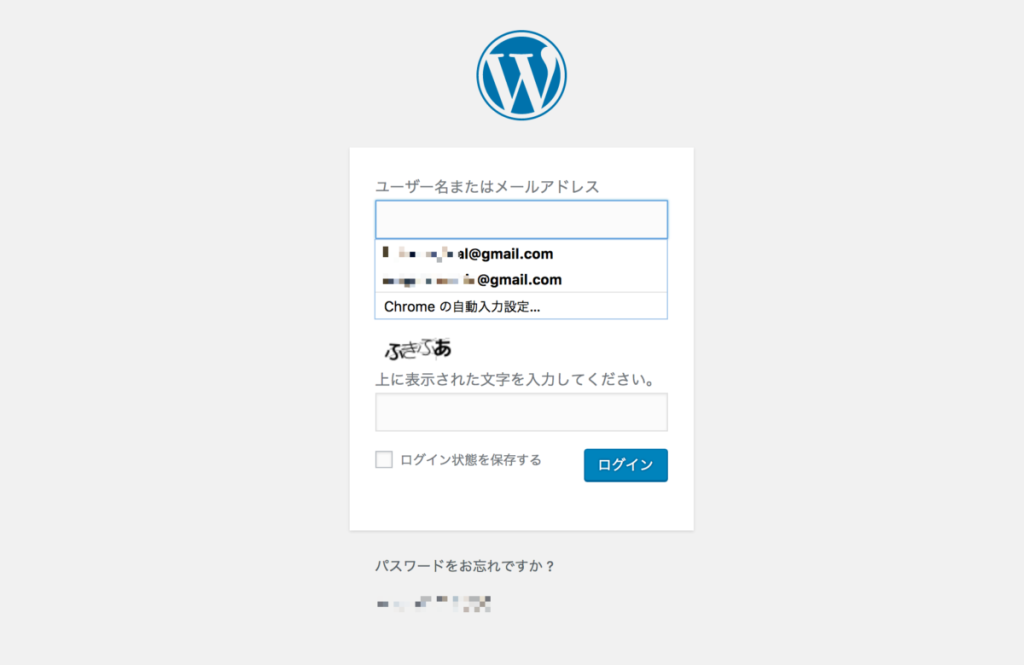
まずは、含むべき情報が記載されたフィールドを選択してから「×」アイコン(クロスマーク)をクリックすることが第一のステップとなります。これにより選択したデータは削除されます。
この操作は単一で行うことができるため、どの情報を取り消したいか分かりやすい状態で選択することができ、時間も大切にしましょう。また注意点として、特定のウェブサイトでの自動的なフォーム入力が必要になると感じられた場合は、「設定」ページにある「自動入力」タブをご確認ください。
Chromeへの対応項目と関連して操作を実施することで、個別のフォーム情報の削除が行われます。この方法は効果的で使いやすいため、頻繁に使用するサイトでは特に注意すべきとなります。
以上の詳細なガイドにより、ユーザーフレンドリーなChromeをより自分の意志に従って操作することができます。Chromeにおける自動フォーム入力情報の削除が一瞬で行えるようになり、利用中のストレスを軽減することが期待できます。
チャンキングによるカード情報の一括削除手順
Chromeを活用しながらも情報セキュリティに配慮するために、ユーザディレクトリーからデータを取り出す際の取り扱いが重要です。特に、クレジットカード情報を一括で削除する方法について解説します。
まず、クロームを開く。Chromeを開くを始め、ブラウザ内の設定にアクセスし始めることが大切です。「3つのドット」アイコン(メニューアイコン)に目をやり、「設定」を選択してください。「自動入力」セクションへスクロールして「支払い方法タブ」を開く。
ここでカード情報の一括削除を行うため、特定のカード情報を一対一で選択し管理します。クリックしたカードについての詳細情報を確認しながら、「削除ボタン」を適切に操作して選択されたカード情報を無効化することが可能です。「支払い方法リスト内にあるカード情報を取り扱うチャンキングによる制限を行い、必要な情報が全て削除されることでセキュリティ上大きなリスクがないか確認しましょう。
クロームの設定内の「自動入力」ページを閉じる前に、「自動フォーム入力情報」との選択情報をチェックするのも一つの重要なステップと言えるでしょう。また、「プライバシーとセキュリティ」タブから全体的なブラウザデータ管理を行うことが有効です。
これらを行ってカード情報の一括削除を完了させることで、ユーザーデータが過度な方式で収集されない可能性がありセキュアなオンライン体験を確保することが可能となります。最後は情報の管理とセキュリティ対策を定期的に確認し続けることが大切です。
Chromeの設定メニューでのカード情報の管理
Chromeでは、ユーザーの利用体験を向上させるため、自動的にフォーム情報を入力する機能が提供されています。この機能は便利さを提供しますが、もしその情報が誤って共有されたり流出していた場合、そのインパクトは大きいです。
Chromeのカード情報設定画面を見渡して選択する
まずは、 Chrome ブラ우ザ内の「設定」メニューからカード情報を操作できます。初めにログアウトせずに開封し、画面の一番右部分にある3つのドットアイコンをクリックすることが重要です。そこから「設定」を選択するとさまざまな機能や調整項目が見ることができます。
自動入力セクションへスクロールし、「支払い方法」タブを開く
ページの一覧の中、具体的な「自動入力」のステージまで捲り込むと、「支払い方法」を特定するボタンを見つけられます。これをクリックしますとカード情報を所見できるビューが表示されます。
カード情報の削除
見つけたクレジットカード情報を確認し、それを削除したり変更したりすることを選べますね。必要なカードを選択した後、「データの削除」ボタンが画面に表示されるでしょう。そこで「削除」をクリックすることでそのカード情報を一括して削除することができます。
これらの操作はセキュリティ確保の重要な部分です。カード情報管理については、自身のプライバシーと情報を常に監視し、適切な保護策を講じることが重要です。Chromeが提供する便利だが機能を最大限に活用しながらも、その一方で個人データの対応やセキュリティーについて十分注意することは現代に生きる人の基本となります。
自動化された情報を無効にする方法とその理由
Chromeでは、ユーザーの利用体験を向上させる為に、様々なフォームの入力情報もしくはカード詳細が自動的に保存・使用される機能があります。しかし、これらのデータが不適切な場合や安全上の問題が生じる可能性があり、そのため上手く使用しないと副作用を引き起こす可能性もあります。ですので、これら自動化された情報を無効にする方法とその理由を理解することが重要です。
自動フォーム入力情報の管理
Chromeには自動形式フィーダーやカードメモリ機能があるため、ユーザーが前回使用した情報を次のウェブサイトへのログインや購入時に自動的に利用します。これは便利ですが同時にもう一つ重要な機能もあります。それはユーザーが個別に選択してフォーム情報の削除を行うことができます。
ただし、「全ての情報」が一括で削除できる機能はありません。「×」のアイコンを押すことで、個々のデータ項目は消去されますので、具体的な必要な情報を把握後、個別のセーフティを確保することができるでしょう。
設定内のカード情報管理
Chromeにはまた「支払い方法」という項目があります。ここから特定のカード情報を削除し、それらが自動的に更新や使用されることが阻止されることとなります。
この処理は基本的には個別セレクトの対応機能として利用されていただけます。「設定」にある「自動化したフォーム情報」項目をカスタマイズする事でそれぞれのデータの影響範囲が制御できます。これにより、特定のウェブサイトでの自動的なクレンジングを行うことができるのです。
自動入力無効への対処
Chromeがユーザーに便利さを提供するために自動的に情報を利用しますが、それ自体はリスクを意味することがあります。例えば、セキュリティ侵害が起こった場合やデータが誤用される可能性がある状況でこの機能を抑制すると安全を確保できます。
また、「ゲストとしてのチェックアウト」のオプションを使用すれば、クレジットカード番号を使わずに支払いを行うことができます。これにより情報漏洩リスクに対する防護が強化され、ユーザーが自分自身への保護を行うことが可能になります。
このように、Chromeは情報の自動化機能を提供しますが、それ自体にいくつかの脅威もあります。そのため、情報を直接管理し適切な保護策を取り入れることはインターネット上でプライバシーとセキュリティを守るための重要な部分となります。
まとめ
ここに示した、Google Chromeで自動的に保存されたフォーム入力データやカード情報を一括して削除するための手順は重要な機能です。ユーザーが特定のデータにアクセスしたり、不要な情報から離れることができるように設計されている点に注目してください。
個別データの削除
それぞれのフィールドを選択し、「×」アイコンをクリックすることで個々のフォーム入力情報を簡単に消去することができます。
カード情報の一括削除
まずGoogle Chromeを開き、右上の「3つのドット」マークをクリックします。「設定」メニューに入ると「自動入力」セクションに移動できます。そして、「支払い方法」タブを選択後、必要なカード情報を選択して「削除」ボタンをクリックすることで全部一括で消去可能です。
これらのガイドラインは、ユーザーがプライバシーを保護するために使用することを提案しています。しかし、特定ウェブサイトでの自動的なフォーム入力の停止 と 過去のクレジットトランザクションの削除 といった事項も覚えてください。カード情報を消去すると全てのカード詳細がなくなるため、「ゲストとしてチェックアウト」を利用することがおすすめです。
これらの一連の手続きが必要な状況や時間に応じて適切に関心を持たれるよう、今なおChromeでより安全な体験を楽しむことができます。
Deja una respuesta
Lo siento, debes estar conectado para publicar un comentario.
関連ブログ記事