
AIMPのスキン変更・おすすめスキン探しから始めます!

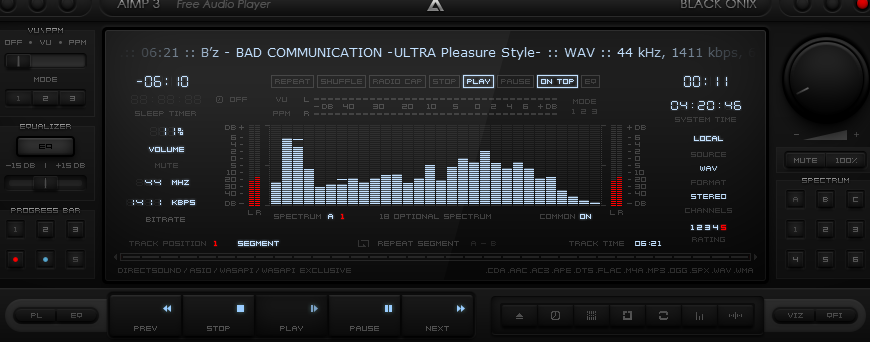
「AIMPのスキン変更・おすすめスキン探しかつ始めます!」では、そのタイトルから推測する通り、音楽プレイヤーシステムであるAIMPについて詳しくお話しいただく予定です。特別に注目したい点は、AIMPをカスタマイズすることで得られる視覚的な楽しみ、特に「aimp スキン」の変更とそれに繋がるおすすめスキン探しに関することをお伝えします。
まず最初に、「aimp スキン」について詳しくお聞きしましょう。AImpにおけるスキンとは、UI(ユーザーインターフェース)全体のデザインを定義するものです。これを一変すると、ユーザーエクスペリエンスが一新され、音楽プレイヤープログラムとしてのAIMPも一風変わることがあります。「aimp スキンの選び方」については、まずデフォルトの「シンプルな」設計から探求していきます。また、「aimp スキンが使われる具体的な例」と「おすすめスキンを選ぶポイント」についてもご理解いただきたいと思います。
その後に注目するのは、「おすすめスキンを探すためのリソースをどう利用するか」です。「DeviantArt」「AIMPフォーラム」「WinCustomize」などといったプラットフォームでユーザーが自身のデザイン才能を表現し、互いに情報やアイデアを交換しながら進化していくのが一般的です。
ここでは「aimp スキン選び」「利用するリソースの確認」といった基本的なガイドライン以外にも、「自作スキンを行うことができるか」あるいは「aimp スキンのエディtor機能について知ることができるか」などの情報も触れています。これら全てを踏まえて、AIMPに魅力的な視覚的個性を与えながら楽しく音楽聴きを楽しむことができます。
以上の要点を中心に紹介することで、「aimp スキンから始められるAIMPカスタマイズの方法」が理解できるでしょう。また最終的に得る情報は「Windows設定方策」というカテゴリでまとめられているため、これに基づいてより深く学ぶことができるのではないかと考えています。
スキン変更の重要性
====================
「AIMP」を絆で結んでくれるのは、そのシンプルかつ機能豊富なインターフェースであり、またそれは使用者が望むデザインや色彩でのカスタマイズによります。 AIPEのスキン を変更することで、ユーザーはプレイヤーの見た目に新たなキャラクターを与えることができます。これは単に視覚的な美化だけでなく、一見するときの感情を引き起こすかもしれません。スキン選びと変更は音楽体験に対する個々の好みによります。
それぞれの人が愛用している AIMP をカスタマイズすることは、個別に対話可能なアプローチを適用し、ユーザーの使用体験がより快適になる可能性があります。それはあなたが特定のスタイルに興奮するか、シンプルで効果的な色合いを見つけたいか、それとも新しいビジュアルパターンを探しているかなどによります。このようなカスタマイズは個性を表現することで、あなたのAIMP製品が他の全員との中立空間でのより独自的なものとなり得るでしょう。
さらに、おすすめのスキンを探すためのリソース は多くのユーザー向けサービスに存在します。例えば、「aimpフォーラム」ではユーザーによるレビューがあり、その中には数多くのユーザーが作成した自定义スキンが利用可能であることが明記されていることを理解することが重要です。これらはしばしば無料で提供されるものであり、そのデザインと機能はユーザの個人的なニーズによります。
最終的には、スキン変更を使用して AIMP の操作インターフェースをカスタム化することは、個々のユーザーが自己の好みに照らし合わせることで、その製品に対する愛着を引き出し、より深くそれに関与される可能性があります。これは音楽聴きやすさや、使用体験の質を向上させる一方で、個性の強化にも結びつきます。
**AIPEスキンへの変更」という行為によって、ユーザーは視覚的な特性と自己表現の可能性を引き出し、自分自身としてより豊かに製品を使うことができます。それは、カスタマイズされた「AIPE」に対する思い入れとともに、その製品との親密な関係を促進し、長期的な使用を可能にする重要な特性かもしれません。
AIMPのスキン変更の手順
音楽プレーヤープログラム「AIMP」のユーザーを増やすうえで重要となるのは、ユニークな視覚的表示テーマ、すなわちスキンを使用することです。これらの一連のステップにより、個性を表現またはユーザビリティを改善することが可能です。
AIMPを起動してツールメニューを開く:
まず、「AIMP」を起動し、「ツール」メニューの中に目を通ます。このメニュー内に『スキン』というオプションが存在します。開かれた「スキン」ウィンドウを使用可能なテーマ確認する:
「ツール」メニューから『スキン』を選ぶと、対応している様々なスキンのリストが表示されます。これらの中から自分が好むテーマを選択します。選択したスキンを適用する
次に、「使用したいスキンを選択」と「適用」ボタンをクリックすることにより、「AIMP」は再起動を行い、指定したスキンが適用されます。
上記手順により、あらゆるユーザーインターフェース設定が変更され、『AIMPのスキン』の導入によって新たなユーザ体験を提供します。
推薦スキン探しの方法
インターネットから検索する
まず、「Ampスキン」を検索すると、あなたのデバイスに最適なデザインが多数表示されます。Googleや他の検索エンジンから該当のウェブサイトを探し出すことが可能です。
「AIMPフォーラムへ**
AIMPの公式コミュニティである「AIMPフォーラム」では、ユーザーからの投稿と掲示板に掲載されている情報を活用できます。ここで探しているスキンを直接求めることも可能かつパーソナライズされたソリューションをお得にすることができるでしょう。
*「DeviantArtや「WinCustomize」といったサイトから探す*
また、デジタルアートの豊富なコミュニティブはインターネット上に大量のアーティストが存在します。「DeviantArt」、「WinCustomize」などは特別なアイデアを求めるためにこれらのプラットフォームを利用するのに適しています。
これらのサイトでの探査では、個々のユーザーがデザインしたAIMPスキンの一連のアイテムを見ることができます。これらは自作されたものから既存のスキンのカスタマイズバージョンまで幅広く利用可能です。
オンラインコミュニティとソーシャルメディア
オンラインコミュニティーもまた推奨されています。「Reddit」、「Twitter」及び「Facebook」といったプラットフォームでは、特定の人々がAIMPの自作スキンやそのリライトを共有することになるためです。これらの場所を利用しつつフィードバックを受け入れることで、より良い結果につなげることができます。
ユーザーはこれらを通じてアイデアをシェアし、それぞれのデザインの評価を受けることができます。これにより具体的な好みと要求が了解され、よりハイレベルのカスタマイズが得られる可能性があります。
自分のスキンを作成する
最後に重要なのは、自分自身で「AIMPスキン」を作る事です。「Skins_SDK」というSDKを使用して自分でデザインを制作することが可能です。これを学ぶことにより、個別のニーズに合わせたカスタマイズが可能となります。
それぞれの方法は独自の利点を持ちますので、あなたの具体的なニーズと好みに基づいて最も適した探しのスタイルを選択しご活用ください。
リソースとして利用できるウェブサイト
AIMP スキンをダウンロードするための公式コミュニティ
まず、 AIMP スキンを探している方へ。公式のフォーラムはAImpファンにとって貴重な情報源です。
ここではユーザーが共有した同社のオリジナルデザインはもちろん、他のユーザーが自作しシェアしたスキンも多数存在します。最新のパッケージ内のスキンの使用だけに留まらず、コミュニティが提供する各型のカスタムオプションを試してみると新たな楽しみを得られるでしょう。
DeviantArtへ
また、AImp スキンに関するコンテンツが発見できます。「deviantart」はクリエイティブアーティストと美術作品を探すための大規模なオンラインコミュニティであり、個々のユーザーからプロアーティストまで、幅広いAImpスキンデザインを搜尋することが可能です。
WinCustomizeへ
最後に、WinCustomizeというウェブサイトもおすすめです。ここでは、ゲームから操作インターフース直至オペレーティングシステムへと、様々なカスタマイジブルなアイテムが提供されています。ユーザーの皆様に一品を選んでみることを心におすすめします。
これらのリソースによって、AImp スキン(及び他音楽プレーヤーのスキン)探しは楽しみながら見つけ出す事ができます。
スキンのカスタマイズエディターの利用
まず、音楽プレーヤーAImpを使う際における重要な要素として、その視覚的表示を自由に変更可能にする「スキン(skin)」が挙げられます。この機能はおおむねユーザ自体が手軽に行い、自身の好みやスタイルに合わせてAImpのUIをカスタマイズすることが可能です。
カスタマイデーションをするには特に専用のエディルをインストールすることなく、AImp本体そのものが提供する組み込みエディタを使用することができます。このエディタから背景イメージや色の調整、そしてフォント、ウィジェットの追加などを行います。
そして一つのポイントがあり、AIp内部の「Skins SDK(Skins_SDK)」をダウンロードすることで自作スキンを作成することができるとも言えます。SDKを利用すれば何らかのコードの知識さえ持つならば、個々的にカスタムしたスキンを作り出すことができましょう。
また、既存のユーザやアーティストが制作したスキンも公開されていますので、お気に入りにマッチするものが見つけられるか探すのも一つの方法です。これらの資源を探すためには、「AIMP フォーラム(AIMP Forums)」、「DeviantArt(DeviantART)」および「WinCustomize(WinCustomizaT)」といったコミュニティウェブサイトを利用することを検討してみてください。
これら全てのステップを踏んでから、最終的にAImpはスキンを適用するためには起動した状態で、「ツール(Tool)」メニューを選択して「スキン(Skin) **」を探し出すと良いでしょう。表示された「スキン」ウィンドウではインストールされているスキンの一覧を見ることから一歩踏み出せます。
これがスキンカスタマイズエディタをフルに取り入れる方法の一部です。より個性的なAImp体験を探している方に、これらの情報を参考にしてみてください。
自作スキンを行える情報
アイルマリンプレーヤー・インダストリーの名を持つAIMP(Advanced Instruction Music Player)では、ユーザーが自身独自のAIMP スキンを作成することができるユニークな魅力があります。通常のアプリケーションとは異なるパーソナライズし、視覚的なアートワークを含むカスタムスキンはAIPTで個別にダウンロードされて使用することができます。
自作スキンへの進出
まずは自身の好みを反映したAIMP スキンを作成するためには、まずAIMP内の「設定」タブを選択します。そこから「ユーザーフォルダル」を探し出し、その中の個別のフォルダ名が「skin」である状態で、新たなスキンを作り出すためのツールを使用することができます。
スキン開発ガイド
Skins_SDKはAIMPの独自的なスキン開発サポートツールであり、これが使用されることで、ユーザーは自分の視覚美に合わせたUIを自作できます。色、フォント、背景画像、ボタンのデザインなど、全体の外観と機能を持続的にカスタム化することが可能となります。
サポート資源へのアクセス
自作スキンする際にはAIMPのフォーラムに注目するとよいでしょう。同コミュニティでは新規ユーザーが情報を得ることができ、また既存ユーザーは新しいアイデアやデザインを発信します。DeviantArtもまた、AIPLースキンに関心を持つアーティストと爱好者が集まる舞台として広く認知されています。
AIMPの機能に影響なし
重要になりますのは、自作AIMP スキンによりプログラムの内部機能や動作は変更されないため、あれば音量機能の操作性、転送速度の調整などが依然として正確に行われることを確認することです。
カスタマライズする価値があるから
ユーザーが必要とする視覚的体験と操作環境を見つけ出すためのインダストリスタンダードのであるAIMPを使用して、独自の音楽プレーヤーを構築することは、音楽愛好者のための一時的な楽しみや長期的な使う快適性提供に役立ちます。
SDKからSkinsをダウンロードする
ここで紹介しますのは、独自のAIMPスキンを作成すること。そのためには「Skins_SDK」から開発キット(SDK)をダウンロードすることが必要な一歩となる。SDKはユーザーが独自のスキンをデザイン、調整しAIMPにインストールできる機能を提供するため、その魅力を探求したい方へ。
サードパーティ製のAIMPスキンがすでに豊富に存在しますbold を通じて特にお勧めなのが、【AIMP フォーラム】、「DeviantArt」そして「WinCustomize」などといったインターネット上のコミュニティを活用することで探すことが可能です。これらのサイトではユーザーたちが作るスキンやデザインなどを、公開しているため選択的に覗いてみると新鮮なアイデアを見つけることができると共に、ダウンロードされてインストールすることもできますbold。
なお、AIMPのスキンは、コンポーネント的な構造を備えておりますから、ユーザー自身で画像編集ソフトなどを利用して調整やカスタマイズが可能ですbold 。ユーザーが新たにデザインしたスキンを使う場合は、「Skins_SDK」にあるドキュメンテーションに基づき、必要ないならば新たなウィジェットを作成し、それを含めると共に背景や色などの指定を設定することで完成させることができますbold。
SDKをダウンロードして自分だけの AIMP スキンを作るという作業は少し手間取りますが、これが自らのイメージを反映するための唯一の道です。一から作り上げた結果としての自分のスタイルが映るスキンを持つことは、Aimperにとって大きな達成感となることでしょうbold 。
選択したスキンへの影響について
AIMPのスキンを変更することで、音楽プレーヤープログラムの視覚的な外観が一変します。ユーザーは好みに合わせて色調、イメージフォントをカスタマイズすることが可能で、そのため一ページを通して異なる雰囲気を楽しむことができます。AIMP スキンの適用により、操作性や機能そのものは通常通りでありながらも、視覚的感受性が向上するという特長があります。
自作スキンをするには、「Skins_SDK」というツールが必要です。SDKはダウンロードすることで、ユーザーやアーティストが自身のアイデアをスキンに形にすることができます。ユーザーによってその表現が変わるため、個性のあるAIMP スキンを持つことができるでしょう。
おすすめスキンを見つけるために使われるウェブサイト「AIMP フォーラム」、「DeviantArt」と「WinCustomize」などは広範なソースであり、これらのプラットフォームを使用することで新しいデザインを探し出すことができます。これら一連のAIMP スキンは評価され、使用されることが多数見られ、それがユーザーが求めるものであることを証明しています。
最終的に注目すべきは、選択したAIMP スキンには操作自体に影響を見ることはないという点です。重要な音楽プレイと管理機能に対するパフォーマンスの変更がないことは重要であり、視覚的な要素がユーザー経験や理解を充実させるだけのことであるということを認識しておきましょう。
まとめとして指摘するものですが、AIMPに関するさまざまな記事や質問に対応した「Windows Settei Hōhō」カテゴリは広範な情報を提供しておれます。このカテゴリでは、「選択したスキンへの影響」と似た質問に対する回答を見つけることが非常に可能性大です。
カテゴリ:“Windowsセット調整方 法”への導線
このガイドでは、デジタル音楽プレーヤープログラムである「AIMP」のスキン変更(AIMP スキン)とおすすめのスキンを探すための方法について説明します。それこそがWindowsセットの調整方 法として利用可能なものです。
まずはじめに、「スキンを変更する」手順は簡単です:AIMPを起動して「ツール」メニューから「スキン」を選択してください。これにより、スキン(ユーザー定義の視覚的表示テーマ)一覧が表示されます。具体的な操作としては、インストールされたスキンの一覧の中から希望するものを選んで、「適用」ボタンをクリックすることで「AIMP スキン**変更完了」となります。
そして、おすすめのAIMPスキンを見つけるための場所は 「AIMP フォーラム(Aimp forum)、DeviantArtなどであり。これらのプラットフォームではユーザーが制作した多種多様なスキンが無料で公開されています。
さらに重要なものがあるとすれば、「自作AIMPスキン」の技術です。その方法を「Skins_SDK」またはそれに類するソリューションを利用して理解することが可能です。これにより、使用者のニーズに合わせたオリジナルAIPM スキンを作ることが可能になります。
最後に、ガイドは「Windowsセット調整方 法」カテゴリに位置していますので、このガイドを通じて得られたスキルや知識を使用しながら、他の設定への適応が見過ごせません。したがって、「Windowsセット調整方法」に関心を持っており、ユーザーインターフェースをカスタマイズする際に役立つ情報をお求めの方はぜひご覧ください。
このような構成で文章を作ることで、キーワード「AIMPのスキン*」との関連性が保たれ、「Windowsセット調整方法*」への指針としてこのガイドが適切な位置をしています。
Deja una respuesta
Lo siento, debes estar conectado para publicar un comentario.
関連ブログ記事