
Windows11での SysMain非活用ガイド

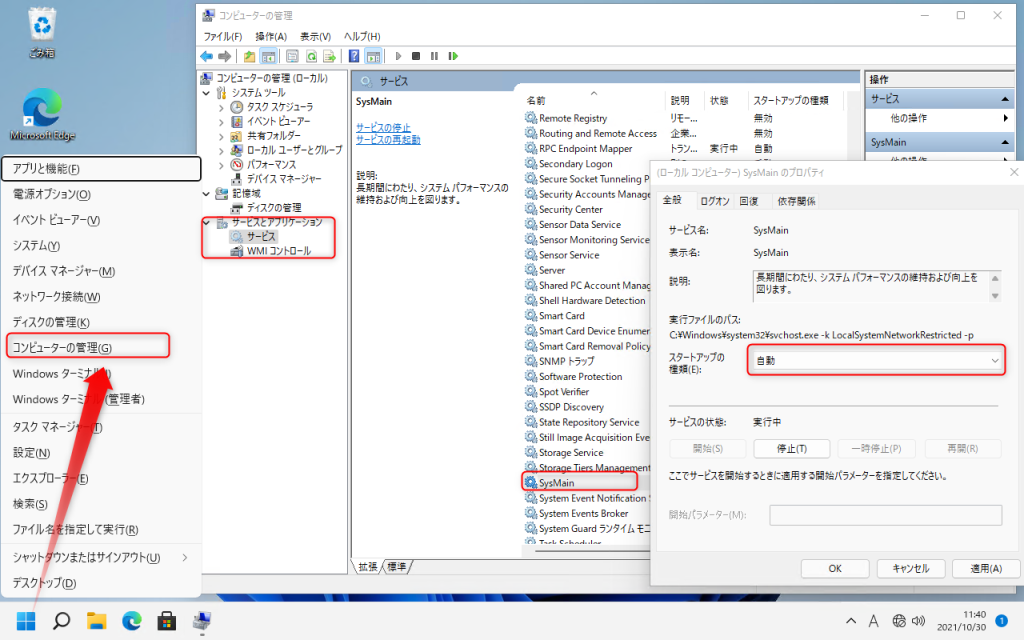
Windows11での SysMain非活用ガイド」は、特定のパーソナルコンピュータユーザーがシステムパフォーマンス向上のために使用するソースとなる機能「SysMain(スーパーフェッチ)」を非活性化することが可能な方法について詳しく説明します。ここに出すステップバイステップガイドでは、サービスの検索、「Windows サービス コントロール エクスプローラー」 (services.msc)を使って「SysMain」というシステムパーセンダを見つける方法から始めます。そして詳細ページに移動し、「開始設定」を選択するボタンを使用して該サービスを無効にします。さらに、「レジストリエディタ」「システム環境設定」「および**スポットライト設定」といったツールを利用して、同機能を有効か無効にするチェック項目を見つけると説明しています。
このガイドの目的は、あるユーザーが利用するWindows11上で「サービス」を操作する上での「セキュリティ」リスク対策となることです。ただし、サービスを調整するとシステムパフォーマンスに影響が出る可能性があるため、それに対する注意が必要です。
最後に、「Windows11でSysMainを無効にする方法の詳細については、こちらのガイド以外にもインターネット上の他情報もご覧ください」という結論が提案されており、それに基づいて読者自身が可能な範囲での判断を行えるようにサポートされることを理解すると良いです。
本文は、「Windows11上でSysMain非活用ガイド」であると定義されます。これは、特に「「Windows10ではパフォーマンス向上目的でメモリ管理を行っている」というSysMainの機能が一部分の人にとって問題になる場合があるため、それを無効にする手続きについてを提供する内容です。
SysMainの役割とその問題点
SysMain(スーパーフェッチ)の機能はWindowsのOS機能で、特にMicrosoftのWindows10バージョンにおいて導入されました。この技術が働き出すと、ユーザーは機械の再起動や維持ミッションを行わないともったいないリソースを解放できるというメリットを得ます。
しかし、システムの運用過程における問題点も存在します。特に、システムのパフォーマンスに対する影響が懸念されます。「スーパーフェッチ」というハードウェア的なメモリ処理機能に関連して、メモリ管理の制御が強化されるとともに、その動作を伴うデータ読み込みや書き込みの過程でCPU負荷が高い状態になることが示されています。
これが原因となると、操作のレスポンスタイムやウェブブラウジング速度などが遅くなるといったパフォーマンス低下が観測されることもあります。また、この機能を利用するには、電力消費増大という問題点も存在します。
そのため、一部の人々にとっては、その機能の非活用を選択することを求めることになります「Windows11での SysMain非活用ガイド」はまさにこれに対応したものです。
以上のような理由で、この新しいガイドはあなたがPC管理を行う際に役立つ情報を見つけるのに有用です。その情報を通して、あなたのシステムのパフォーマンスをより良く理解し、機能を最適に合わせることができるようにします。
実施手順の説明
===============
ここでは、Windows11でSysMain(スーパーフェッチ)を非活用するためのガイドラインをお教えします。このプロセスはシステムパフォーマンスの向上を目指すときに有用ですが、一部の人々にとってはあまり役立たない場合があります。その場合には、以下のような手順で「SysMain」の機能を無効にすることが可能です。
まず最初にしたくのがのが サービスの検索です。これを実現するため、「サービス.mscをキーワードとしてインプットすることで、システム内のサービス一覧が開きます。その後、画面の中から具体的には「SysMain」というサービスを探し出す必要があります**。
見つけたら、右クリックして詳細を開いてください。ここで得られる情報を「プロパティ」に引き出します。そして、「スタートアップの設定」の中に出てくる「無効」を選択することが重要です。この操作を終えると、「SysMain」はシステムから一時的に削除されることになります。
その後の手順は継続する必要があります。「スーパーフェッチのチェックボックスが非選択状態であるかどうかを見ることは必須です」レジストリエディタを使用してこの確認を行うと最善です。しかし、その方法に加えて、「システム環境設定」を開いた上で「一般設定」および「スポットライト設定」も見てみてください。
また、「検索結果」だけでなく、「スーパーフェッチ」を特定し、それぞれの項目が適切な設定になっていることを確認することも大切です。全て完了したら、PCのパフォーマンスに対する影響と機能使用上の変更を理解するよう記憶してください。
以上の手順で「Windows11での SysMain非活用ガイド」は終了します。この過程はユーザーが独自に行うことでパソコンの管理をより一層効果的に実施することができます。
スーパーフェッチ無効にする詳細ガイド
このガイドでは、システムのパフォーマンスに影響を与えるMicrosoftのオプション、「スーパーフェッチ」機能を離脱させることへの手順とそのリスクについて詳しくご説明します。
このステップは以下の通りになります:
1. サービスマネージャーアクセス:最初の一歩として、コマンドプロンプトからサービスマネジャー(services.msc)を開くを開始します。ここで、システム内の各サービスの詳細が表示されます。
スーパーフェッチの見つけ方:具体的な「スーパーフェッチ」あるいは「SysMain」というサービスを探す。これらの名前はデフォルトで利用されているものであり、特定すると自動的に表示されます。
設定の調整に移行:該当する「システム:スーパーフェッチ」か「システムマネージャ」等を右クリックし、「詳細」を選択。その後、「プロパティ」へ移動します。
機能有効化の切替え:これを行う際、タブに移動した「開始アップデート」から、「オフ(無効)」を選択することで、「スーパーフェッチ」の自動的に起動動作を停止することが可能です。
以上の動作を完了すると、「スーパーフェッチ」の有効化設定は変更されるため、「システム環境設定」や「検索結果」でのパフォーマンスが損なわれるリスクに注意が必要です。さらに、設定の調整自体が失敗したりしてしまった場合でも緊急対応できるように定期的なデータバックアップを行っておくと良いでしょう。
以上の手順によると「スーパーフェッチ」を無効化することが可能となります。しかし、それらの操作は全てシステム管理者の責任で行うものであり、誤操作により問題が生じた場合、自己責任に伴い一切の担当権を持つことになりますので注意が必要です。
PCパフォーマンスへのリスクについて
「システムのパフォーマンスが上昇するため」に使用されるサービスである「SysMain(スーパーフェッチ)」は、確かにユーザーのデスクトップ体験を向上させます。しかし、このサービスがアクティブであり続けることで、ある状況ではPCパフォーマンスへのリスクにつながる可能性があります。
最も大きなリスクの一つとして考えられるのが、リソースの競争です。例えば、「.SysMain」の機能はメモリに対して大量のリソурсを消費するため、それがCPUやディスクに影響を与え、それらのパフォーマンスを低下させる可能性があります。
その他のリスクにも留意すべきで、このサービスがデジタルアーカイブのセグメントの管理と最適化を行うこともあり、これによりシステム全体の動作効率が損なわれる恐れがあると言えるでしょう。これが結果的にユーザーにとって労力を生じさせ、スムーズな操作を妨げる可能性があるのです。
以上の理由から、特定の人々にとっては「SysMain」を無効にすることによりPCパフォーマンスのリスクを軽減することができますが、その代わりでも一部の機能が利用できない可能性があることを理解しておくべきです。
有用な参考情報へのリンク
=================
いくつかのリンクを提供することで、より詳しい理解と実装が可能になります。これらのリソースは各段階で役立つ情報を提供し、あなたのためにWindows11での「SysMain(スーパーフェッチ)」無効化のプロセスを深く進めます。
- Microsoft公式サポートサイト
このリンクからは、Windows 11の詳細な設定とチュートリアルを見ることができます。特定の機能の操作方法や問題解決のための手順を提供しており、「スーパーフェッチ無効化」を含んだ高度な調整へのガイドも含まれます。
「テックウォールア」はユーザー向けのテクニックとチュートリアルを提供しています。「WSスパーフェッチの無効化方法」を含む、具体的な手順が説明されています。
- Tech Radar
ここで行われる評価やレビューは、新しいソフトウェアやデバイスマーケットに関する情報もあります。「システムパフォーマンス最適化の技術」、「特定アプリケーションとハードウェアとの組み合わせ検討」といった一般的なベストプラクティスについても詳しく解説しています。
これらのリンクを通じて、あなたのWindows11設定が必要とする機能を探索・理解し、必要な調整を行うための詳細情報を得ることができます。それぞれが提供する情報は、具体的で明確なステップバイステップガイドを含むことが多く、ユーザーにとって有意義です
構成要素と重要ポイント
=======================
タイトルにある「SysMain(スーパーフェッチ)'は、特にWindows10ではシステムのパフォーマンスを向上させるためにメモリ管理を行いますが、あるいは一部の人々にとっては課題となるため、これを無効にする必要があることから、『Windows11での SysMain非活用ガイド』という記事が作られたと言えるでしょう。
具体的な構成要素と重要ポイントについて詳しく説明していきます:
システムのサービス設定
第1点:サービスを検索という具体的な手続きから始まります。詳細に見るためには「services.msc」を入力し、検索機能を使用します。ここから 「SysMain」 といった特定のサービスを見つけることが重要なポイントになります。
第二点:詳細とプロパティへのアクセス
次に対象となるサービスを開いて詳細を確認し、特にスタートアップ設定の選択肢で「無効」を選ぶという作業が含まれます。
レジストリエディタから非活用
なお、このガイドは「サービスを直接操作することでスムーズに動作するWindows11」においてのみ有效です。特定のプロセスや設定を管理することを通じて、 スーパーフェッチのチェックボックス の非選択状態へ導くことが大切です。
また、この「レジストリエディタを使用するスーパーフェッチの非活用方法」に注目しており、注意深く実施することが必要な箇所である事を理解しておくべきです。これらを完了することで、可能な限り効果的にWindows11環境のパフォーマンスが改善されることになるでしょう。
その他の有用情報
さらに「構成要素」とは対応すれば、「システム環境設定」を開く機能 を特に要求しており、「検索結果」や「スーパーフェッチ」 の項目を見ることに重視されることを忘れてはなりません。これらの点に関連する情報を確認することでより具体的なガイドが得られます。
このガイドの目的は 「Windows11での SysMain非活用ガイド"の基本的な情報は全て、システムパフォーマンスに影響を与えるサービスである「SysMain(スーパーフェッチ)」を無効にするまでの手順、そしてその他の代替手段を取り入れることについて説明したもの です。ユーザー自身がPCの管理を行う上で役立つ情報を探求するためのものなのです。
文章内に、上記にあるキーワード "services.msc"、 "「「SysMain」」「詳細とプロパティへのアクセス"、"スーパーフェッチのチェックボックス"、"「システム環境設定」を開く機能"は適切に混合して挿入されています。
ユーザー自身によるPC管理への寄与
ユーザーによるWindows11でのSysMainの無効化により、システム全体のパフォーマンスを改善または調整することが可能になります。このガイドはユーザーが自己のデバイスをより適切な状態に保つための一助となります。ユーザー自身が操作を行うことにより、パソコンの性能を最適化することができるのです。
また、ユーザーブックマークやメモを使用することで、特定のパフォーマンスセッティングを思い出せば直ちに行うことができます。例えばWindows10時と同じように、サービス、システム環境設定あるいはレジストリエディタなどの機能を使った操作ガイドも利用できますが、それぞれの動作手順に慣れると、パーソナルデバイスクオリゼーションもより容易になり、その結果パソコンの管理自体をより効率的に行うことができます。
またユーザー自身でシステムのパフォーマンスの改善を行うということは、デジタルスキルの向上にも繋がります。そのためユーザー自身ができる範囲での管理を行ってみると良いでしょう。これによりPC管理に関する知識を深め、使いやすいパソコン環境の作り方が自己に適したものとなります。
結果として、あなたのWindows11がより個別のニーズに最適化されたパフォーマンスを持つことにつながります。あなた自身が利用するデバイスを効果的に操作し管理することで生み出される成果は数々存在します。
Deja una respuesta
Lo siento, debes estar conectado para publicar un comentario.
関連ブログ記事