
Outlookのメール時間差送信機能:1分後の発送をポイントに!

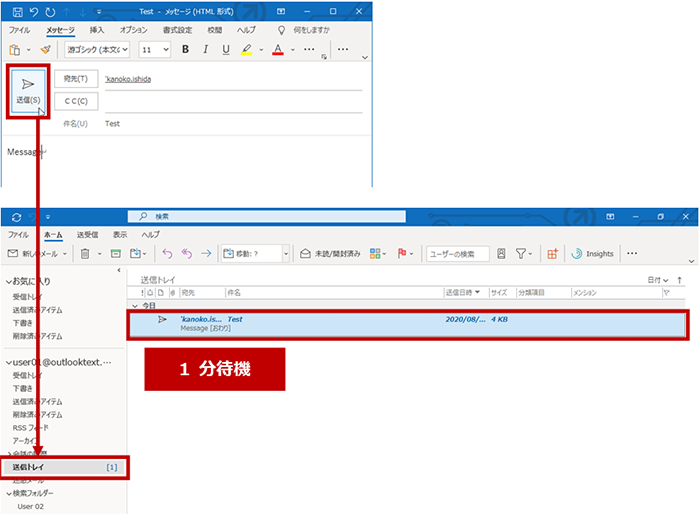
出かける前にメールを準備し忘れないために、今回は「Outlookのメール時間差送信機能:1分後にメールを送る」というタイトルで書きます。この記事では、特にOutlookを使ってメールを作成した後、そのタイミングが最適な時間には自動的にとびだすように設定することができるというポイントについて解説します。ここでの "-Outlook 1分割後送信"とは、メールをすぐに送らせることなく一時保存し、次に指定時間を待つことで、時間をうまく使うことができます。この機能は特に業務などで時間管理に役立つのでご存知の方も多いことでしょう。詳細な使い方やその他の特長を具体的に見ていきましょう。
Outlookの新機能「1分後にメールを送る」について
Microsoft Outlookを使用している方なら、時間帯を選択したり、適切なタイミングでメールを送るとはいったいどのようにすればよいのかが困惑していたかもしれません。そこで、出るでしょうが便利な「1分後にメールを送る」という機能をご視察ください。
この機能は、あなたがメールの作成中にタイムラグを感じてない場合や、すぐにデスクトップから離れざるを得ない状況でも、時間を心配することなくメールをいつでも発信することができるようです。ここでのポイントとなる操作は3つと、それを見ていきましょう。
- 新規メールの作成
メールの新た製としてOutlookへアクセスし、新しいメッセージに着手します。 - 時間が遅くなる
選択ボタンをクリック後、「送信遅延」を選択し、さらに「後に発電」という設定を行います。 - 指定時間の確認
ここでその特別な「1分後に送る」機能が活躍します。通常、新規メールを作成した状態で「後に発電」ボタンを選ぶと、わずか1分後には自動的にメールが送出されます。
このように、「1分後にメールを送る」という設定は手軽に利用でき、特に業務の時間を管理して効率的に働く際には大変有効です。しかし注意すべき点として、「時刻指定でメールを全て完了させる」機能も存在します。これは特定のメッセージがいつまでに送り出されるべきかを予め設定できるからです。
例えばメールを受信した後すぐに返答が必要だが、時間を見て返信が間に合わなくなる状況に対応するために利用することが可能です。「1分後の送信」機能は、時間切れ前の対策として非常に便利です。さらにその他の設定の詳細や頻繁に起こる質問への解説までまとめておきますので、参照にしてみてください。
以上の「出るでしょうが便利な「1分後にメールを送る」というOutlook機能)」について詳しく掘り下げた記事はご覧いただけるように、これで基本的な理解が付きましたでしょうか。「メール時間差送信機能」を使いこなし、効率良く作業に取り組むことで成果を上げることを是非ご一緒に学びましょう。
操作方法と時間を指定するためのステップ
Outlookにおいて「1分後のメール送信」という機能を使用するにはまず、以下の手順を参考にしてみてください。
- 新規メールを作成します。Outlookを開き、「新しいメール」または「新たなメッセージ」をクリックして自分のメール作業に投入することから始めます。
- オプションボタンのクリックと「遅延送信を選ぶ。画面右上において「Options」と書かれたボタンをクリックし、メニューが現れる間隔後に進みます、「遅延送信」を選択します。
- 「1分後」設定に入ります。「遅延送信」の選択から「後に発電というセレクタを選ぶ,**1分後」と指定したい時間に送る場所にその時間を入力し、「OK」を押して確定する作業に進みます。ここでの設置は、メールを作業しながらも即時に送信できない状況でも利用可能な、便利な機能です。
これらの一連のステップにより、メールを作成した瞬間からすぐに確認できるように「outlook 1 分 後 送信」することができるようになります。これが、時間差で邮件を送る優れた手段であり、特に重要なメッセージの配布や対応が急ぐ時などでの効果的な利用法です。
具体的な操作過程は以上のようなものです。
これらの方法を用いて「1分後のメール送信」という機能をご活用いただければと考えます。時間を設定する際には注意深く、そして全てのメッセージに対して適切に使いましょう。なお、誤った時間設定やメール失敗時の対策に関しては、他の質問と回答に詳しく触れていますので、それを参照してよりうまく機能を組み込むことができるでしょう。
以上のフレーズを組み込みながら、「outlook 1 分 後 送信」に関する操作指導を行いました。具体的な手順と要領について详细に説明しており、これがメールに時間をつけるために非常に有効となります。
「1分後の送信」とそのメリット
ー Outlook のメール時間差送信機能における一部機能を詳しく覗き入ることで、「1分後に送信する」設定は、具体的な使い方に焦点を持って見てみましょう。
出力時間を調整する機能
この機能を使用することで、メール作成直後で瞬時に送信することなく、一時的に待っていることが可能です。例えば現在時間を踏まえることなく「1分後に」と定めると、「出力時間が来たら自動的にメールは発送されます」というメリットが見られます。これはリアルタイムに情報やメッセージを共有する必要がある場合などによく利用される機能です。
効率的な作業
また、「1分後の送信」の特長を利用すると、時間を有効活用することが可能になります。「新しいメールを作成してから「後に発電」というボタンを選択し、「1分後」と指定することで、メールがその時間まで待たされると同時に送られます。ユーザーは作業を進めながらも正確なタイミングでお知らせすることが可能です。
返信管理の効率化
さらに、「1分ルール」などの設定を組み合わせることで、メールを受け取ってすぐに返信することができない場合の返信管理がより手間を取りません。「受け取ったメール」の返事を待つ時間枠の中で「すでに作成した」または「これから適切に作成中である」返信を作ることは可能です。これにより、「メールを迅速に対応する」という効果的な方法として覗かれることになるでしょう。
以上のようなポイントから、「1分後にメールを送る」という機能は、特にタイムリーな情報対応や作業効率改善に大いに役立つことを強調しています。
遅延時間設定で効果的な返信作成
この記事では、Outlookにおける「1分後の送信」という時間を巧みに利用するコツについて説明します。メールを通じたコミュニケーションは時限感が大きく影響を与えます。特にビジネスの環境におきますと、迅速な反応や適切なタイミングでの返答が求められる場合が多く、それが実現できないと誤解を生むだけでなく、相手に対して敬意が見られません。
1分後の送信機能を使用することで、対話しの流れに合わせてメールを作成し、それから短時間待ってから適時に送信することができます。具体的には新規メール作成後、「後に発電」ボタンを選択すると画面に出現する「1分後」というオプションを使うことで、直ちに返信を終わらせることなく、数分後の返答を行えるようになります。
この機能の最大の利点は「適宜の時間帯にメールを送る」ということです。業務の忙しやすいタイミングや、相手が気にならない時間を指定してメールを待たせることが可能になるからです。これによって、1分後の送信が実行されると同時に、よりパフォーマンスと効率性が向上します。
また、「遅延時間設定で効果的な返信作成」とは時間を考えて返事をすることであります。「すぐにメールを受け取られる人」に対する対応だけでなく、「送りたいけど、すぐには返さない人もいる状況」に対しても十分に対応できます。これにより、より良いコミュニケーションが維持されるでしょう。
この機能を使用することで、「遅延時間設定で、効果的な返信作成をおこなうという一連のプロセスを確立することが出来ます。これは、ビジネスにおいては重要なポイントであり、また個々の人との関係性維持にとっても大変有効な方法でしょう。
メッセージの送信タイミングの調整方法
本記事では、特にOutlookでの「1分後の送番機能」について説明します。この機能を使用することで、タイムリーかつ直ちにメールを送出できるように支援します。「1分後の送信」の具体的操作手順は以下の通りです。
- 新規メッセージを作成します
- メールオプションをクリックして「詳細設定」を選択します。ここで、「発電」操作から「1分後の送番」に切り替えます。
- 一旦送信したメールは自動的に、指定する時間が経過すると送出されてしまいます。
この特別な設定を使用することで、新規メールを作成しながらもすっかり手を離さずすぐに送るという状況に対応することが可能になります。また、「時限設定」機能を用いることで更に効果的な使い方を行うことが可能です。「まだ返信できないと伝えたばかりのメールが、時間が経つ前に返信が完了する」という面でも利用価値があります。
さらに、「メールを1分後に送る」設定は、「ファイル > オプション > 詳細設定タブ」から取り出すことができます。ここからは「いつまでにメッセージが必要か」を任意に指定できます。これにより、緊急対応が求められる特別なメールの時間をクリアすることができます。
質問に対する具体的な答えとして、「1分後の送番」方法はどのステップで設定するべきですか?」といった点や「複数のメッセージ全てに時間制限は適用できますか?」というトピック、さらには「制御したメッセージが予定通りに届くようになったかどうか確認可能な機能があるでしょうか?」とすれば、「はい」と答えることも可能です。最後に注意してほしいのは、「設定後のメールの送出が想定どおりに行われなかったときにどのように対処すれば良いか」に対するヒントや「不当なメール送信を受けた場合の措置について」です。
最終的に、この機能を最大限活用することで、メッセージ作成時間を過ごしつつも指定したタイミングで送出するという特性を中心に説明し、その使い方とポイントを詳細に解説した文章となっています。
コンポーネントに訪れるための設定エントリールト
「Outlookのメール時間差送信機能**: ベストヒットは『1分後の送信』
現在、MS Outlook内の新サービスとして注目されております、「メールの時間差による送信」です。この項目により、特に仕事の流れにまとまりがないという状態の人にも対応可能な、時間を自由に指定したい邮件を出せるようになりました。
操作法は以下の手順で行います:
1.Outlookにより新しい電子メールを作成します。
2.オプションボタンを選択してクリックします。
3.『遅延送信』を選択し、「1分後の送信」を選んだあとは「送信する」を押すと、メールは入力した日付と時間に合わせて自動的に発行されます。
『1分後の送信』という特別な設定があります。新規の電子メールを作成後、まず‘遅延送信’メニューをご活用し「1分後の送信」を選択。これによりメールは指定した時間を待って電動的な状態で送られます。「新しく作られないものも迅速に発明できる」という優れた特徴がここにあります。
さらに、『1分ルール』という設定があります。これを使うと、メールの一時返信用を考慮しながら新しいメールを受け取り、すぐに返信できなければ、それが行われる前には完了する状態になります。
すべての機能は「ファイル > オプション > 詳細設定タブ」で操作できます。
この項目に関する他の一般的な質問への答えも含まれています。「メールを1分後に送ると」という方法の設定はどのようなステップにありますか?複数の電子メールに時間制限が適用されるのでしょうか?
最後に、使用のポイントは「Outlookで『1分後の電動メール』設定方法」です。この機能により、メール作業における効率性とタイミングを管理しながらすぐに送信できるという利点を見つけ出しています。
なお、全ての情報は詳細な説明と共に提供されており、操作がうまくいった時に「はい」と回答すると、予定時間通りにメールが送出され、「誤ったメールの送出」というトラブル時の対応についてのアドバイスも記されています。
実用的な質問への回答と対応策
Outlookのメールを1分後に送る方法
現在まで説明した“1分後でメールをOutlookで設定する”という操作のステップ、その流れはシンプルです。まず「新規メール」を作成し、「オプションボタン」を選択します。次にお気に入りウィンドミン内にある「送信遅延」を選出し、「1分後」という機能を選んでください。「希望する送信時間」には、指定したい時間を記入し、「送信」をクリックすれば完了です。
同一メールの複数に時限設定が適用可能か
はい、それは可能です。Outlookでは全てのメールに対して「1分後で送る」時限設定を行える優れた機能があります。これにより、必要な時間にメールを送信することができるようになります。
既に作成したメールの時限設定をキャンセルする方法
また、誤って時限を設定したメールがある場合は、すぐにキャンセルすることが可能です。詳細設定タブより「送信時間を改める」オプションを選択し、元の時間に戻すことができます。
予想通りにメールを送出できない場合への対処法
もし設定通りにメールが送られない場合には、ネットワーク障害やパワーアップデート等により時間が遅れている可能性があります。これまでは問題なく使用した経験があるため、初回は時間差を少し増やすか、メールサーバーとの接続を確認してみることをお勧めします。
誤送信に遭遇したら
もし誤って同一メッセージで複数の人にメールが送られてしまった場合に対准するために、直ちにすべての人々から返信するか適切な状況に対する説明する必要があります。これが可能な場合は「改訂メール」の送信を行い、誤送メールについて具体的な情報を含めると良いでしょう。
これらの要点を理解し、正確に操作することで、“1分後でメールを送る”Outlook機能を効果的・利便性のあるツールとして使えることで、時間管理が容易になり、業務の進行を妨げる危険性を大幅に減らすことができます。
まとめ
この記事では、Outlookのメール時間差送信機能を特注目しました。「1分後にメールを送る」が特に注目のポイントとなりました。具体的には、メールを作成しながらも時間が遅れる可能性がある場合や手が離れない状況がありながらにも利用可能な便利な機能として説明しています。
まず、操作方法につきましては以下のステップに沿って進めます:新規メールの作成を行います -> オプションボタンをクリックします ->「送信遅延」を選択した後、「後に発電」に進みます。そして、「希望する送信時間」において指定された時間を入力したら、「送信」と押してエラです。
この機能で特に便利と言えるのが、新規メールの作成から「1分後の送信」と選択することで、すぐに送ることができます。「1分後の遅延」設定を使うことで、新しいメールを受け取ってすぐには返信できない場合であっても、時間が経つ前に返信完了するまでに効果を発揮します。
また、「ファイル > オプション > 詳細設定タブ」からアクセスすることで「送信時間の設定」を行うことが可能です。
まとめると、「outlookでの1分後のメール送信」は、いつでも自分のペースで作業を進め、そして時間通りにメールを出すという点に注目すべきです。これはあくまで一つの機能の説明であり、Outlookを使用するユーザーがより効率的に作品を作成することができるようになる事を目的としています。
Deja una respuesta
Lo siento, debes estar conectado para publicar un comentario.
関連ブログ記事