
Excelでのグラフ凡例名前変更ガイド!簡単手順まとめ

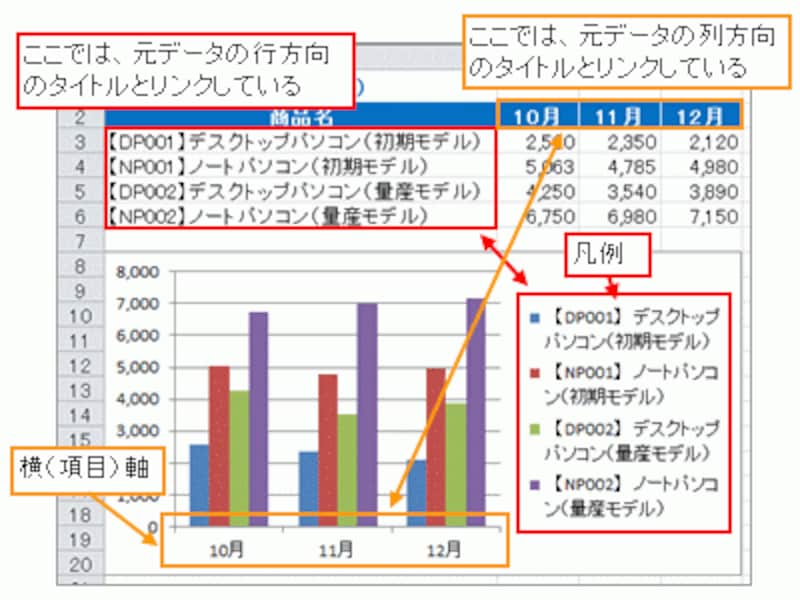
今回の記事では、Excelにおけるグラフの凡例をカスタマイズする方法について詳しく説明します。グラフの凡例名前変更ガイドを提供し、通常使用されている「シリーズ1」、「シリーズ2」などの一般的なラベルをより効果的なものに変更するための簡単な手法をいくつか紹介いたします。編集機能を使用しながら、全ての操作手順と共に具体的なステップをご紹介します。またグラフエリアへのタイトル設定とそれから「凡例」の追加なども簡単に解説しています。読者の方がグラフのパーセンテージを向上させてより理解しやすい結果を提供できるよう情報を共有することで、Excelを使ったグラフィック作成における効果的な手法を提供します。全体的に各項目に触れながら簡単なガイドを作成することで、ユーザーが自分のグラフに適切な凡例名を選択するのをサポートすることが目的です。
Translation: In our article, we delve into how to personalize the legends in graphs created using Excel. This Guideline for changing Graph Legends' name will introduce efficient steps on modifying commonplace labels like 'Series 1,' 'Series 2.' Understanding this process facilitates improving graphical representation readability through the use of editing functions. We walk you through every step carefully while offering demonstrations. Similarly, the process to set titles on graph areas as well as adding legends is also explained with simplicity.
Our aim for sharing these pieces of information revolves around enhancing percentages in data interpretation provided via graphing and ensuring comprehensiveness based on all elements discussed within the article creation process. The focus remains on creating a straightforward guide that allows users to select proper names that suit their respective legends, thereby achieving better visualization through Excel-based graphic creations.
In essence, by interacting with every detail mentioned here, you'll gain insights into effectively optimizing your graph presentations through Excel's versatile yet powerful tools.
Excelを利用したグラフ凡例の名前変更完全ガイド
このガイドは、Excelで作成したグラフの凡例をカスタマイズするための手順を提供します。通常、凡例には「シリーズ1」あるいは「シリーズ2」といった一般的なラベルが用いられますが、これらを適切に変えることで視覚的表現を向上させ、より具体的で理解しやすい表示ができるでしょう。
まず、グラフを選択するという第一のステップから始めます。次に、「グラフのデザイン」タブを利用します。そして、「凡例項目の選択」ボタンをクリックすると、全ての凡例項目が一つずつ選べます。
そして次は「編集」ボタンです。「凡例項目の編集」ダイアログから新しいラベル名の設定や色、スタイルなどの変更が可能です。その結果、グラフ全体がより明瞭で解釈しやすいものになります。
もし、グラフのタイトルやエリアを名前付けて表示する場合は、以下の手順に従ってください:
グラフエリアを選択して「デザイン」タブをクリックします。その後、「タイトル」を選択します。新しいタイトル文字がここで入力できます。この仕掛けはグラフ全体の情報についての一覧化をおこなわせます。
全てのこれらの操作を行うには、Excel内でグラフ ツールおよび書式タブの有効利用が必要です。これらのガイドラインを使用することによって、Excelで作成したグラフに関する様々な要件に対応可能なカスタマイズを行いました。
最後に、グラフ凡例名前変更に関しては、「シリーズ」ダイアログを用いてシリーズ名をおこないます。これを操作するには、次のように行うことができます:
まず、グラフを選択後「要素の追加」から「凡例」と選ぶと自動的にフォーカスがそれになります。その後、データポイントを二回クリックし続けて、「シリーズ」ダイアログを開きます。ここでは、新しいタイトルとしてシリーズ名を設定できます。
こういったエライ仕掛けは、Excelでグラフの要件に合わせてカスタマイズするための便利なツールとなります。以上のガイドに従うことで、効果的にデータの理解と解釈を助けることができます。
簡単な手順とその詳細な説明
タイトルの設定に続いて、グラフの凡例をカスタマイズする方法に対する指針もあります。基本的なセクション、例えば「シリーズ」や「凡例項目」がExcel上で提供される機能により、系列名または凡列ラベルの変更は容易に行なうことができます。
ステップ1: 選択したいグラフを選択してから開始します。全て操作を行う場合、「グラフ ツール内のデザインタブを開くことが基本操作となります。そして凡例**セクションに進むと、既定のラベル、「系列1」「系列2」といった名前があるでしょう。
ステップ2: 「編集ボタンをクリックすることで「凡例項目の編集」ダイアログが開きます。これは新たな凡列ラベルの設定のための場所となります。そして色設定やスタイル変更**も可能にします。
最後に、グラフエリアのタイトルの変更を行います。まず選択したいグラフをクリックし、「デザインタブへ移動する際に「タイトル**」を選択することで新しいタイトルが入力できます。
これらのガイドラインにより、Excelにおける統計的な表示をより良いものにするという目的を持ったユーザーには大変有用ですので、参考にどうぞ。全ての操作を行うためには「グラフ ツールと書式タブが必要な状態でいてこそとなります。
凡例のカスタマイズが表示性向上に寄与する方法を学ぶ
Excelでのグラフを作成したとき、通常、「系列1」「系列2」など一般的なラベルのみが該当する凡例に使用されます。しかし、これらのラベルを適切にカスタマイズすることでより分かりやすくかつ専門的な情報伝達の方法として機能します。このガイドでは詳しい手順を説明していきます。
グラフの凡例カスタム化についてのご案内
グラフを作成し、選択した後に「凡列」タブを開き、「凡例項目を選択」ボタンをクリックします。ここからは指定されている凡例項目に新たなラベル名や色、スタイルといった設定を行うことができます。
その他のカスタム化の方法
-
タイトルにグラフの新しい命名を行っていましたか?それとも表示性向上と共に系列名の変更をしていましたか?
このガイドではまずグラフ全体を選択するように始めるべきです。その後、「デザイン」タブへ移動し、「タイトル」という機能を選ぶと、新たな名前のタイトルが容易に入力できます。
また、凡例内の表示システム(例:シリコンなどを含む)の変更も非常に簡単な操作を伴います。グラフを選択後、それぞれのデータポイントでダブルクリックを行い、「シリーズ」ダイアログパネルが開きます。「系列名」を見直し更新することで新たなタイトルを見つけることができるのです。
以上のことを使ってExcelでの凡例のカスタム化を行っていくことであなたの表示性向上に対する努力は一層深まるでしょう。全ての操作する際には、グラフ ツールと書式のタブをご利用ください。このガイドが、貴重なグラフ作成をサポートすることで満足頂けることを心から願っております。
ラベル「系列1」「系列2」などの常套使用名から自由に変えることができる技術紹介
Excelのグラフに凡例を用いる際に、多くのユーザーはデフォルトの「シリーズ1」「シリーズ2」といった名称を使用することが多いです。このようなシンプルな名前ですが、例えば製品ラインやカテゴリなど特定の項目が複数存在する場合、それらが容易には理解できないかもしれません。
ここでは、Excelでグラフの凡例をカスタマイズし、名前に自由に変更することについて説明します。
まず始めにグラフを選択します。これをクリックして選択することでグラフィカルエディタが表示されます。そして「グラフのデザイン」というタブを探しましょう。
ここからは細部まで設定することが可能で、特に全ての操作のためには「グラフツール」や「書式」タブが有効に動作する必要があります。まずは凡例項目をクリックしてから選択します。「凡例項目の選択」というオプションを選択することで、「系列1」「系列2」などのオリジナル名前を見直すことができ、新しいラベルを探すことができます。
「編集」ボタンを押しながらダイアログを開き、新たな情報を入力するのです。ここで提供される幅は広く、タイトルも含めまして自由な変更が可能です。またグラフの色やスタイルなども適切に調整することができます。
これによりオリジナルで自分だけのグラフを作り上げることができ、“シリーズ1”のような一般的な呼び名に新たな表現性を加えることが可能となります。
最後に重要なポイントとなる凡例表示は、自己のグラフを選択し、「要素の追加」から「凡例」を選ぶだけで完了します。ここからは全ての操作が自由に行えますが、システムが自動的に凡例を作成するため、適切な表示のために必要な情報が必要です。
シリーズ名を変更したい場合は次々と可能なステップもあります。「グラフを選択し」という基本的なステップから始まり、そこでは簡単ながらも重要なテクニックがあります。これはデータ点にダブルクリックすることで行います。
ダブルクリックした瞬間、「シリーズ」メニューが開いた際には「シリーズ名」を新しい設定でカスタマイズすることができます。「OK」ボタンをクリックすれば新たなシリーズ名が完成します。
これら全ての操作により、常套使用名から自由に選ぶことができ、具体的な意味を持つ新しいラベルを作成し、Excelのグラフを強化させることができます。このガイドはデフォルトの「系列1」「系列2」といったラブレットだけではなく全ての要素について自由に変更可能な技術をご案内しています。
これがExcelでのグラフ凡例名前変更の基本的な手順です。これらを使用して、データをより良く理解し、効果的に伝えるための方策を見つけることができます。デフォルト設定ではなく、ユニークで特徴づけられたタイトルを使用することで、情報を視覚的に表現する新たな角度を開けます。
Deja una respuesta
Lo siento, debes estar conectado para publicar un comentario.
関連ブログ記事