
Excelのビックリマーク: アイコンが示す意味解説

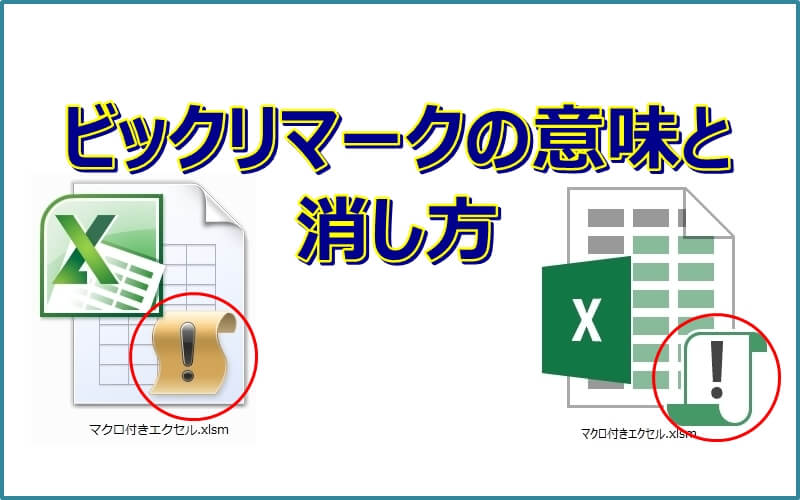
私たちの記事で話題となるのは「Excelのビックリマーク」についてである。「ビックリマーク」は、ソフトウェア内の特定部分が異常に動作せず、問題が発生していることを示すアイコンだという点を理解することがポイントになる。その詳細な説明と、これに対する対処法などを具体的に解説していく。この記事では「ビックリマーク」の意味や出现条件、その他のエラーに対応する方法について触れられる。
また、「ビックリマークアイコン」が表示されることを防ぐための基本的な設定も紹介し、それを操作することで予期せぬエラー発生リスクを軽減できる方法がわかりやすい方法で案内される。さらに、「Excelでの「ビックリマーク」について詳しく知りたい」といったニーズに応えるべく、「Excel Katsuyō-hōカテゴリ」へのリンクが挙げられる。このカテゴリーではより深く問題解決のヒントを探ることができるという特徴を強調して解説する。
以上のポイントを理解することで、Excelでの作業中にトラブルや予想外のエラーから自分自身を守ることが可能となるだろうと考えている。
ビックリマークのアイコンの概念
Excelにおける、 "ビックリマーク"は特異的な状態や誤りを示す重要な信号を含みます。このアイコンは、ユーザーがエラー情報、特定の設定パラメータ、または予期せぬ結果があると認識する際に関与します。
ユーザーは何時でも、Excelの作業スヘートで見かける可能性のある "ビックリマーク"アイコンの詳細を理解することで問題を検出し、それを修正できます。このアイコンはその表示がシステムに特定されるミスや困難な状況を示し、その状態をユーザーに伝える役割を持っています。
Excelアプリケーション内の "ビックリマーク"アイコンがどのように機能しているのか、またはそれが何を意味するのかを知ることは、効果的なエラー対策を行う上での重要な知識となります。したがって、Excelの操作について深く理解し、この情報に親しみつつワークシートを処理することが可能となるでしょう。
以上の説明により、ユーザーは "ビックリマーク"アイコンを使用して見つけたエラーを修正したり、不明な状況に対して適切に対応することにつながります。そのためにはエラーメッセージの内容や、状態表示の解釈方法を学ぶことが重要です。
コンテキストでの表示
「ビックリマーク」のアイコンは、Excel内でエラーフォーマットを適用したセルに自動的に表示されます。具体的には、特定の計算結果が正確でない、例えばデータの入力ミスや数式に問題があるといったことを示すもので、該当するときに警告のための重要なメモとして機能します。
まず最初に、特定のセルをエラーフォーマットとしてマークする条件は計算結果が見込めないということです。例えば、計算公式内で使用された値が未設定や無効なデータであるといった場合や、異なるタイプ(数値、 文字、日付など) の結合で矛盾がある場合にエラーフォーマット化される可能性があります。
また、「ビックリマーク」は特定のセル情報が必要不可欠 であったが提供されないために現れることもあります。例えば、あるセルの計算結果の一部を使用している別のセルが参照する際にそれが存在せずに、その情報が見つからないという状況が生じるときです。
エラーフォーマット表示はコンテキスト関連して理解することが可能な警告メッセージとして役立ちます。これらのアイコンとエラーメッセージはユーザの注意を喚起し、問題点や可能性のある誤りを見つけやすく助けになります。
したがって、「ビックリマーク」の表示が開始されることを了解することで、Excelでの計算またはテキストの作業における正確性と質保証に加えればユーザー自身のパフォーマンスの向上につながります。
物理的な問題への警戒
エラーファイルやロックされたファイルというコンピューターサイドでの障害を想定します。ハードドライブの破損、外部メモリディスクの異常停止といった物理的な原因で作業が不適切に中止されることもあれば、あるいはクラッシュしたプロセスそのものがファイルに影響を与えることがあります。
例えば、ウィルスからの攻撃では、ウイルスが書き込みを妨害するか、またソフトウェアのコードが予期せぬ行動を起こす可能性があります。これがプログラム内の論理的なミスや計算エラーとして現れることもあります。これらの問題は一般的にエラーメッセージとして表示されますが、「ビックリマークアイコン」は特に重要な通知が発生していることや、一時的に処理が停止した状況を指し示します。
物理的な問題への警戒であると同時に「ファイルの壊れやすさ」についても考えることができます。特に、外部キーが故障したり、電力供給に変化があったりする場合などは、ハードディスクやその他のデータストレージ装置における損傷を恐れます。
これらの状態を見極め、問題に対する正直な対応を取ることが重要です。具体的には、「エラーチェック機能」を探して活用することで、物理的な可能性のある損害に対凍えられるかもしれません。このような「ビックリマークアイコンの警告」は私達がデータの安全性と信頼性を保つための一歩となるでしょう。
物理的に問題がある場合や「システムの不安定」がある場合はデバイスのメンテナンスまたはプロフェッショナルの技術的なサポートが必要とする可能性もあります。常に警戒しながら、適切な対応を行うことが求められます。
軽量化されたソフトウェアミス説明
Excelの機能は、データの管理、分析、計算に優れている一方で、誤った入力やパリティに対する意識が薄く、それにより生じる問題があるとエラーメッセージ「ビックリマーク」が表示されます。このメッセージは特に計算結果の不整合やデータの不完全な状態を示すものであり、誤りがあった場合にだけ出ます。
通常、「ビックリマーク」は数式の結果が未定義または文字列が無効といったエラーに対応して表示されます。例えば、セルへの「1÷0」や「文字列"/"との混合計算等が該当します。また、ウィルス検査に失敗したあるいは保護されたデータがあるときも、「ビックリマーク」はその情報に対する不快な驚きを示すために表示されます。
一方で、「ビックリマーク」の表示状態を無視したい場合,ユーザーはエラー検査機能を使用して「非表示設定」を行います。具体的には、「背景への表示制御」または「セルインデックス情報を非表示にする**」というチェックボタンを操作すればよいです。
これらの説明やガイドにより利用者は、エラーメッセージ「ビックリマーク」が示す特定の問題に対して効果的な対応策を見つけることができるでしょう。それを踏まえて,Excel機能に関連する質問にも具体的なレスポンスを求めることができますし、より詳しい情報が必要であれば、この記事へのリンクで「Excel の動作方法を深く知るためのガイド」へと移動していただけます。
以上の項目を通じて、「ビックリマーク」はエラー検出やトラブル解消における重要なメッセージであり、それに対して適切な反応を行うことでソフトウェアの効果的な利用が可能となります。
非表示にする方法の導入
==========
通常、エックスルエディターで「ビックリマークアイコン」が表示される時は、不具合や問題の見通しに役立つとされています。しかし、使用上の必要性がない場合などは該当するものが非表示となることが可能です。
まずは、非表示にする方法をご紹介します。「エラーチェック機能」を選択し、「バックグラウンド表示」または「セルインデックスを表示する」のチェックボタンを解消することで達成できます。これらの項目をオンにすると、表示される「ビックリマークアイコン」が通常通り表示されますが、それをオフにすることでその視覚的な存在感が無くなり特定の部分への注意を避けることが可能です。
使い手による設定によっては、「ビックリマークの非表示」自体に利便性がある場面もあるでしょう。特定の問題点に対する情報が見つけやすくしたい、または集中するための一時的な非表示を行うなど、個々のユーザーが使用環境に適応させる自由度を持ちます。
なお、使い手だけではなくソフトウェア自体もタイミングにより「ビックリマークアイコン」を自動的に非表示にする機能があります。これは特定の操作や状況によって発生したエラーをユーザーから通知すると共に、関連する情報が見付けやすくなることが目的です。
以上の情報に基づき、「ビックリマークアイコン」の表示と非表示を行なう際には、その対応する機能や状況、また個々の人間の使用スタイルにおける利点を理解することが重要と考えられます。
エラーチェック機能の調整
エラーチェック機能は、Excel内の問題検出に有用なツールで、特に「ビックリマーク」アイコンを通じてユーザーに不適切なコンテンツや可能性のある誤りを通知します。この機能は、プログラム内でデータの不正確さや計算の間違いなど、様々な種類のご不都合を見つけるのに役立ちます。
調整する具体的方法として、「バックグラウンド表示」と「セルインデキシラを表示」選択肢が利用できます。まず「バックグラウンド表示」を選択し、「エラーチェック**」機能を使用することで、エラーの可能性のある位置が強調されます。これによりユーザーは問題箇所に即時に注目しやすくなります。
また、「セルインデキシラを表示」と選択すると、データエラーが関連する特定セルをわかりやすく示すアイコンが出力されるため、直接対象のセルを見つけることが容易になります。これにより、ユーザーは具体的な問題箇所から直ちに解決策を探すことができ、効率的に誤りを修正することができます。
エラーチェック機能を使って、「ビックリマーク」が表示された場合や、「特定のエラーが発生した」と通知された際などには、この記事で紹介した調整方法を上手に活用することが大切です。
イメージとともに解説するエラー対策ガイドライン
Excelで見かける「ビックリマークアイコン」は、プログラム内にある不具合の警告を示しています。もし問題が発生した際にこのマークが表示されると、そのエリア内の何かことが異常なのだというメッセージが伝えられるのです。
この特別なアイコンは物理的なデバイス上の困難もしくはソフトウェア内でのバグなどによるエラーを視覚的に示しています。例えば、ファイルが正常にアクセスできなかったり、ウィルスの脅威がある場合やプログラム内で計算間違いがあった時などがあります。
ビックリマークアイコンの操作について説明します。
最初に、特殊な状況で自動的に「非表示」する方法を探しているなら、これにより問題が解決されるかもしれません。「エラーチェック機能」からチェックボックスをスイッチする「バックグラウンド表示」または「セルインデキシラを表示」と選べます。実施することで「ビックリマークを非視覚化」することができます。
最後に、一般的な質問に対する情報を掲載。それらには、「ビックリマークが何を意味するのか」、「それはなぜ表示されるのか」といった点もあります。具体的には、「他のエラーがどのように表示されるのか」についても解説されます。例えば、特定のセルまたはエクセルワークブック全体の問題が特定された時に、特定エリアが強調されるとそれが確認することができます。
最後に、全ての疑問が出すものに対して、より詳しく知りたい場合などに対する答えを提供します。「Excelの機能についてもっと理解したい」などの質問への回答として、「機能の詳細情報」とか「エクセルKatsuyō-hōカテゴリへのリンク」が提供されます。これらのガイドラインやリソースを通じて、ユーザーは自己解決可能な状況の解説や専門的なサポートからの助けを得るための道を見つけることができるのです。
これは、一つのエラーギャードを深めるためのガイドであり、「Excelのビックリマークアイコン」に関して詳細な情報を提供することでユーザーが対応方法を理解しやすくなります。
よく寄せられる質問と答え
Excelの「ビックリマークアイコン」は何を示していますか?
答: 「ビックリマークアイコンは, Excelで利用時に起こり得るエラー或いは警告を視覚的に指摘するための表示です。ユーザーが特定の問題や誤作業が発生する可能性がある特定エリアに対し特筆されるように、このアイコンが現れます。
「ビックリマークアイコン」が出る状況は何ですか?
答: 「ビックリマークアイコンが, 物理的な問題、例如物理的なハードドライブ上のファイルの破損や、ソフトウェア内的な問題、例えばWirus感染やプログラム内の論理的エラー、計算ミスが進行している場合に出ます。また、不適切なセル設定もこのアイコンを出力させることとなります。
「ビックリマークアイコン」を非表示にする方法は何か?
答: 「ビックリマークアイコノの, 非表示化にはエラーチェック機能内の「バックグラウンド表示オプションまたはセルインデックス表示チェックボタンを削除することから達成することが可能です。これは、特定のセル情報を視覚的に強調するために使用されます。
「ビックリマークアイコン」に該当する具体的な問題は?
答: 「ビックリマークアイコンが出る具体例としては、誤った入力データ、不一致のある情報、あるいは計算結果が計算規則を逸脱していた場合などがあります。そのような状況ではプログラムは異常停止し 'ビックリマーク を示すことでエラーを通知します。
以上の内容をご理解いただければ幸いです。この情報がExcelでの作業で困ったことの解答を手に入れることができることでしょう。
最後に:ビックリマークが意味する内容を紹介する
Excelの「ビックリマークアイコン」は、問題が見つかったり特殊な状態があるときに特異的な表示されます。具体的には、エラーファイルやロックされたファイルなど、物理的な問題も原因となることがあります。また、ウィルスへの感染、ソフトウェア内の論理誤り、数式計算のミスといった、ソフトウェア側での発生する不具合についても提供します。
アイコンを非表示にするための方法を示します。具体的な実行には、「エラーチェック機能」から「バックグラウンド表示」または「セルインデックスラベルを表示**」に設けられたチェックボタンを見落さないように、これらの操作が完了することで対応可能です。
さらに、しばしば訪れるご質問への答えも掲載されています。「ビックリマークはどのような意味を持ちますか」「それがどのように発生するのか」といった問いに対し、具体的な説明が示されます。また、「その他のエラーがどのように表示されるのか」についても詳述しており、更なる情報を得るための「Excel Katsuyō-hōカテゴリ」へのリンクが提供されています。
まとめ:以上から理解するのが重要であり、この「ビックリマークアイコン」はエラーや特殊な状態を具体的に視覚的に示す重要な存在となります。詳細な使い方や意味が明らかになり、「エラー対策へのガイドライン」としての役割も果たします。
まとめ
この記事では、エクセルで見かけるビックリマークアイコンの詳細な情報が提供されました。このアイコンは不意に現れることでユーザーを驚かすだけではなく、主に問題事象や特殊状態の信号として機能します。物理的なハードウェア問題からウイルス感染、プログラム内の誤りまで幅広く誤動作を指し示します。
さらに、これを非表示にする方法も説明しています。それはエラーチェック機能から「バックグラウンド表示」または「セルインデキシラの視覚化」のチェックボタンを外すことで実施が可能です。
最後に、他のユーザーからよく感じるであろう質問に対する答えも見ることができる。これらは「ビックリマークが何を意味するのか」「なぜ出るのか」「それ以外のエラーはどのように表示されるか」等です。これらの解答により、このアイコンの正確な機能と使い方が理解できます。そして更に、その他のExcelの機能について詳しく学べるためのガイドも提示されています。
まとめると、ビックリマークアイコンはエラーコードと同様、エクセル内の不具合を特定する重要なツールであり、「その意味や役割」、「どのように問題が引き起こされるか」及び「他の可能性があるエラーについての理解」などの情報を共有しています。これによりユーザーは、それを無視することなく適切に使用することが可能となります。
Deja una respuesta
Lo siento, debes estar conectado para publicar un comentario.
関連ブログ記事