
Outlookでデータファイルを削除できない時!解決策完全ガイド

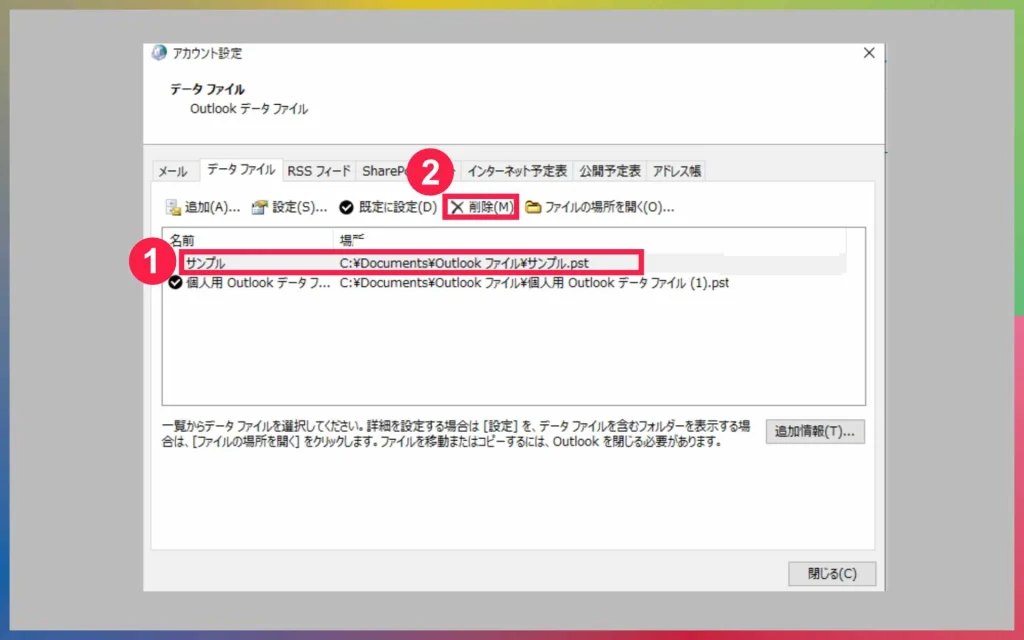
タイトル「Outlookでデータファイルを削除できない時の解決策完全ガイド」をご覧いただく前に、「MS Outlookのデータファイル(.pstまたは.ost)の通常の手続きでの削除が困難な場合!」対策法について詳しく解説します。
まず、この記事を通して、Windowsの「エクスプローラー」を使用し、特定のファイルを探す方法を始めとして説明しました。その後、「所有者権限を確認及び変更する」などの基本的な手順も丁寧にご紹介します。「データファイル」とは一般的に、「特定のメールデータを集約するために重要な道具」として認識されると解説しています。これが使用者にとって「その削除が全ての情報を消去すると理解する」ことへのヒントとなります。
次に、Outlookフォルダが使用中やデフォルトと考えられる状況や故障している場合について、「どのように対処すべきか」という点を詳細に説明します。また、特にアクセス権限に対して管理者のものであるかどうか、またはサーバー上のフォルダーとして扱われている際には、特定のプロセスが必要となることを具体的に示しています。
さらに、添付ファイルだけにおいて、「特定のメールから単独での削除が可能」なことは基本的な操作と違ってくる点について説明しました。これは一般的な動作とは異なる状況である事を理解させるためです。
最後には、データファイルが特殊な理由でOutlookの内部での削除が難しい場合に直面する際に起こりうる困難を対策する方法等の解決策も提供します。これらのプロセスは一貫してシステム設定や権限について取り上げ、それに精通していないユーザーでもわかりやすく説明しています。「MS Outlookのデータファイルの効果的な管理」に必要な「知識とスキル」を学べるという点が強調されています。
Outlookでのデータファイルの削除不可能性
Microsoft Outlookの データファイル( .pstまたは.ostから)* を通常の手続きで*
うまく削除できない時、これはユーザーに不安を呼ぶ可能性があります。例えば、「このデータファイルが削除できていないと報告したエラーメッセージ」が表示されたなど、その具体的な状況は様々でしょう。
この状況に対処するためにはまず、そのファイルを移動する必要があるかもしれません。具体的には、「Windowsのエクスプローラーを使用して該当ファイルを探します。**それから、ユーザーが必要とする適切な権限を持っているか確認しましたか?」重要なポイントには、データファイルは特定のメールデータを取り込むために必要だからです。
もし「それがデフォルトのフォルダと認識されているか、もしくはサーバーへのアクセスが難しい場合」など、それは特に問題を引き起こすかもしれません。また、システム管理者権限がない場合は特別なやり方が求められる場合もあります。「ファイルの所有者*または属性に変更を行う手順*」が必要になる場合があります。
また、特定のメールに付随した添付ファイルが削除できないような状況も存在します。これは一般的な動作とは異なるため、「これらの操作はどのように行うべきか?それらの問題点は何だろう?」といった質問は生じます。しかし、その解決策として具体的なガイドラインは示されます。
最後に、特定理由でデータファイルがOutlook内での削除が難しい状況も存在し、そのためには他の解決策をご提案します。「システム設定とアクセス権限に関する深刻な考察が必要となる場合」などといった具体的な事例を挙げます。これら全てのプロセスはユーザーに理解できるレベルまで深掘りされていますので、「Outlookが詳しくないユーザーやエキスパートも同様に参考にすることができるガイドラインとして役立つでしょう。
以上から、この記事はユーザが効果的にデータファイルの管理を行うための知識とスキルを引き立てることができるでしょう。
準備する必要があります的事前情報
============================
この記事「Outlookでデータファイルを削除できない時!解決策完全ガイド」は、特定の問題に対する詳細な解釈と解決方法を提供します。そのためには初めに準備するべき事前情報を以下のように理解してみてください。
データファイルの確認
データファイルとは、Outlookが利用する特別なファイルで、ユーザーのメールデータを保存・管理することで機能しているのです。これらの文件は「ファイル」のようなものと見ることができます。.pstまたは.ostの形式であることが一般的ですが、特定の状況では異なるタイプのデータファイルを使用することがあります。
削除可能な範囲
Outlookでのデータファイルの削除が困難な状態を経験したときには、まず問題自体を正確に理解することが重要です。なぜデータファイルの削除が可能でないのか?それは全てのメールデータを消去する操作であって、これには重要な意味があります。
Outlookエディタ
OutlookエディタはOutlookアプリケーションの一部であり、基本的なメールオペレーションを含む様々な機能を行っています。しかし、特定問題で出力されないデータファイルについてのみアクセス可能です。そのため、可能な限りエディタ内の「ファイル」メニューを探し出し、「開く(Open)」「保存する(Save As)」といったオプションを利用することにより効果的な解決策が存在することがあります。
覚えておいて欲しい事は、この記事は全ての可能な状況に対する詳しいガイドではなく、一般的なアプローチや問題解決の方法を提供しているものです。しかし、ユーザーとしてこれらの情報を得ることで、問題自体をよりよく理解したり、独自に適切な解決策を探すのに役立ちます。
削除に向けた基本的なステップ
まず、選択したいデータファイルを見つけるために [検索手法] を開きましょう。 このステップは通常の手続きにおける問題を避けるために重要です。そのためにはデスクトップの [**Microsoft Outlook**] イコンをクリックしてそれを開始します。一旦アプリにアクセスすると、表示されているフォルダー一覧から対象となるデータファイルを探して特定しましょう。
探索が完成したら、選択されたファイルについて [所有者権限の確認と変更] の次に行われるのはそのユーザの操作です。通常、この過程は右クリックでメニューを選択することにより実行されます。選択可能な項目の中から [**削除**] を選びます。これによりデータファイルは即座に消去され、システム内の情報も一時的に解放されます。
しかし、それでも文件が完全には削除されない場合は何が問題かを確認する必要があります。例えば、 [使用中のフォルダのチェック] または [*データファイルがあるサーバー上のアクセス権限の評価**] のプロセスは重要となります。これら操作を行う前にはアプリを完全に閉じるために [*終了(Xマークを選択して)**] を押すと良いでしょう。
最後に、ユーザーの設定に関するものであれば [*システムの管理者としてのアクセス権限**] をチェックすることが有効となるかもしれません。その結果が確認できなかった場合や、他の問題に関しては [*サポートとメンテナンスサービスへの問い合わせ**] を検討することも有り得ます。それぞれのステップは、データファイルの管理を効果的に行うために必要な知識とスキルが含まれています。
特定メルデータへの重要性
「Microsoft Outlook」内で利用される「データファイル」「ost」「pst」のいずれも、ユーザーが自身を効果的に管理するための重要なツールであり、その役割は大きいです。これらを使用することで、メールデータの収集、整理及び検索が可能になり、それぞれの通信を容易に取り扱うことができます。
「.ost」と「.pst」データファイルとは、それぞれ「在メールボックス形式データ」と「ユーザ別データファイル」「ユーザー専用データファイル」に対応したものです。これらは、特定のメールデータを受け入れ、保存する重要な役割を果たします。データファイルが有効に機能することで、ユーザーとして必要な情報を迅速かつ効率的にアクセスできるようなシステムを可能とすることになるため、個々のユーザにとって非常に価値があるのです。
しかし、これらのデータファイルの削除ができない状態となると、それ自体は問題ですので注意が必要です。その原因は複数ありますし、多くの場合、特定範囲内のメールデータの喪失を意味します。従って、「Outlookでデータファイルの削除ができない」これは大抵全てのユーザーにとって、重要な課題と言えるでしょう。
これらの特定メルデータへの重要性という観点から見れば、その管理と操作が非常に重要となるべき問題と考えておいてください。そして、困難に直面した時には「解決策完全ガイド」からの情報を探すことが一助となるかもしれません。
使用中のフォルダーとの対処法
Microsoft Outlook のデータファイルを使用中であるとき、通常の手続きで削除することはできない場合があります。これはメールデータへのアクセスと重要な統合を引き裂く恐れがあるためです。こうした状況では、データファイルが使用されていない時間を設けてから削除するか、または代わりに他の方法によりファイルの内容を取り出すことがよくあります。
使用中のフォルダを削除する場合の初歩的な対策は、該当のデバイスに直接アクセスすることです。これはシステム管理者によるものやサーバー上のデータに対して行われます。しかし、そうすることが出来ない場合は別の選択肢を見つける必要があります。一部の人々が使用している効果的な方法の一つとして、複製またはバックアップを行うのが挙げられます。これにより、ユーザーは削除する前に自分の情報にアクセスし続けられるでしょう。
管理者権限がある場合、ファイルの管理にはその認証が必要となるため、直接的にはデータファイルの削除が難しい状況が生じることがあります。このような状況では、通常のOutlook操作とは異なる方法で情報を保存し再利用します。例えば、新たなデータファイルへ移すか、クラウドスタンドへの移管などに注目しました。
特に重要なのは「使用中のフォルダー」を退避させることができますが、「デファクト」(既定)フォルダはそのような行動に制限があることも理解すべきだと指摘します。これらのフォルダの管理には特別なプロセスが必要になりますので、適切に対応する必要があります。
以上の方法で自分のデータを適切に管理することができますが、その上で最も重要な点は常にバックアップを行いつつ新たな解決策を探し続けることです。技術的な問題から個人情報へのアクセスまで、あらゆる状況に対して万全の対策が求められています。
管理者権限なし時の解決策
通常、多くのユーザーがOutlookのデータファイルを削除できない場合の原因として、「管理者権限不足」は一番多い問題でしょう。しかし、このような状況でも必ずしも諦めることはありません。
まずは具体的な手順をご案内します。まずステップ1として、必要なファイルやフォルダが存在する場所へ移動することは重要です。これらの場所を特定するのは、ファイルのパス情報を確認することにあたります。「スタートメニュー」から「このPC」を選択して、そこに表示される各ドライブやフォルダーの中に情報がある-Outlook内のデータファイルを探します。
次にステップ2として、「所有者権限」が問題となっている場合に取り組むべき方法を考えることです。これのためにユーザーのプロパティを開くと新しい画面で「属性」をクリックすることができます。「安全」タブへ移動すると、この場所でのアクセス権限を見ることができます。ここで自分のユーザ名を使用したユーザーとしてログインしていれば、「所有者」へのチェックが付いているでしょう。しかしそれでも削除に失敗したという状況の場合、次のステップが始まります。
そのステップは「代わりの所有者として変更すること」です。「属性」から安全タブへ移動します。そこでは新しいウィンドウで「パス」からファイルやフォルダを探す必要があります。「ユーザー/グループを追加...」を選択し、自分のユーザ名にチェックを入れるといいでしょう。「適用する」を押して、「すべての構成」を確認すれば好ましい結果が得られるはずです。
それでもなお対応できない場合は専門的なパーソナルコンピュータサポートサービスまたはソフトウェア製品を使用したサポートを利用するのも一つの案です。これらは多くの場合、ユーザーレベルでのアクセス権限には到達できない特定の問題への解決策を提供します。
このガイド全てを通じて、データファイルの管理に関する知識とスキルを向上させることができることで、あなたのOutlook利用体験が飛躍的に改善されることでしょう。
データファイルと添付ファイルの違い理解
Microsoft Outlook内で作動する際に、データファイルと添付ファイルという2つのコンセプトが頻繁に現れます。これらの概念を理解し分辨することが重要な場合が多い上、両者が混同されることで問題を引き起こす可能性もあります。
まずデータファイルとは、Microsoft Outlook内で使用する特定のメールデータを集約・保管するための重要な項目として考えられます。データファイルは.ost(Outlookストアドデータベースストレージファイル)または.pst(PostScript)という形式で存在し、これらのファイルはユーザーが保存したすべての电子邮件、アドレス帳情報、日記、活動履歴などの情報を含むことができます。それぞれの形式に対して特定の操作が必要になる場合もあります。
一方、
添付ファイル
とはメール本文に直接追加されたファイルを指します。例えば、電子メールの中で「リンク」や「画像」、「文書」などとして表示されているもの。これは通常、メルアーカイブからアクセスし、ダウンロードすることで個別に操作することができます。
データファイルと添付ファイルの主な違い
保存場所: データファイルは Outlook 自体や外部ストレージスラブ内の特定の場所に常に保存されています。しかし、添付ファイル(もしくは附件)はメールメッセージ内にだけ存在し、そのメールが削除された際に自動的に消失します。
内容: 実際には、全てのデータファイルは大量の情報(全体の Outlook データ)を蓄積しており、一方で添付ファイルは個々のメールメッセージの中にのみ存在する特定のメディア的なコンテンツです。
これらの違いを理解することで、Outlook内の情報を最適に操作し、必要に対応することができます。もしデータファイルに問題が現れた場合やそれを削除しようとした場合は、上記の情報に基づいて正しい処理を行うことが重要となるでしょう。
しかし、それでもなお問題が解決しない場合には、専門的な支援を求めることをお勧めします。特に、システム管理者への連絡は困難な状況では役立ちます。
難しい場合の対応および他の問題
このガイドラインは、Outlookでデータファイルを通常の手続きで削除できない状況に対准するために提供されます。また、特定のリスクや問題を解決するための一連のステップも詳細に説明されています。
トラブルシューティングの開始:
対応する前に、初めに問題が発生している具体的な原因を見つけることが大切です。Outlookデータファイル(.pstまたは.ost)を削除しようと試みた時に起きたエラーメッセージは、問題の性质を説明しており、トラブルシューティング過程で大切なサインとなる可能性があります。
システム環境による問題:一部の場合、「ユーザーがWindowsのセキュリティ設定などで自動的にファイルを保護しているためその削除が不可能」という状況が見れます。このケースではシステム管理者やWindowsのセキュリティ機能について解明することで、解決策を見つけることができるでしょう。
メールデータが連携するアプリケーションへの影響: Outlookのデータファイルは個々のユーザー向けに特定のメール情報を記録してあります。そのため全ての削除を行ってしまうと、その人に特異な情報を提供する他のソフトウェアやプラットフォームにもインパクトが出る可能性があります。これらの外部システムとのコネクティビティを確認すると、問題がどこから起こっているのかを理解しやすくなります。
最後に、ファイルローカライズに関する注意点においても重要なのは「データバックアップ」です。何かトラブルがありましたら、後で必要になるデータを取り戻すことができます。そのため、削除する前に必ずバックアップを行い、その結果の保存先を記録しておくことを強くお勧めします。
これらの対応方法と問題解決ガイドラインがあることで、Outlookでのデータファイルの管理が効果的でありながらも安全に行えることが期待できます。
グイドライン全体でのまとめ
「Outlookのデータファイル(.pstまたは.ost)削除が困難なとき」という状況に対する、その詳尽なく解説」への集中点の一つとして、まず我々はWindows **エクスプローラーから開始します。特定の操作を行う際に所有者権限が求められることに注目しながら、デタッチ可能なファイル(.pst)と、サーバーへ直接接続するための一時的なデータファイル(.ost)を区別することが大切な知識となるでしょう。
さらに、その重要な情報として、「データファイルは全てのエンコードされたメールデータを受け入れるための一連のフォルダ群」である点があることが強調されます。これを理解することで、データ消去操作に関する深遠な意味が開けてくるでしょう。その上で、特定の場合においてデータファイルが「使用中」「既定の(デファクト)**フォルダとして扱われる場合」と「損傷している状態」を経験することが提示されます。
それに対して、問題解決のために具体的な手順を組み立てます。特に管理者権限がないといった状況に照らしてその対処法が示され、「添付ファイルの消去」についても注意喚起が出されています。これは基本的な操作と異なり、特定の手続きが必要であるという理解を伴います。
そして各セクションには「Outlook設定」や「アクセス権限に関する深い視点」が含まれ、この情報はシステムに詳しいユーザだけでなく、それに対象とする者でも見やすい解説へと引き立てているでしょう。**
まとめとして、「有効的なデータファイルの管理スキルの習得への道を提供」として評価することができるガイドラインです。Outlookを使いこなすためにはこれらのガイドラインが大役を果たすこと間違いありません。
Deja una respuesta
Lo siento, debes estar conectado para publicar un comentario.
関連ブログ記事