
iPhoneでの動画再生障害解消法:簡単なステップ-by-step指南

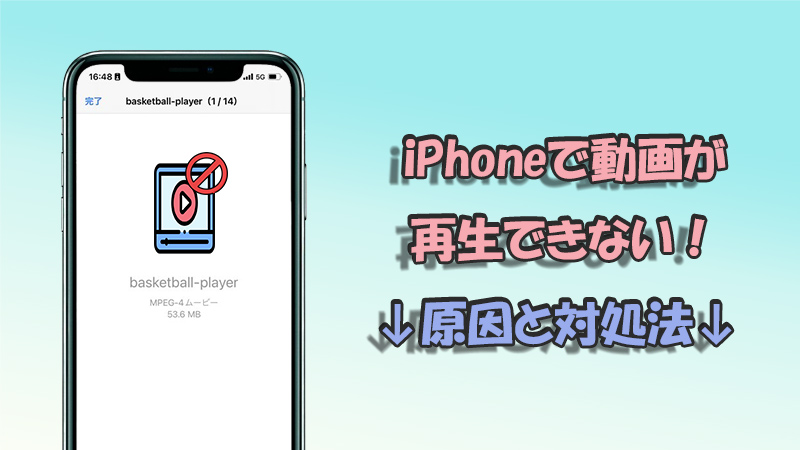
「iPhoneでの動画再生障害解消法:簡単なステップ-by-step指南」です。
この記事では、あなたの愛用のiPhoneで動画を再生する際に起こるトラブル解決策について詳しく説明します。問題の原因としてインターネット接続の確認やアプリ再起動など基本的なステップから始め、さらに特定の設定の変更であるモバレータ通信ボトルネック排除やWiFi環境改良が必要な場面までを示します。
また対策の一部としてアップデートの有無とキャッシュクリアリング、ストレージ容量管理についても触れることで障害解消の手順が明確になります。これに加え、「サポートされないファイル形式」という事象に対処するために必要な注意点もわかりやすく解説されます。
具体的なステップ-by-stepガイドを通じて、あなた自身が直面する動画再生問題を効果的に解決することが出来ることを確認します。障害への対策とその解決法の詳細をご共有していますのでご参照ください。
このガイドはあなたのiPhoneでの視聴体験の一層の向上に貢献することを期待されています。
End of paragraphs.
問題の確認と対処方法
iPhoneでの動画再生障害が起こる場合、次のようなステップの実行を検討してみてください。まず、インターネット接続が切れていないことを確認することから始めましょう。たとえばWi-Fiネットワークに接続しているか、モバイルデータが使用されているかなどです。
さらに、問題が特定の動画アプリに限定される場合には、そのアプリを再起動するという手軽な対策も有効でしょう。また、デバイス全体の動作が不完全である場合や最新には至っていない可能性と相まって、アプリを更新してみることで改善することもあります。
アプリキャッシュの削除も一方法です。これにより、古い無効ファイルは全てリマインダーされ、元気な状態に復活するでしょう。したがって、設定から「一般」へ行って、「アプリデータ」選択後、「すべてのデータを削除」を選んで実施します。
ストレージ容量のチェックも重要なポイントです。動画を含む多くのデータが使用している空間が増えすぎている場合やファイルの保存が制約に達していると、一部の処理が進まないことがあります。そのため、その状態ではストレージ管理を試みてください。
また、モバレータ通信のボトルネックがある場合にも問題は発生します。その理由として、特定のエリアや時間帯でサービスが混雑している場合があります。
したがって、あらゆる対策を試みた後、問題が改善しない場合には、具体的なエラー番号や再現する方法を含めてサポートに連絡することをお勧めします。このような基本的なチェックを行ったり、あるいは製品の更新を行うことで通常動作できるような状態に戻すことができるでしょう。
データ接続問題の排除
データ接続に問題があることが動画再生障害の一因であることを理解は大切です。iPhoneや他のデバイスでインターネットを通じた内容アクセスが不適切だったり、あるいは信頑なルーターとの通信障碍があった場合は、動画再生中に頻繁に「接続切れ」等のエラーが発生します。
確認の方法としては、最初に自分のWiFi接続やデータ使用量をチェックすることが重要です。一部のISPでは、月間の帯域制限のあるプランがあるため、これが原因でインターネットへの接続ができない場合もあります。また、デバイス側とも関わる可能性があります。画面右下のネットワークアイコンをタップし、「Wi-Fi」または「移动データ」を選択して、この接続状態を確認します。
それでも問題が残ってる場合は、ルーター設定が適切であることを確認しましょう[步骤1]。ルーターやエグレントデバイスに特別なセキュリティ設定が実施されている場合など、その設定が動画コンテンツへのアクセスを制限することもありますので注意が必要です。
データ接続環境が問題であれば[步骤2]、デバイス内部のデータもクリーンにするため、インターネット情報を復元するのに効果的な「プライバシーやデータ管理」内の「ログイン情報」や「検索履歴・サイト履歴の削除」などを行い、有機的にリセットすることが大切です**。
あわせてWi-Fi設定を再初期化することも一つの選択肢となります。これはデバイスが全ての无线LAN設定を解除し、完全な新しい状態へと戻す操作といえます[步骤3]。ただし、この手順はすべてのデータにデビッドが影響するため、事前に重要なバックアップを作成したほうが安全です。
データ接続問題が解決した場合でも、次に挙げる可能な解明と調整を行うことで、より効果的な動画視聴体験を楽しむことができます[步骤4]。「自動再生の設定」を無効にして視聴完了後に動画の再開を手動で行うことや、「ビデオ品質設定」への変更も適切な対応かもしれません。
これらのステップが、あなたのデータ接続問題の解決に役立つことを心から願っています。
アプリ関連トラブルを解消するための手順
このガイドでは、iPhoneで動画再生中に遭遇したトラブルを解決するための簡単なステップ(by-step)指南を紹介します。まず、確認事項としてインターネット接続の正常性がどうかを探ることから始めます。Wi-Fiに繋がらない場合は、信頼している他のデバイスを試してみてください。
次に、問題が特定のアプリであることを確認してください。一部の場合、動画再生には特化されたアプリをインストールしているかもしれません。そうしたアプリはしばしばストランディングやパフォーマンス問題を持ちます。この場合、該当するアプリを再ダウンロードまたは最新のアップデートを試してみてください。
次に、アプリ全体が正しく動作していることを確認する際にも一つ注意点が必要です。それはキャッシュとデータのクリアです。これはアプリの内部プロセスをおろそかにしていないことにつながり、しばしば問題を取り除くのに役立ちます。この操作には特定のガイドを使用することができますし、一般的にパッケージ内の設定より行うことができます。
あるいは、動画が再生できない環境は複数存在することがあります。モバイルデータの節約モードをOFFにするか、自動的に動作するアプリの設定を確認してください。一部の場合には、問題が特定のネットワークまたはWi-Fi接続に起因している可能性もありますので注意が必要です。
最後に、システムのストレージが満タンであることも問題の原因となる場合があります。ストレージ容量を監視し、データエクスポートやファイル削除を行うことを考えてください。これは動画の再生速度を下げるかもしれません。
これら全ての手順の後も問題が解決しなければ、「iPhoneでの動画再生に関するデバイスソフトウェアのアップデート」をしていることからチェックすることをお勧めします。システムが最新状態であれば、それが動画再生の品質と機能性に最適な形で貢献しているかもしれません。
これ以上のお助けが必要な場合は、サポートページへアクセスすることが一番です。トラブルシューティングのガイドや専門家からのアドバイスと共に信頼できる情報源がありますから、まずはこちらを確認することをお勧めします。
iPhone全体からの再起動とその効果
再起動のプロセス
iOSデバイスに問題が起きている際、まずは最もシンプルで一般的な解決策として、あえて iPhone を再起動してみると良いでしょう。これをすることでデュアルコア AチップやMチップといった iPhone の内部ハードウェアは全てリセットされます。一部の問題は一時的なバグによるものでもあり、これにより元通りに動作する可能性があります。
ストレージ管理
また、iPhone のメモリが満杯になった状態であると操作性が低下したり、アプリが反応しなくなることがあります。再起動をすることで内部のシステムキャッシュがクリアされ、余計なものを削除し、ストレージの有効利用を見直すことが可能です。
システム機能
この行為は、例えば、アクティビティログ、ユーザー設定、通信状態、ネットワーク接続など、iPhone 全体のシステム動作に関わる多くの機能に対してリセットされます。しかし、これは特定のアプリやサービスに影響を与えません。そのため、利用しているアプリが再生中に問題が生じた場合でも、それに対する一部の解決策であると解釈して考えることもできます。
アップデートから
新しい iOS バージョンをインストール後やセキュリティ更新などで問題が引き起こされた際には特にこの動作が有効です。これらの大規模な変更により、新たなバグが導入されるとともに、既存のものも修正されることが一般的な流れですので、再起動を行うとその影響が軽減できるようになるでしょう。
注意事項
ただし再起動はデータを失うおそれがあるわけではありません。しかし、重要な情報を保存しているファイルやブラウザのキャッシュなど、利用者が操作する部分ではないシステムファイルには影響します。なので、重要な情報に触れることになる場合はあじわいなく一時的に iCloud への同期やバックアップを行うことを考えましょう。
iPhone 的問題は、一部の特定のアプリの制約や予期せぬソフトウェアエラーからくるものですが、これら全てが解決するための一撃の手です。これにより、画質が損なわれる動画再生障害も含まれますので、この手順に従って試してみてください。
アプリのキャッシュクリアリングとアプリのアップデートの重要性
デバイスでの動画再生に困難を経験なされた方も多いですね。問題が復活する可能性がありますが、その一部はアプリのキャッシュを制御し或いは更新することにより解決することが可能です。このセクションでは、「アプリのキャッシュクリアリング」および「アプリのアップデート」といった二つの基本的なステップの重要性について詳しく説明してまいります。
アプリのキャッシュクリアリング: 広義で言うと、ソフトウェアの動作が効果的でなくなり、特定セクションを不適切に処理したり挙動が遅くなるなどの問題はしばしば起こります。アプリのキャッシュには、最新情報が記録されておりその更新または移除が必要な場合があります。「アプリストア」から該当するアプリを探し出し、「設定」へ進むことで、アプリ詳細ページに到着します。次に「一般」タブをクリック。ここで右上にある「クリアキャッシュ&データ」オプションを見つけ、「削除」を選択することはアプリの正常な動作に戻すのに役立ちます。
アプリのアップデート: アプリケーションは、その機能の改善やエラー修正のために定期的に更新が行われます。最新版にアップデートすることで、現存する障害を解決しパフォーマンスを向上させることができます。「App Store」内からアプリを探し出し、「バージョン表示」または「アップデート」ボタンを利用して新しいバージョンへキャストすることをお勧めします。
特に動画の再生に問題が生じた場合、上記のいずれかの工程が問題の根本原因となる可能性があるため、これらを経由することで障害解消への一歩近づけることでしょう。
ストレージ管理の改善による問題解決
一部のユーザーが遭遇するiPhoneの動画再生障害は、ストレージ容量に密接に関連しています。ストレージに足りないスペースがある場合、デバイスは自動的にファイルを削除したり、保存場所に入れ替えるようにリソースマネージャーが機能し始めます。
ストレージの調整
iPhoneで動画再生が障害となる可能性が最も高い状況の一つはストレージ容量が限界に近いときです。この場合、一部のファイルは削除せざるを得ません。しかし、この解決策はあくまで一時的なものであり、新たなコンテンツを保存する前に空きスペースを確保することが重要です。
データバックアップとフォルダ移動
ストレージ問題に立ち向かうための別の方法はデータバックアップを試すことです。デスクラインドアイリーティーンユーザーが iCloud または外部ハードドライブなど、取り扱い可能な備えを用いて定期的にバックアップを行うべきです。これは動画やアプリを削除する必要性を減らし、ストレージ空間を解放します。
ファイルの移動と圧縮
また、特に使用頻度の低いコンテンツを外部デバイスに移動することも有用です。例えば、テレビ番組や映画はYouTubeなどのオンラインプラットフォームで視聴することを検討すると良いでしょう。これはストレージストレスを減らし、削除が必要な頻繁に視聴するメディアファイルの数を減少させます。
このような取り組みを通じて、ストレージスペースが開けられることでiPhoneでの動画再生障害の問題が解決することが期待できます。ただし、このガイドは特定の一時的なソルバーであるため、定期的にストレージメンテナンスを行うことが長期間の効果を維持する上で重要です。
このガイドでは "ストレージ管理"による動画再生障害の改善について説明します。対策が可能ないくつかの中間体は提供され、具体的なステップを踏むことで、一部のユーザーが経験している問題が解決することが期待できます。
VPNの設定での注意点とデメリット
=====================================
オンラインコンテンツへのアクセスをプライバシーフレンドリに保つためなどに、インターネット接続時にVPN(Virtual Private Network)を使用するiPhoneユーザーには注意が必要です。VPNは一見便利だが、適切な使用方法が求められることで、動画の再生やインターネット操作全般につき影響を与えます。
注意点1:ダウンロード速度の低下
主に接続地域ではないインターネットサーバーへのアクセスを行うと、VPNによるセキュリティ向上のためにパケット処理時間が増大し、ネットワークの通信速度が低下します。特に、動画を視聴する場合やデータ量が多く利用されるゲームにおいては、この影響が顕著となり、停滞感を感じるかもしれません。
注意点2:接続サーバーの制限
iPhoneのVPNサービスには、多数の接続サーバーがあり、自由に選ぶことができます。しかし、特定のサーバーやIPアドレスの制限があることはよくあります。つまり、特定の音楽ストリーミングサービスや動画プラットフォームでは使用できない場合があることが考えられます。
注意点3:動作環境への影響
VPNを設定すると、iPhoneがデータ通信を行う際に、デバイスに直接アクセスしないで済むようにします。しかし、これによりGPSが正確な情報を提供しならなくなったり、特定のアプリの機能が正常に動作しない場合があります。
デメリットまとめ
コンセントがあると感じるダウンロード速度への影響、制限された接続サーバやIPアドレス、動作環境への制約など、VPNを設定した際に体験するデメリットはいくつかあります。このためにも動画再生問題の解決が困難である場合において、インターネット接続の確認またはVPNの使用停止を考慮してみてください。
これらの注意点とデメリットに気をつけながら、より快適なインターネットライフをお楽しみになられるようにおすすめします。
移動通信の課題と対策方法
デバイスとして人気を博すiPhoneでは、インターネット接続が不十分な状況やキャリアによる強制的なデータ制限が行われると動画再生において問題を引き起こす可能性があります。このような場合の具体的な対策には以下のものを試してみてください。
まず第一に、データ使用量のチェックをおこなってみてはいかがでしょうか。iPhoneの設定内から「メッセージ」または「携帯電話のプラン情報」を選ぶことで、現在のモバイルデータの消費状況や残量を確認することができます。
次に、キャリアサービスの利用制限がある場合は可能であれば制限時間に動画再生を避けることを検討してみてください。また、モバレータ通信の自動制御機能を利用することで、特定のアプリが大量にデータを使用する可能性があると感知した場合には自動的にネットワーク転換をする事も可能です。
さらに、動画の品質設定は低く抑えれば一応使用量を抑える結果となるため、この選択もお試しください。YouTubeや他の動画サービスで設定を使用できるか確認し、画質調整をしてみてくださいね**。
これら対策を講じることにより、iPhoneでの動画再生の問題が大幅に軽減されるはずです。それでもなお困まるとあれば、キャリア支援へその状況をご報告いただくと良いでしょう。適切な対応が可能でございますから、ご安心ください。
労働モードでの影響と無効化方法
労働モードの設定が、一部の動画が不完全に再生されたり、再生中でないかのように表示されることもあり得ます。これは特に、時間が長い動画を視聴したり、連続的に動画を流す場合などに顕著になります。
労働モードは、iPhoneのバックグラウンドアプリの動作制限を持つ機能で、「最優先化されたタスク」をサポートし続ける必要がある特定のAPPに対して設定されます。これにより、CPUの負荷が高くなるためですべてのAPPよりも前にはある状態と解釈される動画再生アプリが一時停止することがあります。
労働モードで動画再生に問題が生じた場合、対策方法は次のようなものがあります。基本的には労働モードを無効にすることが良いでしょう。
- 「設定」を開き, 「一般」を探してクリックします。
- 次のメニューにある「労働モード」をタップします。
- フレンドに「労働モード」を選択し、それがオンになっている場合は、「Off」(オフ)を選ぶことで無効化できます。
この操作でiPhoneは通常通りバックグラウンドのアプリの動作が制限されることなく,全てのタスクを自由に行うことができます。これにより動画再生機能自体に影響を与える可能性がある労働モードによる問題が生じるリスクが大幅に低い方向へ転換されます。
それでも、一応、設定を復元するための手段として、「データの背後へのリセット」はあります。ただし、これは全ての設定情報とともに初期状態に戻りますので注意が必要です。この操作には特別な理由がない限りお勧めするわけではありませんが、問題が起こす可能性がある場合などは考慮に入れてください。
これらのステップを踏むことでiPhoneでの動画再生の障害が無効化されるか、または問題点を見つけることができるでしょう。
Wi-Fi エンジンルームの強力さチェック
まず始めに、インターネット環境上の問題を解消するための重要なステップとして、「Wi-Fi 接続強度の確認」が重要です。iPhone の設定メニュー内の「Wi-Fi オプションを開き、現在接続しているネットワークを選択すると、接続状態が表示されます。適切に接続されているか、または周囲への信号の干渉がないかを確かめてください。
なお、Wi-Fi ネットワークの最適化 を行うためには、「Wi-Fi モードの変更」も考慮することがおすすめです。その際は、iPhone の設定メニュー内の「Wi-Fi* オプションにある「ネットワークタイプ*」パラメータを「自動」に設定します。これにより、iPhone が最も良好な信頼できる Wi-Fi 接続を選択するようになります。
さらなる強度チェックとして、「Wi-Fi ネットワークの有効性テスト」を探ることができます。「Test Wi-Fi Signal**」(Wi-Fi信号のテスト)というアプリをアプリストアからダウンロードし、使用可能な Wi-Fi ネットワーク内を選択して、ネットワークとの相互関係と対話性能を行い、その結果を分析すると良いでしょう。
以上のステップのどれかで、問題が解决されれば幸いです。他にも一連のトラブルシューティング手順がありますが、「Wi-Fi**接続強度と信頼性の確認」からはじめることがお薦めです。あなたの映画視聴体験を再び満喫できるように、是非ご活用ください。
不適切な動画フォーマットへの対応法
一部の動画ファイルはiPhoneで再生できないことがあります。主に、これらがiPhoneをサポートしていない解像度やフォーマットの場合です。
まず初め, 利用しているアプリケーションが対応している動画フォーマットを確認することが重要です。
通常は、MPEG-4 (.mp4など) , H.264, AAC(Audio), などの形式がiPhoneに最適で、サポートされています。
動画のファイル名が長い場合、長さ限定から生じる問題 に遭遇しており、これらの対応策としてファイル名を短くすることが一つ。また無機能したアプリを使用している場合は、それを他の可信性が高いアプリと置き換えると良いでしょう。
デバイスの設定を開いて, 各アプリがデフォルトで使用する動画エンコーディング方法を選択することも可能です。
これが自動的に最適なフォーマットに変更されますようにチェックします。これらの対策を行って、それでも問題が解決しない場合には、ファイルを他の装置やサービスへ転送し、そのデバイスで观看することが考えられます。
以上のステップを踏むことで、基本的にはiPhone上で利用することができないという問題をすばやく解決することができます。それ以上の問題や困り事が生じた場合は、専門家の助けを求めることも一つの選択肢でしょう。
iPhoneでの動画再生に至るまでの「困難解消ガイド) はここで終幕となりますが、このガイドがあなたの一助となることを願っています。
バッテリー節約モードに対する再評価
バッテリー節約モードは確かにiPhoneの電力使用を効果的に管理し、装置が有料コンテンツを再生する過程で電力を浪費することなく延長時間動作することができます。しかし、この機能を適切に活用することは必要不可欠です。
初めに, バッテリー節約モードのインプリントはエネルギー消費最小化のためには最適と捉えられるかもしれませんが、動画再生の品質や体験に影響を与える可能性があります。特定のアプリが動画を優れたパフォーマンスで提供する能力を維持することは困難な場合があり、結果的にユーザーにとって不便となる可能性があるのです。
次に、この機能を開くと、動画再生時の色彩や明るさ、およびハイダング効果も限定されることがありますが。一部の視覚的なエフェクトやパケットに関する設定が活性化されないためでしょう。全ては適切な使用を前提としているため、個々のモバイルユーザーのニーズに応じて調整する必要があります。
更に, バッテリー節保護モード を開いたり关闭したりする際にも要注意点があります。「自動的に動画の再生が停止していた」「再起動した後に再生機能が働かなかった」などの問題があるかもしれません。それらの問題は、モバイルデバイスへの特定アプリケーションへの影響やセキュリティ設定を含んでいますので、定期的な動作確認が不可欠です。
全体的に考えると、*バッテリー節約モード *は電力管理に対する有益なツールですが、それが個々の使用スタイルと完全に調和することは必ずしも可能ではありません。最適化を追求する一方で、デバイスの機能性と動画再生の体験を保全するために慎重な対応が求められます。
以上のことを把握することで、ユーザーはiPhoneを使用しながら電力管理とデバイスマリングというより複雑なトピックをバランスよく扱うための知識を持てるでしょう。これらの理解の結果、バッテリー節約モードを使用することによるメリットとの利点、あるいはデメリットとの欠点の両方を考慮した上で決定することで、最適な調整ができます。
各ユーザーにとって的確で効果的な選択を行うために最も重要なのは、自己的ニーズとデバイスの設定間のバランスであり、それにより個々の制限やパフォーマンス向上の可能性があることを理解することが重要です。
特定アプリにおける自動再生の設定変更
まず、初めに設定メニューへ移動してください。 右上の「設定」アイコンをタップし、「画面下部の一般」を選択することで、制御することができる選項を見つけることができます。
ここでは「アプリケーション」をクリックすることによって、個々のアプリについて操作を行うことができます。現在問題があると考えられる動画再生アプリを選び、その設定に移動します。それらの中で特に「再生自動化」あるいは「リピット設定」bold という項目を探してください。
たとえば、YouTube bold の場合は、「再生自動化」が見つかるはずです。ここでは通常はオンになっていることが多く、これが原因で動画が繰り返し再生しているかもしれません。アプリの設定画面に進み、「再生自動化」bold をオフに切り替えます。
他の例として、Netflix などと似たサービスでは「リピットプレイ」bold という項目の可能性があります。これがオンの場合でも同様にしてbold "オフ"になることを確認してください。
これらの設定変更はアプリ内の操作によって自動的に機能を停止することができます。ただし、問題が解決していない場合は他の解決策を試してみることをお勧めします。それでもなお問題がある場合、iPhoneのハードウェア設定も検討する必要があります。
各アプリでの自動再生の設定のチェックにより、効果的かつ特定に効く方法を探し出すことができます。以上のステップはあなたが今直面している動画再生問題を解決しようとしているときに役立つかもしれません。
最後に: まとめ
ここまでのガイドにより、iPhoneで動画再生の障害を解消するための具体的なステップが分かったかと思います。問題点が特定された場合でも、インターネット接続の確認や アプリの再起動から開始し、進めていくことが有用です。デバイス全体が効率的に機能している状態かどうかをチェックすることが重要です。もしそれでも解決しない場合は、キャッシュクリアリング**を試したり、ストレージの管理が必要かもしれません。
さらに、モバレータ通信やWi-Fi接続の確認も行ってみましょう。また、動画が再生できない場合、サポートされないファイル形式によるものかを探ることは大切です。そして、アプリの設定に異常があることを考えると良いでしょう。例えば自動再生機能の有無やモバイルデータのリセーブモードを利用することにも留意しましょう。
また、ストレージ容量が限界まで到達している場合なども対策が必要なる場面があります。バッテリー節約モードに設定されているかも確認し、アプリごとの自動再生設定が適切な状態になっているかを再度チェックします。あくまで大切なのは、次第の分析と試みることです。
以上のポイントを踏まえながら、トラブルシューティングを行うことでiPhoneでの動画再生の障害は解決できるはずです。時間をかけて丁寧に実行してくださいね。
Deja una respuesta
Lo siento, debes estar conectado para publicar un comentario.
関連ブログ記事