
Googleスライドでのヘッダー・フッターアイテムの操作指南

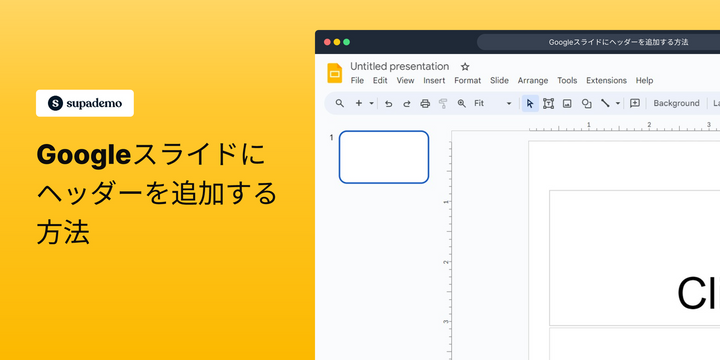
この記事では、Google スライドのヘッダーとフッター の操作について説明します。これらの要素は、個々のスライドに必要な情報を提供しつつも全体的な視覚的統一性を保つために使用されます。特定のスライドにだけ表示させたい場合や変更後の設定を全スライドにすぐに反映させるために何を行うべきか等について、具体的なガイドがご用意されています。
さらに、ヘッダーとフッターの内容設定、デザインへのコントロール(テキスト、フォント、色、位置)をどのように行うべきかを詳しく説明します。またこれらのアイテムを使用し終え、再度使う予定がある場合でも、正しい影響を与えるためにどのように再度使用するべきかを示しています。さらに、ヘッダーやフッターマスターを取り除くときの適切な操作方法についてもご案内します。
これらのガイドは背景色の変更方法も含み、これが設定されると全体の風合いが調整されます。これらの情報によりあなたのプレゼンテーションまたはワークのデザイン性能を向上させることでしょう。
ゲートリスでのヘッダーやフッターメニューの設定方法
Googleスライドは、視覚的な統一性を保つための便利なツールです。中でもヘッダーとフッターはgoogle スライド ヘッダー または google スライド フッター を配置するのに適しています。
まず初めに、マスター画面から表示メニューにある「マスターポートエビンを選びます。そして、そこから"ヘッダーやフッターをカスタマイズする選択ボタンが現れます。ここを開くことで内容の設定を行え、また色やフォント、配置位置などの調整もすることができます。
特定のスライドだけのみでしか非表示にならない必要がある場合や、すぐに統全域にフィードバックしたい場合には「ヘッダーやフッターの設定を行い、**必要な変更を行うと、その動きが直ちに反映されます。その後、ヘッダーやフッターメニューを使用した後で適切な再現方法が必要になる場合や、既存のヘッダーやフッターテンプレートを削除するケースもあります。
いずれの場合も「適用**ボタンを利用することで、必要に応じた設定を反映したり、ヘッダーやフッターのアイテムを取り払うことができます。全てのスライドに再配定させるためには、「適用」操作を行ってもらうことが必要となる可能性が高いです。
最後に関連する**背景色の設定も可能であり、これを適切に変更することで全体の風合いを調整することが可能です。
これらのガイドラインはGoogleドキュメンテーション、Googleサイト、WordPressと他のさまざまな状況でも効果があります。適切な選択が可能となりますようにユーザーが必要に応じた対応を行ってください。
特定のスライドにのみ表示させるテキストと位置調整
ヘッダーまたはフッターに設定した情報は、全てのページで一貫して見ることができます。ただし、個別のコンテンツへの焦点を強調させたい場合には、特定のスライドだけにヘッダーやフッターアイテムを入れる方法もあります。
まず、Google スライド内の個別スライド選択画面から具体的なページを選んでください。その後、マスタープレビューエリアに移動し、「ヘッダー」もしくは「フッター」の項目をクリックしてください。これにより、新たなテキストボックスが表示され、そこに任意のメッセージを入力することができます。
ここでの情報設定には注意点があります。通常、これらの要素は全てのスライドに適用されるように設定されます。ただし特定のページだけでは不要な情報を提供する場合は、それぞれのスライドを開き、「フッター」や「ヘッダー」をクリックし、再度設定画面へ進む必要があります。これにより、該当のコンテンツのみに独自の見出し言葉や情報表示が可能となります。
位置調整に関しては次のように行いましょう。開いたスライド上でマウスコンテキストメニューを選択するか、「編集」アイコンを開き直すことで選択したヘッダーやフッターを移動させることができます。これにより、情報が適切な視覚的なバランスを取りつけられるでしょう。
これらの操作は複数適用することができますので、使用しやすい設定として個別のコンテンツに対する特化情報を提供することで、見た目の一貫性とユーザーフレンドリを持つGoogleスライドプレゼンテーションができるようとなります。
フォント、色、スタイルの指定方法
Googleスライドにおけるヘッダーやフッターヘルプを実行する際, 順序よく調整することが必要となります。最初にヘッダーオリジナルまたはフッターへマニュアルでテキストコンテンツを入力します。その後、「デザイン」メニューを選択し、「色」とか「デザイン」「フォント」といったセクションを探しましょう。
色の調整については, 'テーマパレット'を選択して既存のスタイルを使用するか、新しいパレットを作成することで個別の色設定を行うことが可能です。これはヘッダーやフッター全体における視覚的な統一性を保つ助けとなります。
フォントの指定は同様に重要, フォントが見易く読みやすく整っていれば良い状態となります。デザインメニューで「フォント」を選択し、「標準」に使用する一般のフォントから、あるいはさまざまなオンラインのフォントセレクションも利用できます。これは個々のスライドに視覚的な整合性を持たせながら、特定のスタイルを強調することが可能になります。
ヘッダーやフッターのスタイル指定は、これらのアイテムがスライド全体に対する一貫性と視覚的な魅力を提供する上で重要です。これらを使用して個々の滑りや共有リソースに統一感を作り出すことで, プレゼンテーションをより効果的に構成することが可能となります。
さらに、それぞれ特定のデザインエッセンスを持つヘッダーやフッターを作り上げることで、一貫性とユニークさが提供されます。これらは個々のメッセージに適した感覚を持ちながらも、全体として見た際には一致する視覚的な体験をユーザーに提供するためです。
これらは全てGoogleドキュメント、Googleサイト、およびWordPressといったプラットフォームなどに拡張可能です。最終的には, どの状況で使用してもヘッダーとフッターのデザインが最適化され、プロジェクト全体に一貫性を持つようにサポートしています
多くのスライドへの適用と削除方法
このガイドでは、Google スライドのヘッダーとフッターをどのように使用するかについて解説しています。これらヘッダーとフッターやメニューは、個々のスライドに必要な情報を表示すると共に、全体の視覚的な統一性を持たせるのに役立ちます。
もし複数のスライドの上から適用したい場合という時には、特定のアクションが必要となります。そのためには「マスター」を参照し、「ヘッダーとフッター」機能を選ぶ事が初歩的なステップとなります。これにより設定された情報を特定のスライドのみに適用することは可能です。
またヘッダーやフッターメニューに関する適切な削除方法についても触れています。これは特に不要な要素が含まれていない状態になることを目的としています。ただし、全てのスライドを対象とし、ヘッダーまたはフッターを取り除くには「適用」ボタンをクリックする必要がある場合もあります。
なお、特定のスライドに設置したいか、あるいは全体的な統一性が求められるなら何らかの一貫した設定が必要となります。これらのガイドラインは一般的に対象となるGoogle スライド、そして他のサービスやプラットフォーム(例えば、Google ドキュメント、WordPress、Google 検索)にとって有用であり、ユーザー自身が適切な戦略を選び出すのを助けます。
おわりに
このガイドを活用することで、あなたのGoogle スライドで美しく、効果的な情報を提供し、視覚的なまとまりを持たせることができるでしょう。
内容を更新した後での適切な反映とオートマチック適用
Googleスライドでのヘッダーやフッターメニューの更新
Googleスライドを使用していると、情報の変更または追加は日常的に求められることでしょう。「google スライド ヘッダー」や「google スライド フッター」に内容を更新した後も一貫性を持たせ、効果的なデザインが保たれることを目指す必要があります。
まず、ヘッダーやフッターメニューの情報を更新する際は、「マスター」メニューからアクセスします。「ヘッダーとフッター」ボタンに移動して適切な設定を更新することで、スライド全体で一貫性を持たせることができます。特に、google スライド ヘッダーに特定の情報が見つけられればそれらは全てのページへ自動適用されます。これにより、情報を迅速に共有し全体的な視覚的な統一性を保つことが可能となります。
一方で、スライドごとに異なるヘッダーやフッターメニューが必要な場合はそれぞれに個別設定を行います。「google スライド フッター」の設定では、「特定のスライド」「全てのソースページ」「一部のページ」など、更新後の変更がどのように適用されるべきかを選択することが可能です。
更新した内容の反映は自動的に行われますが、特別な操作が必要な場合もあります。例えば、「google スライド ヘッダー」を特定のスライドだけに適用したい場合は、ヘッダーやフッターメニューにある「適用」ボタンを使用します。さらに特定のページに更新後影響が及ばないように、変更内容を適切なページ範囲に限定することが可能です。
全体像を見渡しながら詳細な設定と調整を行って**googleスライドでのヘッダーやフッターメニューの効果的な利用を達成します。これにより一貫性やパージマチック性が保たれ、コンテンツの品質も向上することが期待できます。
背景色変更と全体の風合い調整可能性
Googleスライドは、作成したプレゼンテーションに適切な風合いを与えるための主要ツールの一つとしてヘッダーやフッターメニューを含んでおり、これらを使用することで独特で一貫した視覚的体験を作り出すことが可能です。特に、google スライド ヘッダーとgoogle スライド フッターの背景色の調整は重要な要素となります。
ヘッダーやフッターメニューの背景色を変更するためには、Googleスライドのマスター画面からの「ヘッダーとフッターオプション」を使用します。ヘッダーやフッターに使う色を設定することで、全体の風合いを一貫させることができます。これにより、パワーポイントがまとまりがあり、視認性が出るといった結果として見られます。
また、背景カラーはユーザー独自のブランドイメージやテーマと整合するように調整することが重要であり、そのための一連のステップとして以下のような操作が必要です:
- 「マスタープレビュー」を開いて各テンプレートを確認し、必要に応じて「ヘッダーやフッター」へと切り替えます。
- 欬を選択した「ヘッダーやフッターメニュー」に移ることができた後で、「背景色」の設定項目を探します。
- 適切なカラーセレクター**を使用して、個々のヘッダーまたはフッターバックグラウンドへの新しい色を選択します。
この操作は、デザインしたプレゼンテーション全体の視覚的な統一性を保つ重要な鍵となります。ユーザーは、自身のブランドに合った背景カラーを選ぶことで、google スライド フッターとヘッダー内の情報をより目立たせられ,見やすいデザインにすることができます。
Deja una respuesta
Lo siento, debes estar conectado para publicar un comentario.
関連ブログ記事