
Excelの操作を妨げる矢印キーの自動選択を抑制する!

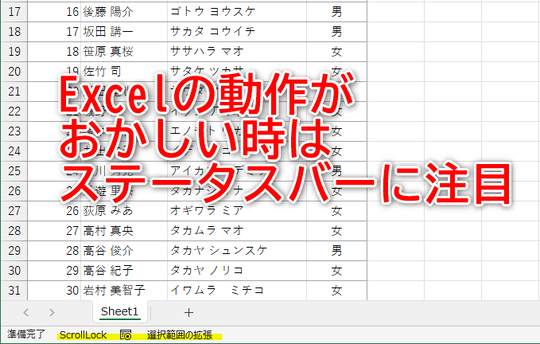
「Excelの操作を妨げる矢印キーの自動選択を抑制する!」と題されたこの記事では、特に作業に影響を与えてしまうベクトルキーが自動的に選択される問題を解消する方法について論じます。それらは特定のボタンが押されて画面を移動させるので、これは時間の浪費やストレスを作ると考えられます。
対策としては次のようなステップが必要です:
- エキスプレースファイルタブを開く
- オプションを選択する
- 「詳細設定」を選択する
- 「編集オプション」のセクションに移動して、セル選択後に矢印キーで隣接するセルへ移動する機能のチェックを落とす
これらの手順により、ベクトルキーが押された時に一瞬中断される操作ではなく、本来の目的に集中することができます。また、なぜスクロール動作をするのかに関連して、「スコールロック」のオンオフ設定についても論じます。これはユーザーが特定のキーを押すことで任意に切り替えられるので、これが操作の妨げになることを防ぐことができます。
全体としてはこの記事はExcelを使用する際に頻繁におかしな動作をするベクトルキーを抑制し操作の効率化に役立つ解説となります。
問題の捉え方と発生原因
Excelの操作に支障を与える不時着が自動的に選択されてしまう現象という課題について考えるべきです。この問題の捉え方は、例えばユーザーが特定のセルを選択した後、矢印キー(↑, ↓, ←, →)を押すと逆意図した結果となるでしょう。これにより、データの正確な操作や分析が妨げられることとなります。
その具体的な挙動は次のようなもので、初めにユーザが某一地区のセルを選択していきます。その後、矢印キーを使用して移動しようとした時に予期せぬ結果が出るケースです。たとえば、右矢印キーを使用してしまうと、ユーザーが意識を向けていたウィンドウの中でも別の位置に画面がずれて表示されてしまう場合もあります。また、特定の設定「スコールロック」が有効化されたという可能性があります。
しかし、スコールロック機能が適用される状況下へ移動すると、矢印キーを使用する際に操作が停止することがあります。これはユーザが期待していた挙動を経験できない結果となります。その問題は主に、ユーザの作業進行速度を低下させ、効率的なパフォーマンスを阻害してしまうという点から重要視されます。
これらの課題に対する解決策に関しては別の段落で検討することが適切でしょう。
プロシージャーによる解決方法
プロシージャーを通じて、「Excelの操作を妨げる矢印キーの自動選択」問題が簡単に対処することが可能です。この記事では、特に画面への移動や操作に混乱されることなく、効果的に作業を行うために提案する具体的な手順を探ります。
まず1番目のプロシージャーは「ファイルタブを含むエディットオプションセクション」へ移る步骤です。このステップをおこない、特定設定の項目に到着します。「セル選択後に方向キーで隣接するセルに移動する」という設定についてチェックマークを付けていることが、問題原因を解決する鍵となります。
2つ目の手順は「詳細設定」クリックであると捉える事が可能です。この作業で、「エディットオプションセクション」へ進むことができ、ここで特に目に入る項目が「セル選択後に方向キーで隣接するセルに移動する」の設定です。
最後にするステップはプロシージャーを完了するために、前述の項目に対しチェックマークを付けます。これにより矢印キーの自動的な操作抑制が完成し、問題が解決します。
スクロール Locked機能と関連性
=============================
さて、「スクロール Locked機能」についても考慮に入れてExcelのエコノミーを理解することを始めましょう。「スクロール Locked」は、特定の情報を表示エリア内で選択されたときにスクロール動作が制御できないようにする機能です。この設定があれば、セルへ移動する矢印キーが使用されると画面が自動的に移動したり、反対に元前の位置に戻ったりすることが防げます。つまり、「スクロール Locked」は矢印キーの自動選択問題を解決するのがその目的であります。
それでは、どのようにして「スクロール Locked機能」を活用するべきか見ていきましょう。これには以下のステップが含まれます:
エディットオプションを開く:
まずはExcelのパネルに移動し、「セル選択後の方向キーでの隣接セルへの移動」という項目を探しましょう。スクロール Lockedを検索する:
「詳細設定」から進み「エディットオプション」を探してみてください。「セル選択後に隣接のセルに移動する時にスクロールするため、矢印キーが使用されず、それにより作業の一段を引き起こさない」という文章があります。それらをクリックすると、「スクロール Locked状態」への切り替えができあがるでしょう。
これらの操作は矢印キーによる自動的な画面スクルーランを抑制し、「スクロール Locked機能」でExcel操作を円滑にするの助かります。
そして最後に、「スクロール Locked」機能に依頼した後もその機能を使用すれば、エディット時に情報が意外と転動することなく、より効率的かつ正確な作業を行うことができます。それらについて詳しく調べてみると、また違う発見や工夫をしてExcelの使いやすさを向上させることが可能です。
エディットオプションセクションへのアクセス方法
=============================================================
Excelでの矢印キーによる自動選択を抑制するためには、「詳細設定」ページに移動することが第一歩となります。具体的なステップは以下の通りです:
- エディティブラベルの下にある「オプション」ボタンをお選びください。
- ボタンがクリックされると、画面から新しいウィンドウが出力されます。この中で、詳細設定といった項目が存在すると確認することができます。該当するものをクリックしましょう。
これが基本的な流れとなります。具体的なセクションの探索方法は利用状況やシステム版本により異なる可能性がありますので、直感的な直進ではなく、これまで使っている設定ページやメニュー内で特定すべき部分を丁寧に検索してみることをお勧めします。
エディティオンオプションセクションについては一見の不特定でありますが、ここにはExcelがユーザー入力に対してどのように動作するかに関する詳細な設定項目があります。特に、「セル選択後に方向キーで隣接するセルに移動する」についての設定はこのセクション内で行うことができます。
これを対象としてチェックを外せば、矢印キーが無効化され、それにより自動的に画面移動を防ぐことができるようとなります。これ一つでもExcelでの作業に邪魔になる可能性がある矢間操作を抑制することができ、ユーザーフレンドリーな環境を作ることが期待できます。
以上の通り、エディティオンオプションセクションの設定はExcelに対する使いやすさを大幅に改善すると同時にその動作パフォーマンスにも直接的な影響を与えます。ぜひ今後もこのセクションを使用して、適切なカスタマイズを行ってみてください。
利用可能な他の設定と操作
「Excelの使用に支障を及ぼす矢印キー自体が自動的に選択される状態」の問題に対処する際には、様々な設定や操作をご活用頂けることがあります。例えば、「セル内のテキスト進行方向」を設定するか「エディットオプション」を選ぶこともお勧めします。
まずは、「セル内のテキスト進行方向」に関連した一連の動作を行うことで、矢印キーを使用すると同時に自動的に次のセルや前のセルに移動する事象が無くなります。この設定からは以下の手順でアクセスできます。「エディットオプション」メニューから「デフォルトのセル選択後」へ移ります。ここでテキスト進行方向を「右向きに戻す(通常)」というオプションを選べば、矢印キーを使用した際によずるセル内の位置に自動的に移動する事が避けられます。
また、「エディットオプション」で選択できるもう一つの重要な設定は「制御キーとスペースバーを同等にする」を選ぶことです。これにより、現在のセルでの編集時に右または左に矢印キーを利用することでセル内へ再訪問が可能となります。具体的な設定方法は以下の通りです。「エディットオプション」メニューから「制御キーやスペースバーを使用する」という項目を選択し、「チェックを付ける」で自動的な移動機能を非アクティブ化します。
これらの操作を行うと、矢印キーの誤使いによる移動がなくなります。これは特に長いテーブルやリストといった場面での役立ちになり、効率的な作業を行う上で大きな助けとなります。
なお、これらの設定方法には「スクロールロック」が含まれています。「スクロールロック」はスクリーン全体を移動させられないようにする機能で、これを使用することで全画面が一次元に制限され、矢印キーの誤操作によるスクロールを防止することが可能です。
これらの設定や操作に関連した具体的な解説については全てExcelソフトウェアのユーザーウィークリやマニュアルにも掲載されています。それぞれの機能を使用して効果的な結果を得るためには、Excelに対する理解と日々の練習が重要となりますが、これらの一括設定を適切に活用することで、ユーザーとしての操作性向上につながります。
性能向上とユーザーの利便性への改善取り組み
最近、Excelでの作業に矢印キーによる自動選択問題が見つかり、それに対応するための一連の解決策を提案します。特に、矢状線キーを押したときにスクリーンが動くという問題点の改善に向けて取り組んでいます。
この問題は作業の一時的な遅延やストレスに結びつく可能性がありますので、ユーザープロセスを大幅に妨げることがないように対策が必要とされています。その解決策として以下のステップが提案されています:
- ファイルタブを開き
- オプションをクリックする
- 「詳細設定」を選択する
- 「エディットオプション」のセクションに進み、「セル選択後に方向キーで隣接するセルへ移動する」のチェックマークを利用することで、矢状線キーが押された際にスクリーンが自動的に動きずに通常通りの操作が可能になる効果が期待できます。
今後はユーザーとその業務に与える影響を減らす「スコールロック」機能への触れ込みや対策も一層進めることを目指します。また、「スコールロック」をオンにするときには特定のキーを押すことでその機能を使うか離すことが可能です。
全体としてはこのようなユーザー中心の改善活動は性能向上とユーザー利便性への貢献に大きくつながります、またこれによりより効率的な作業やストレス軽減に対応することができるようになるでしょう。
したがって、ユーザーエクスペリエンスを考慮した対策を行うことにより高性能化とユーザーの利便性が見込めます。更にこのようなトピックで検討し改善を続けることで、ユーザーがより効率的な業務を行える環境を提供することが可能となります。
まとめ
この記事は、Excelを使用し、矢印キーが誤って自動的にセルを選択してしまう問題を解決する方法について説明しています。通常、ユーザーが操作中に矢印キーを押すと選択状態のセルが変更されてしまったり、スクロール機能に干渉して作業の一時的なストップとなりますが、簡単なステップでこのリスクを軽減または排除することが可能です。
ステップ1として、「ファイル」タブを開く方法を説明し、次に「オプション」のクリックを示しています。これ以降、「詳細設定」への переходをお勧めします。そこで、最終的に「エディットオプション」というセクションへ移動し、「セル選択後に方向キーで隣接するセルに移動する」機能につながるチェックボックスを利用することで矢印キーによる自動移動を抑制することが可能となります。
そして問題に対するもう一つの取り組みは「スコールロック」機能について対処することです。この機能がONになっている状態では、操作中にスクロールウィンドウやスクロールパネルが作業の一時的な妨げとなります。これを手前で自由にオン/オフにすることができる方法として説明されるのはユーザーにとっての重要設定であると考えられます。
以上のポイントを理解し、適切な設定を行うことでExcelの作業進行を順調にすることが期待されます。これらはユーザーがエラーから解放され、より効率的に操作するための役立つ解決策といえます。
Deja una respuesta
Lo siento, debes estar conectado para publicar un comentario.
関連ブログ記事