
エクスプローラーにフォルダハ层级をターキング表示する!簡単ガイド開始!

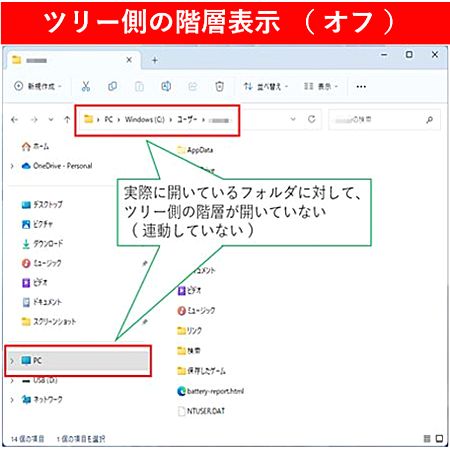
この記事では、「エクスプローラーでフォルダの階層を展開表示する方法」についてお話しします。シンプルなガイドを通じて、Windowsファイルエクスプローラーを使用して効率よく組織管理や検索を行い、作業をスピーディに行うためのノウハウを具体的に紹介します。マウス操作と設定パネルの使い方から始め、選択したフォルダの階層全体を一覧表示にするアプローチを詳しくご紹介します。特に注意するべきポイントはクリック可能な三角形のボタンの利用で、指定されたフォルダ内のすべてのサブフォルダを見ることができ、全て開く機能の仕組みも説明します。このガイドに従うことで、情報を適切に整理し管理することがより容易になり、作業効率が向上することを期待できます。
The summary you wished is a few paragraphs of brief explanation:
この記事では、「エクスプローラーでフォルダの階層を展開表示する方法」についてお話しします。Windowsファイルエクスプローラーやマウス設定と関連の操作を通じて、情報整理や検索が効率良くなる仕組みを探るガイドを行います。具体的には、選択したフォルダの階層全体が一覧表示される方法から始め、クリック可能な三角形のボタンなどに関する特注点と全て展開する機能などの仕組みを詳細に説明します。これらを行うことで、よりスムーズなファイルやフォルダ管理が期待でき、高い作業効率が見込めます。
フォルダの階層表示のメリット
エクスプローラーアプリケーションでは、単純かつ直感的な使い味が魅力で、複雑なファイル構造を管理することも容易に行える優れた機能が強力なツールとして存在します。「フォルダの階層表示を行って」パソコン上のファイルやディレクトリを一覧化することで、その構成や配置が見やすくなります。
まず第一に挙げられるメリットは情報検索です。複雑に絡み合ったファイルとディレクトリの群れの中で特定の情報をさぐるとするならば階層表示の視覚的な特性を活用することで絞った範囲で情報を探すことができます。これにより効率的かつ迅速な検索が可能になります。
第二には検索範囲内の特定のファイルやフォルダに焦点を当てた情報を整理できる点です。複数層に分けられ、内側から外に向けて広がる構造を持ち合わせているため、それぞれの部分を詳細を探求することも可能です。これにより作業効率向上も期待することができます。
最後に重要なメリットとして、組織化と管理の一環としての役割があります。ファイルやフォルダは階層的な構築を持っていること自体が統一性を持たせるので、それに従ってデータを整理することが容易となります。結果的にパソコン上のデスクスペースの適切な使い分けや内容の見栄え改善が可能になります。
ここまでの解説により、エクスプローラーでフォルダの階層表示を行ったメリットについてお伝えしました。これらの機能を理解し、うまく利用することで時間と労力を節約できるようになるでしょう。
ウィンドウ・エクスプローラーの起動方法
このガイドでは、Windowsを使用してファイルやフォルダに焦点を当てた作業を行うため、「エクスプローラー」で階層表現機能を使いこなすことを学びます。最初にウィンドウが正常に起動するか確認のために、「スタート」ボタンまたはデスクトップ画面から「ウィンドウ」キーを押して探してみてください。
具体的な操作手順ですが、まず
「ファイル」メニューを開きます
Windowsのスタートメニューから「ファイル」という選択肢が表示されますが、それを見つけてクリックします。このタイミングで「ウィンドウエクスプローラー」に移動したことになると思われます。「ウィンドウ」エクスプローラー画面が開きます
「ファイル」メニューを選択すれば、すぐにウィンドウ・エクスプローラーを起動します。これがシンプルかつ直感的な方法です。
最後のステップでは、特定のフォルダを開くために、「ナビゲーションウィンドウ」(そのウィンドウ内の情報表示全体を指すもの)を操作し始めます。
これらの基本的なステップを経て、より効率的でスムーズな作業が可能となります。この「エクスプローラーでのフォルダの階層表現機能」の活用は、データ管理に非常に便利で助けになる点が多くのユーザーから高く評価されています。
ナビゲーションウィンドのオプション選択
パソコンをよりスムーズに使用するためには、エクスプローラーでフォルダを階層表示することが多いです。その中でも「ナビゲーションウィンドのオプションを選択」することで、情報を効率的に見つけ、データ移動や検索も容易になります。
まず、ファイルコマンドが開ける「ウィンマスキー」を使いながらエクスプローラーウィンドウを開くことが挙げられます。これを操作することで、Windowsの操作は一歩前のしされます。そこからナビゲーションウィンドウィンに移るためにはメニューが表示される時点で、マウスカーソルを上に下げます。
ここでは、「レイアウトグループ」に切り替えることがポイントとなります。「選択肢の中」とある項目の中からこれを利用します。その後として、「必要とするフォルダを開くために」「[表示]タブ」をクリックしてしまいます。そしてそこで、「ペインの切り替えセクション」が見当たります。
この「ナビゲーションウィンドウ」を選択することで、コンピューター上の全てのフォルダの一覧表示状態になります。これにより整理、検索に役立つだけでなく、移動もスムーズに行われ、作業効率が大きく向上します。
最後に、「開閉が可能な三角形のボタンがある」フォルダ上をクリックすることで開いて見えます。また「全ての開き具合」を見る場合は、「ホームタブ」にある選択肢からの操作を行ってください。「すべての開く」ボタンを選択することで、指定したフォルダ内の全サブフォルダが自動的に展開なります。その結果、データ操作やファイル管理がさらにスムーズになり、作業パフォーマンスは大幅に向上します。
以上のように、「ナビゲーションウィンドのオプション選択」により、パソコンの使い方に悩まされることなく、効率的に活動することができます
ターキング表示への切り替え
「エクスプローラーを活用したフォルダの階層表現が、検索や整理、さらには移動作業における効率化を可能にします。これを開始するためには、まず【ファイル】キーをお持ちの方は、「Windowsキー」を使って「ファイル」という項目を思い出すことが初めです。
この時点で、パソコンが自動的にエクスプローラーを開くと思います。「選択されたファイル上にマウスカーソルを差し込むと、そのメニューが表示されます。そこに、「ナビゲーションウィンドウ」の設定に注目するべきです。そして、このメニューにある「レイアウトグループ」から、「タースクリプト」に切り替えましょう。
ここは最も基本的なステップであり、進行するために必要なフォルダを開くためには操作方法を考えます。「[表示]タブをクリックしてそこでの操作が始まりますので、これを進めてください。そして次に「ペインの切り替えセクション」が現れます。
ここでは「ナビゲーションウィンドウ」という選択肢があり、これを選択すると全てのコンピューター上のフォルダが順列で表示されます。全てを開くためには、「ホームタブ」にある「すべての開く」ボタンを使用すれば良く、この操作は選んだフォルダ内の全サブフォルダを完全展開します。
これらのガイドラインに従ってターキング表示への切り替えを行い、パソコンでのファイルやフォルダ管理がより効率的になり、作業の効果も格段にUPすることが可能となります。エリガードして行かれてください!」
必要なフォルダを開く方法
エクスプローラーでの階層表示機能を利用して、指定したフォルダに直接移動したり、そのサブディレクトリを拡張せんとすることは非常に便利です。まず始めに「ファイルエクスプローラー」を開いてください。これはパソコンのハードドライブ上の全てのファイルやフォルダの一覧を見せるためのツールです。
次に、必要なフォルダが開かれている状態でマウスをクリックします。「ファイルメニューの下から「ナビゲーションウィンドウを選択してください。これによりあなたのパソコン全体のファイルとディレクトリの階層表示されます。それぞれのグループ内のファイルやフォルダの構造は、タブに並んで表示されるか、あるいは複数のパイン(窓)に分割され、見やすい形で表示されることでしょう。
その上であなたが開きたい特定のフォルダをクリックします。ここで注意が必要なのは、小さな三角形と表示されている部分が各フォルダの開閉制御レバーです。これはクリックによってフォルダが展開または収縮しますので、これをクリックすることで必要なサブフォルダにアクセスすることができます。
したがって「ホームタブ」にある「すべての開く」ボタンを押すことで特定のフォルダ内の全てのサブフォルダが一括的に展開することが可能です。これによりエクスプローラーでのファイル操作やデータ検索が大幅に効率的になり、業務の進行にも大きく寄与します。
以上の手続きにより、あなたのパソコン上のファイルとフォルダをより効果的に管理することができること間違いなしです!
展開後の確認及びまとめ
まず、各フォルダの展開が適切に完了していたことを確認する必要があります。全てのサブフォルダをたどり、そこには予想されたファイルや資料が存在することが求められます。
このステップでは一見微細な動きですが非常に重要です。不必要なファイルの誤置、あるいは大切な情報の見落としといったミスを防ぐことから、完璧な確認が求められることになります。
その後に重要な点は、フォルダの構造が目的としているものであるということを確認するときです。
フォルダは明確で組織的な階層を持つべきであり、それが適切に行われているかどうか評価すべきです。例えば、特定のテーマやプロジェクトを中心に組織化しているか、あるいはユーザーの個別のニーズに合わせて最適な順序を整えてある必要があります。
まとめとして考えられるのは、エクスプローラーでのフォルダの階層構造が具体的で効率的に機能し、利用者が簡単に情報を探したり読み取ったりすることが可能であるという点です。これは時間とストレスの節約となるだけでなく、パラメターや設定などからもより一層情報管理能力を向上させることができます。
エクスプローアでのフォルダシステムは、適切な組織化によってユーザーエバルティングとタイムセーラングに大きく寄与し、効率的なワークフローを実現してくれることでしょう。
以上の展開後の確認及びまとめが行われ、最良の状態で機能しているとのことであれば、今ご使用しているエクスプローラーは大変便利で効果的なツールと認識していただいて非常に嬉しいです。このガイドラインは一見難しいと言われるかもしれない機能を手軽に実行することが可能にしており、新たなスキルの習得をお庆びいたします。
Deja una respuesta
Lo siento, debes estar conectado para publicar un comentario.
関連ブログ記事