
Edgeではてなメールポップアップをブロックする簡単教程!

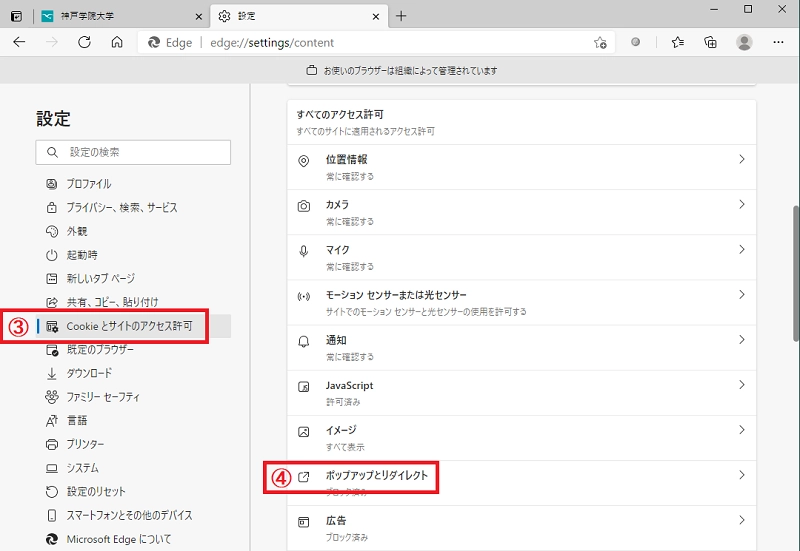
次の記事では、Microsoft Edgeのブラウジング環境で困っているユーザーに向けて、「てなメール」などの不必要なポップアップを非表示にする方法を詳しく説明します。具体的には、Edge内で広告ブロッカー機能を使用してたんメールポップアップを効果的に阻止する手順をご覧いただきます。「設定」のページでのアクセス方法や特定サイトからの許可に関する情報も併せて紹介することで、個々のユーザーが最適な環境へ切り替えることができます。なお、あくまで一般的な指導であるため、全てのケースにおいて完璧ではなくなりますので、具体的な課題があれば関連するガイドやサポートページをご自身で御確認ください。
イントロダクション
Edgeで不適切なte-naメールのポップアップを無効にする簡単なガイドです。この記事は、ウェブブラウジング体験に混じらない情報からあなたの時間を解放するための方法を紹介します。
Microsoft Edgeで不必要な通知を得る必要はありません。その目的のために、ユーザーが設定メニューを使用して広告ブロッカー機能を有効または無効にすることができます。本ガイドでは、このプロセスに関する具体的なステップを詳しく説明します。
プライバシーと安全性の観点から考えて、te-naメールのポップアップ通知の許可を受けないことが重要です。「設定」アイコンでアクセスし、「広告ブロッカー」に関する詳細情報を確認するように指示します。これが機能されている場合、それ自体の状態を操作することで、特定のポップアップをブロックすることができます。
またWindowsブラウザの一覧では、それぞれに異なるコマンドまたはタップが必要です。しかし各個別のページへのガイドやサポート情報は提供されるため、ユーザーが設定を行った際も正確な指示が提供されます。
まとめとして、この記事を通じてEdgeの設定から不適切なポップアップ情報をブロックする手順を詳しく紹介します。また、特定のサイトからのポップアップ情報への許可が必要あるかどうかをご確認し、適切な対応を行ってください。
Edgeでのてなメールポップアップブロック手順説明
Edgeブラウザにおけるてなメールのポップアップ抑制ガイド
本ガイドでは、Microsoft Edgeを使いこなし方策を検討する際にお困りのユーザーに向けて、てなメールに遭う煩わしいポップアップをブロックするための簡単な手順を案内します。まず、Edgeを使用しているあなたのブラウザを開き、「設定」アイコンを見つけたらクリックしておられないかご確認ください。
その後、プライバシー情報をご覧するのがベストです。「広告ブロッカー」の部分に移動し、その機能が「オン」または「オフ」を選んでいるのでしょうか?まずはそれへアクセスすることから始めます。
この段階で、「広告ブロッカー」がONになっていて、即座に機能が有効化されている場合があります。(詳細設定はブラウザごとに違いがあるのであれば、以下の手順の詳細情報をお楽しみください)
広告ブロッカー機能の許容ルールを確認してみて下さい。これらがONになっている際、Edgeではてなメールのポップアップを見かけることが減るはずです。この設定は個別に変更できる場合が多いので、必要以上の制限なくインターネットの探索を行えるよう調整してください。
そして、ウェブサイトからのポップアップを受け入れることを許可する特定の項目がある場合は、それをチェックして確認しましょう。これは、個々のサイトやサービスで行われます。
これが基本的な手順ですが、「よくある質問」や「類似記事へのアクセス」などのサポートページへのリンク情報も提供しています。これらはあなたがより多くの情報を得たり、具体的な問題の解決方法を見つけるのに役立つでしょう。
この簡単ガイドにより、てなメールを対処した上でブラウザとして安定して使用できるようになりましたでしょうか?Microsoft Edgeを使用されている皆さんがポップアップに悩まされることなくデジタルライフをお楽しみいただけることを願っています。
ブラウザ設定へのアクセス
Microsoft Edgeの設定メニューにある「プライバシー」を探索しましょう。ブラウザを開き、上部に位置するルーマスセレクトボックス(ダウンアングルコールド)から"設定"を選択します。
次に画面が移動してきます。ここで見ることは、大きく分けて二つの部分があり、「プライバシー、データ保護」のセクションがあります。ここにアクセスして「広告ブロッカー」を探索します。
広告ブロッカーはブラウザのセキュリティ機能の一つであり、ウェブページから不適切な広告を防ぐために使用されます。この設定がオン(アクティブ)である場合、てなメールポップアップは自動的にブロックされてしまいます。もしそれがオフ(非アクティブ)であれば、それをアクティブ化する必要があります。
クリックして、そのトグルスイッチのオン(Onボタン)またはオフ(Offボタン)をクリックします。これがアクションすることで、Edgeがてなメールポップアップを自動的にブロックし始めます。このようにブラウザ設定を操作することにより,不必要的広告や通知の侵入からユーザーのパソコンとプライバシーを保護することができます。
しかし、重要な点として、特定サイトからのポップアップ許可に関しては個別に制御する必要があります。これは「例外リスト」または同機能を置いているブラウザによるので、具体的な手順にはブラウズ状況や個人的な使用体験も含めて詳細となります。
このガイドはすべてのユーザーにとって完全であるわけではありません。ご自身の問題について質問があるときは、サポート情報を提供した部分をご覧ください。
以上のステップを踏むと、Edgeでてなメールポップアップを見ることなくウェブスクリーナー体験が可能となります。そのためにはブラウザメニューへのアクセスおよび設定変更が必要であり、各ユーザーの使用状況や好みによって操作内容は異なるので注意が必要です。
広告ブロッカー機能の操作方法
Microsoft Edgeでは、不必要な広告からユーザーを保護するため「広告ブロッカー」機能が有されています。この記事はそれを活用した方法について解説します。
まず、設定に移動することが必要です。「設定」アイコンをクリックし、その後「プライバシー・安全」の項目を開きます。そして、「コンテンツ」から「広告ブロッカー」を探すとあります。それには有効にするトグルスイッチ(ON/OFF切り替え)が設置されており、これを押すことで具体的な操作を開始します。
ここで重要となるのは、特定のサイトからのポップアップ表示への許可設定です。もし「てなメール」の特定ページからの一時的なインフォメーションを受け取りたい場合、そのあたりでの調整が必要になるでしょう。Edgeでは、「特異なウェブサイトからのコンテンツが制御されている」というオプションがあります。これを選択すると個別のポップアップ設定を行えるようになり、不希望なものを無効にするか、必要なときにのみ視覚的に警告を表示するなどの機能が導入されます。
広告ブロッカーを使用したことでメールのポップアップを見に行くための時間が削減されることは間違いありません。しかし一部サイトでの特定設定を行った場合、それらとは別のコンテンツに関する不注意が必要になるかもしれませんという点に留意してください。それでも「てなメール」などの情報を受け取りたいケースがあるなら、そのページの特別な設置を行うことで制御が可能となります。
以上を参考に、Edgeにおける広告ブロッカー機能の効果的な活用方法について検討してみてはいかがでしょうか。
Windowsブラウザの個別設定
まず、各ブラウザを開くため『コントロール』からアクセスします。Microsoft Edgeの場合『設定』メニューをクリックし、そこには「プライバシー、ページ、コードのアップデート」などの項目があります。これは私たちがポップアップ通知を制御する重要な場所です。
次に「広告ブロッカー」を検索します。これを含むわけではありませんが、一部ブラウザアプリには特別にこれが存在するかもしれません。「広告ブロッカー」は通常、画面右上部にある設定ボタンを開くと見られ、そこで“オン”または”オフ“の状態を切り替えるトグルスイッチがあります。これにより不必要なポップアップ通知、特にてなメール等の情報がブロックされます。
特定のウェブサイトからのポップアップの許可を求める場合、これらの設定はサイト毎に個別に行われます。これはブラウザ内の「プライベートモード」や「例外モード」などの機能と組み合わせることで行われます。特定のウェブページからの誤発信や誤通知に対応するために重要な機能です。
これらの設定を行えば、Microsoft Edgeでたまメールのポップアップを効果的にブロックすることが可能です。しかし、それでも不意に通知が表示される場合は、該当する具体的なサイトからのみ設定を行うことをご確認ください。これによりより効果的な制御と管理が可能になります。
その他の詳細設定や可能性がある質問についてはこちらをご覧ください。我々のサポートページには『よくある質問』エリアがあり、関連の情報を提供しています。これらを参考にお使いいただくことで、問題に関する解決策を見つけやすいでしょう。
特定サイトからのポップアップ許可制御対応指南
ブラウザ内の広告ブロッカー機能を使用することで、不必要なてなメールのポップアップをブロックすることができますが、ご自身で選択したい特定のウェブサイトからもポップアップを受け取りたい場合がありませ。以下に設定方法をご説明いたします。
个别网站的弹出窗口允许与控制
現在進行中のブラウザ環境では、個々のウェブサイトからのポップアップ許容を制御するためには「プライバシーツール」のページへのアクセスが必要となります。
まず、Microsoft Edgeのウィンドウから右上へ目を向けると「設定」と表示されているマークを見つけてクリックし、「プライバシー、ヘルスチェック、およびサービス」を選択します。
次に、「システム情報」といった項目を探してクリックすると「広告ブロッカー」の選択が可能となります。この場所には全てのウェブサイトからのポップアップの制限設定があり、各リストが表示されます。
特定の网站から許容するためにはまずそのサイトのURLをコピーし、上記「広告ブロッカー」ページ内のリストを見つけて該当項目を開きます。その後、クリック可能なドロップダウンボタン内に見つけられる「追加」というオプションを選択します。これによって特定サイトからのポップアップが許可され、「非活動」から移動するためのステップになります。
この設定を適用した結果になるのは、ご指定されるウェブサイトからの通常のポップアップが再び表示されることとなりますが、他の全てのウェブサイトのポップアップはその効果でブロックされます。
サポートとのリンク情報
設定に関する疑問や問題があれば公式サポートページをお開きください。詳細なチュートリアル・手順が掲載されていますのでご覧になると便利になるかもしれません。
また、お困りのことなど、より直接的なアドバイスが必要な場合はユーザーのサポートにご連絡いただければこそ助けていただくことができますか。
以上のガイドライン通りに操作を行うことで特定サイトからのポップアップ許可と全体をブロックする機能を使用できます。利用者の個別のニーズに対応できるよう、ブラウズ体験の快適性とプライバシー保護に配慮しています。
問題・サポート情報へのリンク提案
詳細設定に迷ったか、不理解な点が生じた場合は以下のリソースをご利用ください。
よくある質問(FAQ)
https://support.microsoft.com/ja-jp/articles/how-to-block-pop-ups-in-microsoft-edge
このページでは、どのブラウザ上でポップアップをブロックするのかや、ポップアップが有効に機能しているか確認する方法について詳しく紹介しています。あなたの使用環境に関係なく解説されているため、Edgeを使用しててなメールのポップアップをブロックしたときの助けとなります。
类似記事へのアクセス
ウェブブラウジングにおけるトラブルシューティングの一環として、「ポップアップブロッカーの有効化」や「特定サイトからの例外設定」など、より広範な情報もご参照ください。これらのガイドは、あなたの具体的な問題に対応した解決策を見つけるのに役立つでしょう。
ドンワリーニュースやチュートリアル
https://jp.microsoft.com/ja-jp/microsoft-edge/how-to-ignore-or-disable-pop-ups-in-microsoft-edge/
このサイトではMicrosoft Edgeでポップアップが閉じられない場合、その動作を無効にする方法について詳しく説明しています。これはあなたの情報保護の観点から有用であり、特別な問題が生じた場合は参考にしてみてください。
これらのリソースはすべて無料ですべてのユーザーに対し利用可能です。ご利用の際にお困りまたは不明瞭な点があれば、オンラインヘルプや微软技術サポートにご相談いただくことが可能です。あなたの安全であることを最優先に考えますので、可能な限り助けを求めることが必要な場合は何時でもお手伝いいたします。
以上が「問題・サポート情報へのリンク提案」の内容となります。具体的な操作ガイドなどは利用者が必要とする情報を提供することで、個々の状況に対応した解決策を見つけるための一助となることを願っています。
まとめ
このガイドは、「Microsoft Edge」ブラウザで「てなメール」の煩わしいポップアップをブロックするための一連の簡単操作について説明しています。まず始めに、ユーザーが設定画面を開き、「プライバシー」セクションへ移動することをお伝えします。そこで、「広告ブロッカー」機能があるか確認し、それが存在すればそのトグルスイッチをオンまたはオフにして、ポップアップの自動ブロックが可能になります。詳細な操作についても記載してありますので、ご要望に応じてご利用ください。ただし、特定サイトからのポップアップへの許可については異なるルールがあることを念頭においておくべきです。さらに、誤った設定やトラブルなどにより問題が発生した場合、「よくある質問」や関連するコンテンツにご参考ください。以上のガイドラインによって、「てなメール」のポップアップストレスに対する対策ができるだろうと思います。
その結果、ユーザーは自分自身のオンラインショッピング体験をより快適にするために、このガイドを通じて手軽に設定を行えることが分かります。このガイドを活用すれば、Microsoft Edgeを使用する上で「てなメール」の煩わしさから解放されるでしょう。
最後になりますが、今回の簡単ガイドだけでなくオンラインでご自身の質問を探すともっと詳しい情報を見つけることができるという点をお忘れなく。サポートへのリンクなども記載してありますので参考にしてみてください。
以上のように、「てなメール」ポップアップブロッキングに関するガイドの「まとめ」です。この記事を参照され、自分自身で操作できるようになったら、「teNaメール」でのストレス的な経験を避けられるでしょう。今すぐ試してみてくださいね。
Deja una respuesta
Lo siento, debes estar conectado para publicar un comentario.
関連ブログ記事