
Outlookのメールボックス容量チェック方法!容量管理が重要!

"Outlookのメールボックス容量チェック方法!容量管理が重要!"
Outlookは、デスクトップアプリやオンラインサービスとして利用可能なMicrosoftのメールソフトウェアです。この記事では、「メッセージの管理」と「時間を節約する」ための重要な手段である 「メールボックスの容量を把握したチェックメソッド」について話し合います。特定に論じますのはOutlookのメールボックス内のファイルや共有フォルダに対するサイズ確認方法で、これにより正確な状態を把握できます。デフォルトでOutlookは15GBまで使用できることも触れ、メール管理の一環としての定期的なチェックが重要であるというメッセージを強調します。また、容量を超えた際の対応や余白確保に関する提案も行います。この情報はOutlookをご利用中の方にとって非常に役になりますので、お試ししてみてくださいね。
Outlookのメールボックス容量チェック方法を理解する
タイトル:Outlookのメールボックス容量チェック方法!容量管理が重要!
オンラインサービスやデスクトップアプリとしても利用されているMicrosoft Outlookは、個々のユーザーを満足させるパワフルなエコシステムです。ですが、この便利さにもかかわらず、メールボックスが充実した容量で使用できると大きく影響されます。その原因として、蓄積するメッセージや添付ファイルがある程度の数だけあれば、迅速に利用することが困難になります。
チェック方法については次のような流れがあります:
- Outlookアプリで「ファイル」タブを開く。
- 次に「アカウント設定」をクリックします。
- 「メールボックスの情報確認」を行う際、「メール」タブを選択し、適切なオプションを選び「[変更]」を押す。
- ドロップダウンメニューから見れば「メールボックスのサイズに関するセクションへの移動であり、ここでチェックすることができます。
Outlookのメールボックスの標準的な容量は、ユーザーが使用するプランによりますが、デフォルト設定では15GBとなっており、ビジネスなどの特別なプランで2TBまで拡張することが可能です。この容量を超えてしまうと、ダウンロード速度を制限したり、メールサービスから削除される恐れがあります。
その結果として生じる混乱を未然に防ぐため、定期的にメールの管理や不要なファイルの削除が行われることが重要です。これによりより快適な操作環境を保つことが可能となり、容量を超えたときは新しいボックスを作成したり、利用可能な余白を確保することが提案されています。
最後では記事内の関連情報をチェックすることで更に知識を得ることができると良いでしょう。
容量管理が重要性と時間の節約
日常に使用する情報管理ツール、MicrosoftのOutlookで、メールボックスの容量を適切に管理することが特に重要です。その理由は単純で、データの未洗浄积累によって時間を浪費し、必要な情報を探すのに時間がかかるからです。
Outlookはデスクトップアプリと共にまたオンラインサービスとして提供され、多数のユーザーが活用しています。「メールボックスのサイズ」をチェックすることで、情報蓄積量を見極めることができます。自分自身のメッセージが大量に溜まっているかどうか、それとも空間がまだ存在するかや予定された容量を超える可能性があると理解することができます。
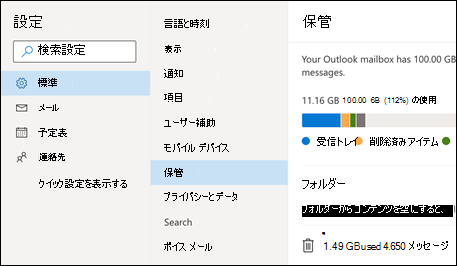
具体的な手続きは次の通りです:ファイルタブを選択し、「アカウント設定」から「メール」タブをクリック。適切なオプションを選択した後、「[変更]」ボタンを押すことで移動先が視覚的に見える「メールボックスのサイズに関するセクション」へと到着します。
Outlookにおけるメールボックス容量のデフォルト値はユーザーのプランにより異なりますが、通常15GBとなっています。特にビジネス向けのMicrosoft 365プランなどでは多くの容量が確保されています。
これらのポイントを把握し、定期的にチェックすると、使いこなしが一層効率化されて時間も節約されます。使用期間中に予期せぬ容量を超える事態に備えては、新たにボックスを作成したり余白を確保することをお勧めします。
最後に、記事内で関連した情報へのリンクも提供されています。このカテゴリ内でさらなる情報を閲覧する時間を、ぜひご活用ください。
セーフティラインである容量チェックの手続き
アウトルック内のメールボックスの容量が既に埋め尽くされている場合や未満の場合を把握することで、データ管理上の誤解を避けながら効率的に時間を節約することができます。これにより、個々のメッセージが大量に蓄積されていないか、それがあまりにも少ないのか、そして予定した収容量を超えている可能性があるのかを正確に判断することが重要です。
セーフティラインとしての容量チェックを行ううえで、メールボックス全体だけでなくその中に含まれる各フォルダや共有ボックスの個別のサイズについても詳細な確認が必要です。具体的には次のように操作を行います:
- Outlookアプリ内の「ファイル」タブを開きます。
- 「アカウント設定」に進みます。
- 次に、「メール」タブをクリックし、適切なオプションを選択した後、「[変更]」ボタンを押します。
ここで進行までの流れが終わると、「メールボックスのサイズに関するセクション」で容量に関する情報を確認することができます。
これを行ってもまだ完了ではありません。また定期的にメールの管理を行い、不要になったファイルを適切に削除することが強く推奨されています。特に収容量を超えた場合、新しいボックス作成あるいは予め余白を確保しておくことが提案されます。
アプリ内のファイルタブから開始
このガイドでは、Microsoft Outlookのメールボックスで個々のメール項目やフォルダの容量をチェックする方法について詳しく解説します。まず行うべきことは「ファイル」タブを選択し、ここで重要な情報を把握することが重要です。
ファイルタブを開くと、アプリ全体の使い方や管理設定を行うことができます。ここからスタートすることで、「アカウント設定」に簡単にアクセスできます。そして、あらゆる操作の中心となるページへ進むため、「アカウント設定」をクリックすることで一歩前進します。
その後、メールタブに移動しましょう。「メール」という選択肢が見つかる場所で「メール」をクリックした後、表示される画面から適切なオプションを選んでください。ここでは、Outlookの各メッセージやコンポーネントの詳細な状況が一覧表示され、「[変更]」ボタンが用意されています。「[変更]」ボタンに触れると新たに入力情報を反映するためのダイアログを表示します。
したがってファイルタブからスタートすることが、メールボックス容量のチェックや適切な管理に向けた初期ステップとなります。これにより、正確な状態把握と効果的な利用が可能になります。
「アカウント設定」ボタンクリックでメールボックス情報にアクセス
新しいバージョンのOutlookは非常に多くの機能を持っていると同時に、複雑な使用状況をもたらします。しかし、それがより効果的に最適化するためには、まず自体のデータ容量を把握することが重要です。
そのためにある重要なステップが、「アカウント設定」ボタンのクリックです。この選択を行うことで、メールボックスとそれに関連する情報を一元的に確認することができるからのです。
まず、「ファイル」タブを選択します。このエリアではOutlookを使用しているユーザーにとって様々な設定を管理できる場所であります。
その後、具体的なパス「アカウント設定」へ移動し、そこで再度ボタンを「クリック」することで、メールの詳細情報を得ることができます。
これらの一連のステップを行ない、「メール」タブを開きます。ここから自分のアカウントとの関連するオプションを選択します。「変更」ボタンを選ぶことで、具体的な調整を行います。
「メールボックスのサイズに関するセクション」へ移動して、それぞれのフォルダあるいは共有ボックスにおけるデータ量をチェックすることが可能になります。この情報により、自分自身のストレージ状況が明らかになるのです。
全てこれら操作を行うことによって、あなたのOutlookメールボックスを使用し続ける際の効率化と効果的な容量管理ができるでしょう。「アカウント設定」といった項目のクリックで進行するステップは、その確認に役立つものとなります。
メールフォルダの個々のサイズ確認方法
Outlookを利用していると、さまざまなフォルダが作成され、それぞれに異なるメッセージが保管されます。そこで重要となるのが、これらのメールフォルダの個々のサイズを確認することです。
まず、初めにログインした後、Outlookの画面をご覧ください。ここから必要なものはタブの切り替え操作です。「ファイル」タブを選択するところから始まりますね。ここで重要なのは「アカウント設定のボタン」をクリックする点です。すると、新たな画面で各種選択項目が表示されます。
これを次に選びましょう、「メール」というタブです。「メール」セクションにはOutlookを利用する際におけるアカウント、フォルダ情報などが記載されています。ここから、あなたのメールボックス内の個々のフォルダのサイズを確認するため、“[変更]”というボタンに進んでクリックしていきましょう。
こうすることで、「メールボックスのサイズに関するセクション」に移動し、個別のメールフォルダのサイズを見ることができます。
この機能を使って、全てのメールフォルダの容量チェックを行うことにより、それぞれが占用しているスペースを把握することができます。その後は余分なファイルやメッセージの処分、新しいメールボックスの作成なども視野に入れ、合理的な管理を行ってください。
Outlookのデフォルト容量とビジネスプランでの増量について
==========================
Microsoftのアウトロック-Outlookを使用される際には、重要な一点が「メールボックスの容量」に関する理解です。デフォルト設定では、ユーザーは15GBのサービススペースをご利用いただけます[*]。この規模はオンライン上での多くのファイルやメッセージを迅速に保存する上で十分な量であり、通常であれば問題なく使用することができます。
しかし、ビジネスプランに含まれる場合とそうでない場合は異なります。Microsoft 365など、ビジネス向けのサービスを使用されている場合は、デフォルト容量のみならず、追加で提供される追加容量も利用していただけます[²]。これは従業員が大量のデータを共有し効率的に管理できるため、企業活動をより快適に運営するのに役立つことです。
ここで重要なのは、使用状況や予想されるビジネス成長による規模拡大に対応するために定期的にメールのメンテナンスを行って容量をチェックすることです。容量が上限に到達した場合は[*]新しいボックスを作成するとともに、古いファイルやレセプションから不要なものは一時的または永久的に削除することでスペースを再取得することが重要となります。これらのベストプラクティスはタイム管理の効果とビジネスプロセスの流れを保つ上で非常に有効です[³]。
その結果として、組織が大量のデータを迅速かつ効率的に管理することができるようになり、アウトロック-Outlookが提供するすべての機能を生かすことができます。定期的な容量管理はデジタル情報の統廃合とサービスリソースの最適化に寄与します。
以上の要点について深い理解を持つことで、利用者自身がより効果的なビジネスを遂行することができます。
[*]デフォルト設定や使用可能なスペースは提供元により異なる可能性があります。更新または変更されることがあります。
[²]一部のプランでは、特定のファイルやメッセージのサイズ制限などがある可能性もあります。
[³]具体的な手順はアウトロック-Outlookのヘルプセクションをご自身で参照してください。
定期的なメール管理を強調
デジタル環境が一日に一日、より一層進化する中で、MicrosoftのOutlookはそのユーザーの信頼と評価の一例です。メールボックス内のファイルやメッセージ量が増えると、状況を把握しやすくなるとは考えられません。
定期的なメール管理を行わなくなると、無限に見えるデジタルスペースに使用可能な余白が減ってしまいます。「15GBの標準容量」を超えた場合には、時間とともに新たなメッセージや添付ファイルがあふれ出し、予想外の問題を引き起こす可能性があります。
データの整理と削除は必須
定期的にメールの管理を行って、不要なファイルを清掃します。これにより、古いメッセージを見返したり、重要なものが無駄に削除されない場所をご用意することができます。「新しいボックスを作成する」ことで追加の容量を持つといった対策も考慮に入れてください。
以上の理由から、メールボックスの状態を視覚化することが非常に重要となるのです。Microsoft 365等のビジネスプランには特別なサービスが随所に見受けられるため、「Outlookのメールボックス容量チェック方法」について詳しく理解し、利用者のニーズと適応性に対して応えましょう。
この記事では、ユーザーを導き、より賢くOutlookを使用する手助けを行い続けますので、あなたの状況に最適な情報を探求してください。定期的なメール管理は、デジタルスペースの使用効率だけでなく、ビジネスの流動性にも影響を与えます。その重要性を深く理解し、日々の動作を向上させてください。
footnote1: これはOutlookの標準キャパシティを示す仮説ですが、実際の値は利用プラン等により変わることが注意が必要です。
footnote2: 新しいボックスを作成する方法については、「Outlookメールボックス容量を超えた場合」や「新たな余白を作るための手順」などの関連性が高い記事へのリンクがこちらに表示されるとよいでしょう。
超えてしまった場合の対処法:新しいボックス作成と余白確保の重要性
メールボックスの容量を超えることは誰にも起こり得ます。しかし、これを無視することはできません。この状況では、まず行うこととして考えられるのは新しいボックスの設立です。つまり、使い果たしたスペースを新たに分割し再利用することでメール送受信がスムーズに行えます。
このような状態で最も重要なのが余白(空き容量)の確保でしょう。メールボックスは常に一定以上の空き容量を持ち続けておくことがベストであり、これを維持することで新しいファイルを送受信することが容易になります。つまり、空きがない際には新たにスペースを作るための予防策が必要となります。
新規箱作成については以下のような手順があります。
1. アプリの「設定」を探してクリックします。
2. それから、「メールボックス」または「データファイル」とかいうオプションを探すと共通エリアをご確認ください。
3. オプションをクリックし追加するボタンを選びます。
4. 最後に、新しいボックスとして選択した場所と名前を入力します。
この手順を踏むことであなたのMicrosoft Outlookに新たなメールボックスが作られ、この新しい領域をご存知の通りスペースが存在するため利用できます。これはデータが大量になる場合や長期間保存を行う用途のためには絶対的な必要となります。
一方、余白確保についてはシンプルなルールを守ることやデュPLICATEファイルの検索を行ったり、既読になったメールの削除など日々のメンテナンスに配慮することが基本です。長期かつ効果的にOutlookを使用するためにはこのチェックは欠かせない要素と言えるでしょう。
これらの対策が適用されると、過給したメールボックスによる使用ストレスを抑えながらも効率的且つ安心したワークスペースを維持することができます。そのため、頻繁に実施する容量管理はOutlookを利用する上で非常に重要であると一貫して主張しています。定期的なメンテナンスを行い、必要な情報を適切管理することで、メール操作がよりスムーズに行えるようになるでしょう。
問題解決への追加リソースとしての関連記事の閲覧推奨
相変わらず電子メールが大量に堆積し、それに伴う容量管理に関する困りごとを探す際は、記事「Outlookのメールボックス容量チェック方法!容量管理が重要!」のご視聴後の追加的な情報収集にお役になるでしょう。記事では、「問題の詳細解説」や「具体的な解決策」などが掲載されるので、ここで得たノウハウを補完・拡張する内容を見つけることができるかもしれません。
例えば、過去のメールデータのバックアップ方法についての情報を収めることで、データ保持に対する不安定性から解放されることでしょう。または 'Outlookによるファイルサイズの絞り込みチェックガイド' などといった記事は、特定のファイルやフォルダが容量に大きな影響を与えているかどうかを確認するのに役立つ情報が盛りだくさんです。
さらには「Outlookにおけるメッセージ保存方法とその効果の解析」も参考になるでしょう。この内容を見ていただくことで、メールの保存方法を選択する際の視点が広がることでしょう。そしてこれらのガイドラインを適用することで、個々のメールコンテンツの管理方法を改善し、より良いデータストレージ環境を作り上げることができます。
ここでの最終的な目指すところは、ご自身のOutlookアプリの運用に直接役立つ知識と経験を蓄積することです。情報を整理し、有効活用することで最大限の時間節約やストレス軽減を遂げることができます。そのためには、関連記事である「容量チェック方法」のご参照だけではなく、情報収集に向けた幅広い視野を持つことが大切なのです。
まとめ
タイトル「Outlookのメールボックス容量チェック方法!容量管理が重要!」からは、メールアプリとして大変人気のあるMicrosoft Outlockについて詳しく解説しているのが伺えます。この文章を読み終えたければ「デスクトップアプリ」や「オンラインサービス」として提供されているOutlookのメールボックスの大きさや使用状況を把握した方が良いと強調しています。
Outlookでどのような操作が対象なのかについて
Outlookでは全ユーザーによるメールボックスに加えて、その中にあるそれぞれのフォルダや共有ボックスの容量も確認することが可能とされており、全てのメール量を正確に読み取るためのガイドラインとして詳細を示しています。
具体的なチェックの方法は次の通り
- 「ファイル」タブを選択
- 「アカウント設定」ボタンをクリック
- その後、「メール」タブを選んで適切なオプションを選ぶと、それをクリックして「[変更]」ボタンを押すことで移動先である「メールボックスのサイズに関するセクション」に進みます。
Outlookのメールボックス容量が大きすぎる場合
Outlockは利用者の対応するプランによりますが、デフォルトでは15GBとなっています。その使用量を超えると新たな問題や機能制限が生じることもあるため、特にビジネスユーザーが利用しているMicrosoft365等のプランではより容量が確保されています。
最終的に「Outlookのメールボックスを見直し、不要なファイルは削除」「必要なら予め余白を確保」して容量管理を行った方が良いとの結論に落ち着いています。定期的なメール管理と適切な容量確認は、使いこなしやすさや動作のフローについて考えた上で、情報が流れが通畅に保てるようサポートしている点から重要視されていることがうかがえます。
この文章を通じての要点を再度振り返るなら、「Outlookのメールボックス容量チェック方法」や「容量管理の重要性」への意識向上を具体的なガイドと理解へ導こうという目的があったと考えることができます。
Deja una respuesta
Lo siento, debes estar conectado para publicar un comentario.
関連ブログ記事