
【更新不要】エクセルで生年月日から自動年齢計算の簡単手法!

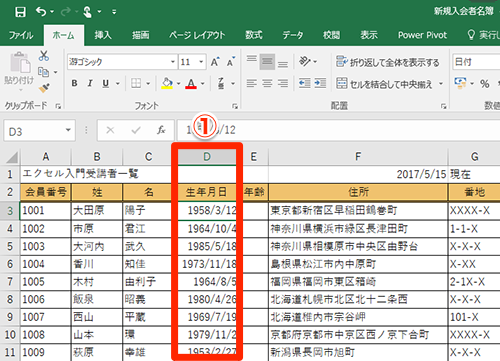
「【更新不要】エクセルで生年月日から自動年齢計算の簡単手法!」について説明します。この記事は、手間を省きながらも直感的に生年月日から年齢を自動計算するエクセルにおける技術をご説明します。
まず、「年の変換」を行う方法として「DATEDIF関数」の活用をお伝えします。また、それ以外にも「TODAY関数」と組合わせることで、一瞬での算出が可能となります。さらに、誤った日付計算を避けるための注意点や、年齢が正確に表示される方法について紹介いたします。「Yearfrac」および「DateDiff」関数の違いと利用法も説明します。
この記事を通じて、あなたはエクセル内の計算手順を自ずと行うことができるようになることでしょう。ただし、正確な生年月日の入力が必須であり、特別なケースでの誤差や不具合についても注意点として伝えます。
エクセルにおける生年月日の自動年齢計算方法を紹介
タイトルを持つ記事は「【更新不要】エクセルで生年月日から自動で年齢を計算するシンプルな手法」としてまとめられました。このガイドラインに従って進めると、手動入力が必要だった年齢の計算が省け、即時に結果を得ることが可能になります。
まずはじめに、自分自身の生年月日に合ったフォーマットでデータ(年の値を含む場合の「年/月/日」もしくは「年/月/日 時分秒」)をエクセル内のセルに記録する必要があります。次に、同じ形式で現在の日付も同様に挿入します。「DATEDIF(区間計算函数)」と呼ばれる関数を使用することで、生年月日から今日までの期間である年数だけを獲得できます。「開始日」とは生年月日のセル、「終了日」とは「TODAY()関数」で得られる今日の日付を使用します。そしてエクセルの個々の視野で単位: yを選択することをお勧めし、それ以降「=DATEDIF(開始日,終了日,y)」と表示する事で結果を取得できます。
もしのみ年齢を求めることを目指しているときは、「TODAY()関数」と生年月日のセル間の差分を使って始めることができます。「-記号および「=」を使用すると残りの期間が見つかり、それらの日数を「/365.25で割る」とすることで年齢になることを確認できます。
「Yearfrac関数」「DateDiff関数」はともに詳細な計算法があります。「Yearfrac」関数は開始期と終了期間(切り捨てられた小数点以下)間の日数を見つけるためのものです。この場合、開始日と「終了日」を設定します。「DateDiff」関数は期間の日数、月数、年数を見るために使用され、始期と最終的な期間が指定され、「時間ごとの結果」が提供されます。
これらの機能を駆使することで、容易に年齢の計算を行うことができます。しかし、重要なのは生年月日の正確な入力であることを理解することです。そして将来の情報がある場合などはエラーが出ることがあり、そのような場合に再検証が必要となります。さらに、小数位にする年の期間は生まれた特定の日によって左右されることがあります。例えば3月1日に生まれた人が年を計算する時、その年の残りの期間が通常のように小数点で表示されることをご存じでしょうか。
以上の情報に基づくことで「エクセルにおける生年月日の自動化された年齢計算方法」について基本的な理解を得ることでしょう。
手順に従って簡単に行える計算手法
エクセルを利用して生年月日から自動的に年齢を算出するためのシンプルな方法について詳細解説します。まず最初にお求めになりたいのは、エクセルソフトウェアのご利用です。
手動操作が伴う年齢計算を省き、直感的な結果を得るには「DATEDIF関数」を利用しましょう。具体的に始めますと、「自分の生年月日」をおさらいし、それを正確な形式でエクセルのセクション内に記載します。
続くステップとして今日の日付も同様のフォーマットで入力してください。「TODAY関数」を用い、一括して現在の日期情報を得ることができます。これら二つの時間を比較することで計算できますが、「期間間」だけを引き出すためには特別な「DATEDIF関数**」を利用することが効果的な手段です。
そして関数を使って、開始日と終了日の生年月日データを組み合わせることで年の部分を求めることができます。つまり、「=DATEDIF(開始日セル,現在の日付セル,y)」(関数選択部「y」)というエクセル表示欄により結果を得ることができます。
以上の簡単な工程を通して、ユーザーは手間掛ける必要なく直感的に年齢を計算できます。しかしながら、上記の工程において最も重要なことは正確な入力です。「生年月日や今日の日期情報の間違い」が混じるようであれば、結果としても間違いが出てしまいますので厳しく注意するようにします。
またエクセルを使いこなす際の一つの特徴は「小数点以下の調整」で、その計算結果には一年に対して一日を二時間として考えると異なる結果で算出されます。すなわち、例えば3月1日に生まれた人が年を計算する場合、「その年の残り」という部分が小数となり、それを年齢の一部を表しているとも言えます。
以上にまとめさせていただきますが、このガイドラインにより誰もが簡単にエクセルの自動化機能を使いこなすことができます。
個々のセルに生年月日に合った形式でデータ入力が必要
エクセルにおける自らの年齢計算は、かつては複雑な手間を伴っていたものでした。しかし、本記事ではこれらの煩わしさを一掃することをご紹介します。「【更新不要】エクセルで生年月日から自動年齢計算の簡単手法!」という技術で、自動的に生年月日を使った年齢計算が可能です。
個々のセルに生年月日に合った形式でお書き込みすることで、直感的な操作を導入します。例えば、「年/月/日」または「年/月/日 時分秒」など、特定のフォーマットで記録することをお薦めします。正確性を確保するために、書く際は必ず生年月日の順序や時間の指定が一致するように気をつけてください。このデータは、後の年齢計算を行うための重要ポイントであると同時に、今後の他のエクセルでの計算も一層効率化させる要素となるでしょう。
書き込みは容易でスムーズですので、自分自身のかからない簡単な技術です。エクセルを初めれば感じる不便が大幅に軽減され、より楽しくかつ確実に年齢などを計算できることをご体験いただけます。
TODAY関数を使用して今日の日付を取得する
本記事では、エクセル上での自動化された年齢計算方法について詳しく説明しています。TODAY関数を利用することで、簡単に現在の日付が得られます。
1°.セルに「=TODAY()」と入力すると直接現在の日付が表示されます。
この手法は時間に合わせた今日のデータを取得するために利用できる便利な機能と言えます。
さらにこれを生年月日の計算に組み込むことで、自動的な年齢の算出が可能となります。TODAY関数と生年月日セル間で差分を算出すという方法もお教えします。そのためにはエクセルでの手順をしっかりと理解し、適切なデータ入力が必要です。
今日の日付が得られ、そして自分自身の生年月日をエクセルにて記録してあると、これらの情報を組み合わせることで、自動的に現在の年齢を表示することが可能となります。全てが自動化されるわけではありませんが、手動計算の一部を省くことが出来ることが大きなメリットにあたります。
TODAY関数による日付取得は、時間とともに日々更新される機能です。したがって生年の計算においても最新かつ正確な結果を得られます。これは年齢を定期的に見直す必要がある場合や改訂が必要な情報を処理する際などに非常に有効な手法と言えるでしょう。
このように、エクセル上での生年月日から自動で得られる年齢計算は複雑な手順を避けて数値の取得に時間をかけないと考えられないほど便利です。TODAY関数利用による日付の取り込みとその他の関数、例えば区間計算を行った「DATEDIF」などと共に使うことで効率性と正確さが向上します。
エクセルを利用する際にはあくまでデータの精度を確保することが重要です。生年月日の誤りや将来年齢という事態に陥ることも考慮に入れておきましょう。また、小数点が出てしまう年齢は通常その年の出生日から最終日にかけての期間によって調整されます。特に、3月1日に生まれた人が年の計算を行う時として、残りの時間と合わせて小数字が表示されることをご理解いただければと思います。
以上のことを通じてエクセルでの自働化的した年齢計算についての理解を深めることにつながります。
STARTDAYとENDDAYの間の期間である年数のみを取り出すDATEDIF関数
ここからは、エクセルで生年月日から自動的に年齢を計算するための方法について説明します。まず第一步として、自分のお誕生日が対応する様な形式(すなわち年/月/日のフォーマット)のデータを選択し、エクセル内のセルに書き込みます。次に、同じフォーマットで現在の日付を入力します。「DATEDIF[強調]」という関数を使用する際は、生年月日(その値が格納されているセル)を「開始日」として指定し、「TODAY()関数」による今日の日付を「終了日」として選ぶ必要があります。これらを操作することで、スタート日から現在まで進行の期間だけが出力され、「単位:y」を選択し、「=DATEDIF(開始日,終了日,y)」という公式を使用して表示欄に結果が得られます。
このシンプルな手法で生年月日と今日の日期比較して年齢を算出することで、エクセルでの手動入力が必要だった年齢計算作業は省き、瞬時に正確な結果が得られるようになります。
開始日は生年月日のセル,終了日TODAY()関数による今期を参照して指定
今回の記事では、エクセルで生年月日から自動的に年齢を計算をする簡単な手法について説明します。これらの手順に従った後、無駄な手動入力の時間を削減し、すぐに結果が得られることをお教えします。
まずは、自分の生年月日に合った形式のデータ(年/月/日もしくは年/月/日 時分秒)をエクセル内のセルに書き込ます。次に、同じフォーマットで今日はある日付を入力します。
これらの段階では、開始日が自分の生年月日に対応したセルとなる一方で、終了日は今日の日付としてエクセルのTODAY()関数を使用します。このプログラム機能を使いながら、生年月日と現在期を比較して期間である年数だけを返すために、DATEDIF(区間計算函数)を使います。
具体的には、「開始日」は上述で記述した自分の生年月日のセルを使用し、「終了日」は「TODAY()関数」という現在の日付に対してDYAIの機能を使用します。そして、単位を'y'を選択して設定すると、計算結果が '=DATEDIF(開始日,終了日,y)」という形でエクセルに表示されます。
この方法で年齢を計算することにより、手動入力が必要だった期間計算が消え、瞬時に結果が得られるようになりました。
Yを選択し、計算結果を得る==DATEDIF(開始日,終了日,y)
エクセルを使って生年月日から自動で年齢を算出するための簡単な手法の一部として、 DATEDIF関数 を使うと非常に便利です。まずは自分の生年月日に合った形式のデータ、そして今日は何日という情報を入力します。
次に、「=DATEDIF(開始日,終了日,y)」という指示をエクセルの計算公式に入れて、開始日として自分の生年月日を使用し、終了日としてTODAY関数から得られる現在の日付を持ち込むこのようにして、期間が何年なのかを自動的に算出することができます。「Y」と选择することで、期間が幾ら年の部分だけになるという意味があります。
したがって、この手法に従い進めば、手動作業が不要となり、自動で生年月日から年齢を計算することができるようになります。これにより、日々の業務における効率向上につながるというメリットも存在します。
そして、年齢だけを求めたい場合やより精度が高い結果を得たいというシナリオにおいては、「TODAY関数」を使って得られる現在の日付と生年月日のセル間での差分を計算する方法もあります。「-」記号を使用して両者間へ対比を行い、期間がどれだけあるのかを見つけることができます。これを結果の日数で割り除くことで年齢として換算 することで、より深い理解を得るのに役立つかもしれません。
年齢のみ求めているときは差分を算出
この記事では、エクセルを使い生年月日から瞬時に年齢を計算する簡単な手法について解説します。まずは、自分の生年月日に合った形式でデータ(年/月/日など)を記入しておきます。「TODAY関数」を使って現在の日付を取得した後に「開始日」と「終了日」を差し引くと、その結果はあなたの現在の年齢となります。"-"記号を使い「開始日」と「終了日」間の日数" を算出し、それが数値になると良いですが、そうならなかったら、計算がうまく行っていないことがあります。もし小数点を含む結果が出た場合は、それはあなたの生まれた月や日にちによるもので、それぞれ異なる年齢を示しています。「365.25日」とぶんの時間を「:年を求める, 差分に割る」することで、正確な年齢に基づく計算が可能です。しかし、注意すべきは、将来のおおよその年齢計算ではエラーが発生することがあります。そのため、定期的な再確認が必要となるでしょう。
以上を踏まえて、"今日までの期間"を自動的に獲得する ことが可能なエクセルの機能である「TODAY関数」や、「:開始日と終了日の間の時間差」が得られる「DATEDIF関数」に加えて、この記事での解説を通じてご理解いただけますように。
まとめ
この記事は、Excelを使用して生年月日から自動的に年齢を計算するための簡単で効果的な方法について説明しました。まず、ユーザー自身が適切なフォーマットのデータを配置し、「TODAY()関数」を使用して現在の日付をエクセル内で入力します。その後に「DATEDIF(区間計算演算子)」という関数を使って、生年月日と現在の日付による期間である年齢だけが返されました。
この手順で行えば、以前は時間のかかった自動年齢計算が簡単に終わることができます。エクセルの表示欄に「=DATEDIF(開始日,終了日,y)」という形式を適用することで、「-」「TODAY()関数」を通じて期間の評価が行われます。
また、年齢だけを求めている場合、年齢計算を直接行うためには「TODAY ()関数」と「生年月日のセル間での差分」を使って始めると良いでしょう。これらの情報を使って作られた結果の日数に「/365.25で割って利用させてもらうと、年齢として表現できます**。
最後について述べたことは、「Yearfrac関数」または「DateDiff関数」を用いて行う計算方法が異なります。「Yearfrac関数」は始期から終了期間までの日数を見つけるものであり、「DateDiff関数」は期間内の日数、ヶ月、年の見つけ方で、それぞれが始期と終わる時点の日付を指す点に注目して違いがあります。
これらの機能を使うことで容易に年齢計算を実施することができますが、適切かつ正確な生年月日の入力を確認することをお忘れなくください。また、未来日付を使用する場合はエラーが出る可能性があるため、チェックをお願いします。「生成された年齢」とは生まれた暦日の違いにより変動することがあり、「特別な場合では生まれの年の残り期間が小数位となります」という点も理解しておいてください。
簡単な手法で生年月日から自動年齢を求める
=================
本記事では、Excelを通じて生年月日から自動的に年齢を求めることの方法について詳しく説明します。このシンプルなプロセスにより、手動入力が要らないため省時間が得られます。
まずは私達自身の生年月日に合った形式でデータをExcel内のセルに挿入することで始めます。例えば「1990/4/5」という形や「1990/04/05 12:30:00」など、個々の人により異なるフォーマットを使用することは完全可能であると理解しておいてください。
次に,今期の日付まで合わせた同じフォーマットで今期日付を入力します。最終的な手順として、エクセルの「DATEDIF(区間計算関数)」を用いて生年月日と現在の日付との期間だけの年数を集計します。「开始日」とは、先程同様に設定した自分の生年月日のセル、「終了日」とは「TODAY(())関数」を使用して得られる今日の日付が入っています。そして単位として「y」を選択することで期間内の年齢をお求め可能な計算結果を得ることができます。「=DATEDIF(開始日,終了日,y)」と表示することにより、自動化された年齢を求めることができるでしょう。
また簡単な方法として「TODAY()関数」と生年月日のセル間での差分を使用します。このように両者間に「-」記号と「=」を用いて割り引くと計算結果が得られます。
そして最後に「Yearfrac関数」「DateDiff関数」の違いについて説明させていただきます。「Yearfrac」関数は始期と終了期間(小数点以下が切り捨てられることを注意)間の日数を見つけるものですが「DateDiff」関数はその期間における日数、月数、年数を見つけるもので使い分けられるでしょう。
これらのエクセル機能を使用することで自動的な生年月日の年齢計算を容易に行うことが可能です。ただし、正確なデータの入力が求められ、未来にわたりしていなければならなかった生年月日がある場合は誤解や誤差が出る可能性があり注意が必要です。
上記の方法でExcelを使った生年月日の自動化された年齢計算における基本的な理解を得られるはずです。
正確な生年月日に注意しながら適用する
"エクセルは、さまざまな業務において数値計算や情報管理に不可欠なツールであり、その便利さを最大限活用することが求められます。特にデータ分析などでの効率性が評価されるのが「自動年齢計算方法」です。
初めに明確にするべき点は、「生年月日の正確な入力によるもの」であること。「エクセルにおいて生年月日に誤りがあると、そこから始まる全ての計算に影響が及びます。だからこそ、正確な情報を提供することが重要となります。
その上で「今日の日付を正確に取得することも大切になります。自動化された計算機能は、データの鮮度や最新状況を前提として動作しますので、「TODAY関数により現在の日時」を利用することをお勧めします。これにより、日々更新される情報を活用しやすくなります。
さらに「ユーザが注意を払って作業を行う**ことが不可欠であり、時間系列に沿った変化に対する理解が必要です。
年齢計算には小刻目の精度が必要となります。だからこそ、生まれた日時の正確な情報を取り込みをチェックしておくことを強くお勧めします。
エクセルが提供する様々な機能の中から「Dates Related Functions」等を使用して自動計算を行うことで、効率的に時間を節約することができます。そしてその具体的な方法は、上記の操作手順を基に一続き詳細紹介していますので、ご利用になる際には事前にこれらの基本的な点をご確認いただき、実施することでより良い結果を得られます。
最後に、「誤りに対する再確認作業」も行うことをお勧めします。自動的な処理は効率性を向上させますが、人間の関知が重要で一部の特定データに対して例外操作が必要な場合もありますので、そうしたケースでは再度検討を行い、結果の正確性を確認することが大切です。
以上の説明に基づいてエクセルでの年齢計算について理解し、効果的な活用方を見出し出すことができるようになるでしょう。生年月日に注意しながらご自身の業務に取り組みましょう。
Deja una respuesta
Lo siento, debes estar conectado para publicar un comentario.
関連ブログ記事