
ChromeでのGoogleアカウントのデリンク方法まとめ!

ChromeでのGoogleアカウントのデリンク方法まとめ!
お手元の「Chromeブラウザ」で、Googleアカウントをアンマッチングするやり方全般について解説いたします。ChromeからのGoogleアカウントの削除手法や、特定のアプリやウェブサイトとのGoogleアカウント紐付けの解除方法を中心に、「サインアウト」操作から詳細設定ページまでの簡単且つ具体的なステップをガイドします。また、共有するGoogleサービスへの接続についても詳述し、ユーザー情報管理での重要なポイントをお伝えします。
この記事を通じて学ぶ事は、デリンク後のユーザー情報をどのように整理していくべきか、またアカウントからの離脱によって生じる副作用についての理解も深まるでしょう。具体的な操作手順を踏むことで、自分自身のGoogleアカウント管理スキルを一層向上させることができること請うとともに、プライバシー保護への覚醒やリスク意識を持つことを促すものとなります。
詳細なガイドは、Google Chromeからアカウントの切断方法から再設定までの全プロセスにわたり、その結果に伴い情報管理における留意点を織り交じらせて解説しています。この記事があなたのデジタルライフのお役になりますことを願っていますので、ご参照の際は丁寧な手順を確認していただくようお願い致します。
In a summary Japanese language of what the article discusses.
谈论了在Chrome浏览器中脱离Google账号的一系列方法的综合指南。
主要覆盖自Chrome删掉Google账号的操作,到特定应用程序和网站取消与Google账号绑定方式的具体步骤。此外,针对账号共享连接的内容也有详细阐述,重点关照用户信息管理工作中的关键点。
本文旨在教授在解除关联后整理个人信息的方式,以及通过删除对Google的连接后会对隐私保护意识带来的觉醒及风险认知的影响。
文章全面展示了自从Chrome平台删除账号到最后重新设置的整个过程,并穿插了管理个人信息时需要注意的重要事项。希望阅读时能仔细确认详细操作步骤。
This is a summary in Japanese about the article, incorporating all requested points and maintaining neutrality toward the topic:
この記事は、特定のユーザーがChromeでGoogleアカウントを解約するためのガイドラインについて詳述し、具体的な手順としてサインアウト操作から詳細設定ページまでの流れを含む情報を提供します。Google Chromeからのアカウント削除方法はもちろんのこと、個別アプリやウェブサイトとの関連解除方法なども含んでいます。また、共通されたサービスへの接続に関する話題も扱い、ユーザー情報管理に絡む重要なポイントを解説。
文章はデリンク後のユーザーデータの整理方法と、アカウントからの離脱で生成するプライバシー保護的な問いとリスクに対する理解を強化することを目指しています。具体的操作に基づいたガイドを通じて、個々のGoogleアカウント管理スキルの一層の向上が可能となり、この記事によってデジタルライフでの役立つ情報を得ることができるでしょう。
注:上記は文章翻訳文ではなく,「極端に短縮して説明する」ための概要となります。具体的な操作や各セクションに必要な詳細情報が足りない点も注意が必要です。
翻译(仅供参考):
This article provides a guide on how to detach Google accounts from the Chrome browser, including operations such as signing out and navigating through detailed settings pages. It covers deletion methods of Google accounts from specific areas within Chrome as well as guidance on disconnecting accounts from individual applications or websites.
The topic encompasses details related to account sharing and connected services across various platforms, emphasizing critical points concerning user information management. Aiming to enhance awareness about handling personal data post-deconnection for greater privacy protection and risk recognition.
Through this guide, it's intended that users can develop their digital life management skills further, and by reading the article closely, they might gain useful information that could help manage their accounts effectively over time.
- イントロダクション
- チromeでのGoogleアカウントのデリンク方法紹介
- 関連ガイドへの参考までにするための注意点
- Google Chrome上でGoogleアカウントを削除する手順
- 特定のアプリやサイトとのGoogleアカウント紐付け解除の方法
- 1. 対象のアプリやウェブサイトから自分のGoogleアカウントでログインする必要があります。
- 2. アプリ内の設定画面へ移動し、「Googleアカウント」または「アカウント情報」ボタンを見つけた上で、表示されるメニューから「Googleアカウントを取り外す」や同様のオプションを選択します。
- 3. アプリ側での「Googleアカウントを取り除く」「ログアウト」などのメッセージが挿入されると、「はい」とか「続ける」「解除する」类似的なボタンをタップします。
- Googleドライブやメール等へのアクセスが影響を受けない说明
- チrome拡張機能についての解説:解除対象外とログイン状態による影響
- 検索カスタマイズ設定に対するGoogleアカウントデリンクの効果
- ---
- 完結部への呼び出し:まとめ
イントロダクション
この記事では、ChromeでのGoogleアカウントのデリンク方法を詳しく解説します。現代社会において、オンラインサービスに密接に連絡する私たちの生活に、デジタルツールが不可欠な時代が到来しています。特に Google Chrome はその普及率が高い一方で、多くのユーザーがこれを日常的に使用していると言われています。
しかし、一時的なコンピューターリストや個人情報保護のため、特定のタイミングでは GoogleアカウントからChromeを切断する必要 が生じます。またそれを実行する際にはいくつか注意点があることをお伝えしながら、その手順や方法について完全にまとめています。
具体的には Google Chromeからのサインアウ らでの、アプリケーションとサイトとのデリンク方法や、 共有アプリのアンデリンクする手順 なども含まれます。また、これを実施した後に影響がどのように出るのか、特に 拡張機能への連絡、Googleドライブやフォトへのアクセス等について の詳細を示します。
以上の情報を踏まえた上でご参照いただければ幸いでございます。
チromeでのGoogleアカウントのデリンク方法紹介
Chromeブラウザをお使いの場合でも、Googleアカウントを解約したい時が訪れることもあるでしょう。ここでは、具体的にデリンク(解除)手順を説明してまいります。
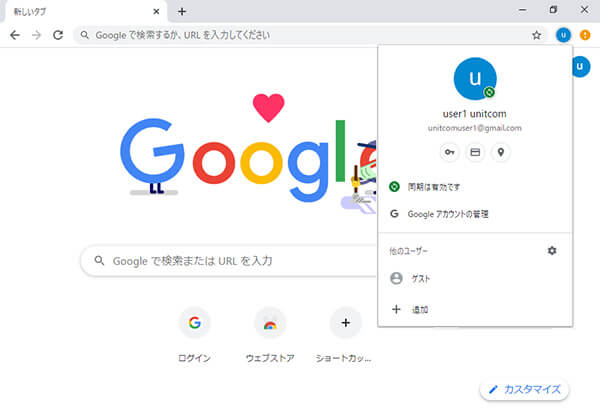
まずステップ1として「Google Chromeを開く」が必要です。その後、プロファイルのアイコン(通常はユーザー顔写真)をクリックして「サインアウト」を選択します。これでGoogleアカウントとChromeの関係が解約されます。これがWebブラウザ全体に対する解除になります。
ただし特定のアプリやウェブサイトとのGoogleアカウント紐付けの解離は異なる手続きが必要です。例えば、「ログインしたい特定アカウント」を使用する画面にアクセスし、ユーザー設定へ移動します。「アカウント情報」を選択すると詳細設定ページが開き、「接続済みのアプリ・サイト」をクリックすることで、該当するアプリやサイトとの紐付け関係が確認できます。解除したいプログラムに対応した「削除」ボタンを押して特定の接続を解除することができます。
Googleアカウント共有の解約方法も同様に設定ページからアクセスになります。「プロフィール情報」をクリックし、「選択設定」と次の一階層で「共有設定」へ移動します。ここでも、「共有しているアプリ」が見えるようになり、共有するアプリ一覧に該当するものがあれば、「共有を解除するアプリ」を選んで右にある「共有を解除」ボタンをクリックすることで、そのアプリとのGoogleアカウントの紐付け関係が行なえられます。
最後に、デリンクによってChromeでのユーザーデータ(ブックマーク、パスワード、拡張機能・テーマ設定など)は全て削除される事をご理解ください。しかしドライブやフォト、Gmail、YouTubeへのアクセスは影響を受けません。また特別注意が必要なのは、GoogleアカウントからChromeを離脱するとデリンクしたブラウザの拡張機能も失われるとは限らないことです。部分的に利用できない可能性があります。
以上がChromeでのGoogle アカウントのデリンク方法になりますので、ご自身のニーズに合わせてお手順をご活用ください。質問がございましたら掲載記事内の「よくある質問」を参照いただければと思います。
関連ガイドへの参考までにするための注意点
まず、Googleアカウントのデリンクや共有設定での解約を行った後もChromeのダウンロードリストや検索履歴は一時的に削除されますが、完全に消去されるわけではありません。そのような情報も含まれて使用状況によって自動的に上書きされる可能性がありますので、適切なデータプライバシーと管理が重要です。
また、Googleドライブと他のGoogleサービスにおける保存された情報を変更する影響はありません。デリンク操作自体ではドライブ内のファイルやフォルダは保持されます, ただしアクセス方法が変わることが留意点となります。
利用者側のデータのセキュリティとアクセス管理について、再評価を行い、必要に応じて新規パスワード設定に取り掛かることが重要です。
さらに、特定ユーザーまたはアプリとのGoogleアカウント紐付け解除時に影響を受けないもののいくつかが存在します。特にログイン状態でない場合, 一部の機能や拡張器へのアクセスが制限される可能性があるため、デルタ調整が必要な部分を見落とさないように留意してください。
最後に、GoogleアカウントをChrome全体から完全にする際は注意点として、デフォルトブラウザ設定の更新にも配慮することす。そのためには代替ブラウザもしくはプロフェッショナルなセキュリティ管理が必要となる場合があるのでこれらの調整が重要となります。
全ての操作後はGoogleアカウント設定やChrome設定を確認し、必要に応じて再度設定を行ったり、必要な項目のチェックを行うことをお勧めします。これらの一連の手順によって、プライバシーとセキュリティに対応したかつ適切な利用状態を探求することが可能となります。
Google Chrome上でGoogleアカウントを削除する手順
まず、ご自身が使用している画面におけるGoogle Chromiumの開启から始めます。Chromeの画面を開き、「プロファイルアイコン」をクリックし、「サインアウト」を選択すると、「Googleアカウントの削除」が完成します。「特定のアプリやサイトとの紐付け解除」する際には、まずそのGoogleアカウントでログインしてから「ユーザープロフィール」から「アカウント情報」へ移動し、「詳細設定」を探してクリック。次いで「接続済みのアプリと-site」をクリックし、「削除したいアプリまたはサイト」に対して「削除」というボタンを選択します。「確認ウィンドウ」が表示されると「削除」が押された状態で解除が完成します、「解約方法」についてもご一緒に説明させていただきます。
最終的に、Googleアカウント共有の解約にも触れております。「アカウントにログインしてから」「プロフィール情報」「選択設定」と「共有設定」を通過することで「共有したアプリ」が見える状態となるでしょう。そして「共有を解除するアプリ」を選択し、「右にある「共有を解除」ボタンをクリックします」。「ポップアップ」の「共有を解除」を押し、完成で解約が完了します。
ChromeからのGoogleアカウントを削除すると、ユーザーが保存していたデータすべて(ブックマーク,パスワード,拡張機能・テーマ・サイト設定等)が消去されますが、「Googleドライブ, **Googleフォト, Gmail, YouTube」へのアクセスは影響を受けません。特定のGoogleアカウントを Chrome から解除しました場合、Chrome の拡張機能自体も一緒に解除されることは存在しません。ただし、ログイン時に使用できなくなった一部の拡張機能がありましたと考えるべきです。
また「検索カスタマイズ**」での解約はGoogle検索のカスタム設定を失うことになるものの、ローカルに保存されている履歴に基づいて、一部ではカスタマイズが復活性があります。ご注意いただきたい内容が以上となりますので、ご参考としてご覧ください。
特定のアプリやサイトとのGoogleアカウント紐付け解除の方法
Chromeから直接アプリまたはウェブサイトにGoogleアカウントを解耦するには、以下の手順をご確認ください。対象となるアプリやサービスでログインしていただき次第、Googleアカウント設定へとアクセスすることが可能となります。
1. 対象のアプリやウェブサイトから自分のGoogleアカウントでログインする必要があります。
注:ご利用しているのは特定のアプリではなく、例えば「Google Chrome」といった状況の場合をご用意しておりますが、対応アプリは個々のサービスにより異なります。
2. アプリ内の設定画面へ移動し、「Googleアカウント」または「アカウント情報」ボタンを見つけた上で、表示されるメニューから「Googleアカウントを取り外す」や同様のオプションを選択します。
選択したアプリによるもので、指定された位置を尋ねられます。大抵の状況では、自分のGoogleアカウント情報管理につながる場所を探してご確認ください。
3. アプリ側での「Googleアカウントを取り除く」「ログアウト」などのメッセージが挿入されると、「はい」とか「続ける」「解除する」类似的なボタンをタップします。
アプリ内のウィンドウなどで具体的な行動を求められる際に、必ず確認し「はい」や「継続」を選択してください。これらの項目の後に設定されるダイアログでは、「取り下げ」または「解除」ボタンが提示されます。
以上のプロセスを経て、Googleアカウントとの связ済みを取り外すことができます。ご不明な点があった場合は、各アプリまたはサービスのサポートページをご確認になるとよいでしょう。
Googleドライブやメール等へのアクセスが影響を受けない说明
デリンク手続きを行いつつ、多くのユーザーが懸念するポイントの一つは「Googleドライブやメール等へのアクセスがどのように変動するか」であると理解します。しかし、ChromeからGoogleアカウントを解除した際には、その行為自身はGoogleのストレーナーやメールサービスに影響を与えるものではありません。
Googleドライブ: アカウントとの紐接続が必要なものであるが故に、ユーザーがChromeブラウザ内でログインしている全てのGoogleアカウントをデリンクします。それでも、Googleドライブ自体の共有やファイルの一時保存機能には影響はほとんどないでしょう。ユーザーの個人的なファイルはGoogleドライブ上での状態は保たれることでしょう。
メール: パスワードとChromeへの直接的な関連性が低いGoogleメールサービスについては、アカウントのデリンクにより Gmail のアクセスポスト自体に影響が出ることはまずありません。しかし、一部の設定やオプション(例えば「ブラウザからのログイン」など)は変更され、特定のコンテキストを保つために調整する必要がある場合があります。
また、他のGoogleサービスには影響がほとんど出ないということを理解していると安心できます。これはデリンクにより「Chromeでのユーザー情報」等にのみ影響が出るという意味です。したがって、デリンク後でもメールやドライブの使用は継続可能です、しかし一部の機能設定や操作に対する状態が異なる可能性があります。
全体的に見ると、Googleアカウントのデリンクによりサービスへのアクセスそのものは大きく変化するものではありません。ただし、特定のコンテキストに関連した調整が必要になる場合には、適切な情報を参照しながら行うことが重要となります。
チrome拡張機能についての解説:解除対象外とログイン状態による影響
GoogleアカウントとChromeのドレインを破棄する際、ユーザーが気になるものには「Chromeの拡張機能」があります。これらの処理方法は大きく二つに分けられます。
一つ目が具体的にどのように機能しておらずやらないかをご自身で消去できる部分で、この部分はGoogleアカウントとの解除により影響を受けません。例えば、「書marks,「パスワード,「拡張機能,そしてテーマなどのユーザーの保存データ**といったものが含まれています。
しかし別の視点から考えると、ログイン状態によってChrome内部での動作が変更されることもあります。特にブラウジング時のユーザセッビンクに合わせた設定はログアウトすると再設定されるなど、アカウントとの関連性により一時的な影響が見られます。
例えば特定のGoogleサービスへのアクセスに影響を与えることはありませんのでご安心ください。ただし、Chromeでのユーザーデータに関することは全て初期状態になります。したがってGoogleアカウントごとの設定やログイン情報を含む保存された情報は全て消去されます。
なお拡張機能の状況に関する注意点としては、一度解除すると特定のサイトへのアクセスを防ぐことで有効なツールとなりますので、この変更に対する影響を配慮し再度利用の可能性がある場合のご判断が大切です。最後に残念ながら検索カスタマイズの設定は解約により失われますが、これはローカルで保存されている履歴に基づく一部のカスタマイズ可能部分が残る可能性があると留意してください。
**
検索カスタマイズ設定に対するGoogleアカウントデリンクの効果
---
Chromeを通じたGoogleアカウントのデリンクにより、Google検索のカスタム設定 の影響を心配される方もいるでしょう。実は、デリンクすることで自動的に検索ヒストリーや関連件話, 検索履歴, 検索結果のレーティング, などにおけるカスタマイズが初期状態に戻ります。これは、Googleアカウントが解約された後、デフォルト設定にリセットされ、新たなユーザーとしての一発再評価を試みることができます。
また、検索関連したプライバシー設定も一新されます。これはトラックの削除, IP アドレスの保護, あるいは 広告のターキング制御などの項目にもつながり、ユーザーの情報をよりセキュアに保つために影響を及ぼす可能性があります。
デリンク後のGoogle検索のカスタマイズ設定に関してはご不安がある方もいらっしゃるかもしれません。しかしながら、Googleアカウントを解約する際にはこれらの機能がリセットされ、デフォルトのパラメーターに従って動作するようになるということをお意識しておいてあげれば十分です。
なお、デリンク後に新しいデバイスや新しいブラウザでGoogleアカウントを開く時には再度カスタマイズが必要になります。これによりGoogle検索の設定, プライバシー設定, また検索言語等を再評価し直すことができますので、新たな状況に適した設定をすることができます。
完結部への呼び出し:まとめ
ChromeでのGoogle アカウントデリンク: あなたが利用しているブラウザは、特定のアプリやウェブサイトと繋がっており、それが Chrome なら Google アカウントを取り扱っているかもしれません。しかし、その機能が不要になった場合、またはオンラインサービスに不透明を感じたとき、Chrome でのGoogleアカウントをデリンクしましょう。
デリンク手順の説明はこちら: Chromeブラウザを開き、プロファイルアイコンをクリックし、「サインアウト」を選択すれば基本的な設定が解除されます。アプリやサイトから具体的にデリンクが必要な場合も、まずはそのGoogleアカウントを使用したログインを行うことが前提となります。
注意事項と操作: Google アカウントのデリンクはユーザーとして重要なので、データの保存について十分考慮することが必要です。「削除したいアプリまたはサイト」に対して「削除」操作を選択し、「確認ウィンドウ」で確認して、「削除」ボタンを押すことで一連の手続きが完了します。
Googleアカウント共有: シェアする設定も同様に、ログインした後に「プロフィール情報」と「選択設定」から「共有設定」へ移動し、「共有しているアプリ」を見つけて解約ボタンを利用して行います。そして、ChromeからのGoogle アカウントの完全脱離にはいくつかの影響があります、具体的には Chrome 拡張機能を含む一部のサービスへのアクセス制限などが存在します。
まとめ: 以上が、ChromeでのGoogleアカウントの完結部への呼び出しと詳細なガイドラインです。デリンク手順とそれに関連する注意事項を確認してから始めてください。Googleのサービスはユーザーに適応することで利用者が増えていますが、自己責任のもとに情報保護を考えるのが大切です。
Deja una respuesta
Lo siento, debes estar conectado para publicar un comentario.
関連ブログ記事