
【Slack】表示言語を日本語に変える簡単ガイド!

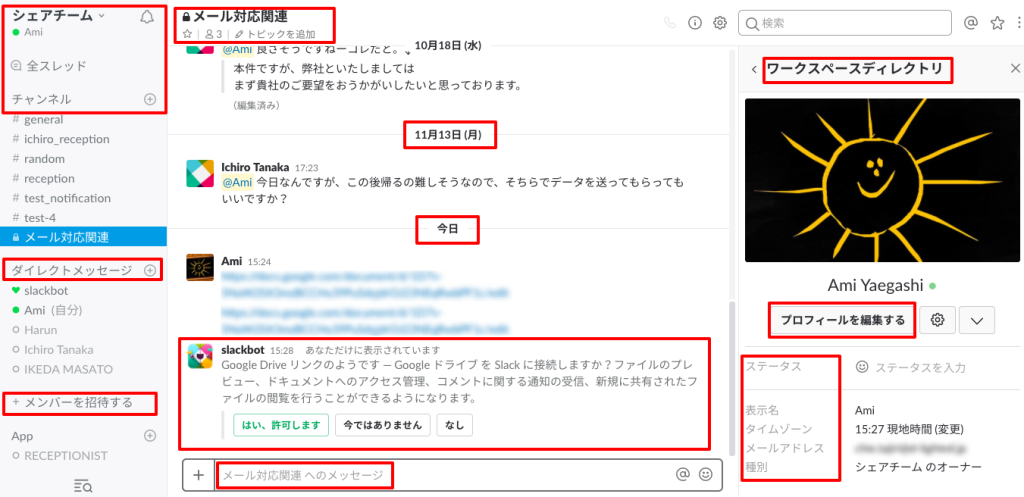
「【スラック】デフォルトの表示言語を変えないで、日本語版で使用したいという方にはこの簡単なガイドが役立ちます。この記事では主に以下を解説します:
設定画面を開く:スラックアプリを初期設定して、ユーザーが自身の好みに合わせて操作する手段を探る必要がある。
言語セクション選択:これによりデフォルトで表示されている英語から日本語へ切り替えます。
テーマカスタマイズ:ユーザビリティを向上させてスラック上でより効果的に働きかけるため、アプリのデザインや色調を選べるようにします。
以下に挙げたガイドはデフォルト言語が英語である状態で日本語版を楽しむのに役立つ情報を提供し、ユーザー自身でお気に入りになっているデザイン等と一体となり使うことができます。
- スラックのデフォルト表示言語を変更する方法
- 日本語版を使用するための簡単な手順
- タイトル: 「【Slack】表示言語を Japanese Version に変える簡単ガイド!」
- 設定画面へのアクセスと「言語」セクションへ移動する
- 「言語」メニューで「日本語」を選択し、「保存」ボタンの押下
- タHEMEのカスタマイズテクニックを説明
- 「プロフィール」アイコンが表示される画面でのクリックと選択
- 「プロファイル」というメニューから「設定」の選び方
- スクリーンに「テーマ」タブを開くかオプションを選択し、個別調整
- 「カスタムテーマ」が可能な状態で色を自由に指定する方法
- タイトル書き換えのアクセス方法と新しいタイトルへの追加
- テーマや色の設定後の確認ページでの視覚的なデザイン体験
- 「過去のバージョンに再利用できる」という注意事項への説明欠落
- エクスポート機能によってどのように達成するかについて提案する
- 「まとめ」はこのガイドが初学者やデフォルトの語順を変えたい方のために設計されている点を強調.
スラックのデフォルト表示言語を変更する方法
「【スラック】デフォルトの表示言語を変えないで、日本語版を使用したい」と考える方のために、以下の簡単ガイドをご提案します。このコツはスラックアプリへの言語設定を見直す手順をご説明します。
まず最初に、あなたのデバイスにスラックが起動している状態で開きます。「設定画面を開く」からスタートして、「言語セクションに移動する」しましょう。そこでは「言語」メニューに進むことが可能です。「言語」の中から、「日本の言語を選択」のオプションがあり、それをクリックします。「保存(画面右下) **ボタンを押す」ことで、すぐにスラックの表示言語が日本語になります。これが全てです。
「テーマのカスタマイズ方法」についても説明しましょう「プロフィールアイコン」(ユーザー名の斜線部分)が表示されるところからクリックします。「プロファイルセクションに移動し設定を選び」その後、「テーマタブを開く」や「明, **暗, カスタム」といったオプションの中から選択することで、新しい視覚的な経験へのアクセスが可能となります。さらに「カスタムテーマを選べば」「背景色」「見出し色」「本文色」「サイドバー色」「強調色」などのレイアウト要素を好みのカラーコードに変更することができ、「保存ボタン 押すだけで設定完了します」
最後に、タイトルの書き換えはどのように行うべきかについて触れてみます。「プロフィール画像からアクセスする仕組みを使用して新しい名前を入力し確定させることが可能です。ただし、スラックの「過去のバージョンに再利用する」方法についてはこのガイドではお伝えできません。これは通常、「エクスポート機能」を利用することで実現することが一般的です。
ガイドに関連した他の情報を探す際は、「Sumaho Sōsa Waza」というカテゴリをご確認ください。「スラックについてのさまざまな情報を提供している空間であるため、こちらを覗いてみてください。
日本語版を使用するための簡単な手順
タイトル: 「【Slack】表示言語を Japanese Version に変える簡単ガイド!」
まずはじめに、表示デフォルトが英語の状態である場合、「設定画面」を開きます。スラックアプリ上のカスタマイズ機能としての詳細項目を確認するためにこちらへ向かいます。
「言語」セクションに進みます。「言語選択」メニューに入り、中には様々な種類が並び始めます。その中から '日本語' を選び、「保存」ボタンを押しましょう。「適用した新しい設定」がスラック全体を通じて反映され、「デフォルトの表示言語は現在日本語になりました」と感じる瞬間が来ることでしょう。
次に、テーマのカスタマイゼーションについて説明します。スクリーンに「プロフィール」アイコンをクリックし、これを受けた画面で該当する機能を利用します。「プロファイル」というメニューから「設定」を選ぶと、「新しい視覚的な体験や個人的なデザイン」が得られるようになります。
その後、「テーマ」タブを開くか、「明るい」「暗い」「カスタム」のいずれかを選択することができます。そして最後に、「カスタムテーマ」を選び、独自の調節を行います。「背景色」「見出し色」「本文色」「サイドバー色」「強調色」など全ての設定項目で好きな色を指定できます。
最後に、タイトルの書き換えについて詳しく説明します。 「プロフィール」アイコンからアクセスした後、「新しい名前を入力する機能が開いた状態」を確認しましょう。「確定と保存」するボタンを押すことで新たなタイトルが設定されます。
「過去のバージョンに再利用する機能」については説明は含まれておりません。この機能を利用するためにはアプリ内で提供されるエクスポート(export)機能を使用することが推奨されます。
以上の手順全てでSlackの環境を日本語版に変えることができます。特にテーマカスタマイズ、タイトル書き換え、過去バージョンの再利用方法など、具体的な情報を得るために「Sumaho Sōsa Waza」カテゴリへアクセスすれば各分野からの役立つ情報を見つけることができるでしょう。
設定画面へのアクセスと「言語」セクションへ移動する
まず、スラックのユーザーとなるあなたのパソコンまたはスマートデバイスに表示されているアプリの左上部に位置するアイコンをクリックして「設定画面」に移動します。このステップはすべてのユーザーにとって一様で、アプリの利用者メニューへのアクセスルートとなります。
その次には、開示されたメニューの中に「言語」という項目があり、これが目標となるカスタマイズプロセスの起点です言語セクションへ移動するための選択肢を選択します。「言語」セクションでスラックがご利用いただく表示対象の全言語の一覧を見ることができるでしょう。あなたのお好きな「日本語」を選び、その後に表示される出てきた「保存」ボタンをクリックすることで、この設定は確実に適用されます。
ここで言及しなければならないのは、デフォルトの設定へ変更を行なった後, スラックアプリ全体が即時に日本語版への切り替えを行うことを見ることは簡単です。これにより、ユーザーインターフェースは完全に「日本語化」されると理解すべきです。
そしてここから具体的に行うべき手順が終わるわけではありません。その後、「テーマのカスタマイズ方法について説明する部分も含まれています。設定画面の中から「プロフィール」アイコンをクリックすることは基本的な操作となります。各項目を深く追跡することでより個別の調整を行うことが可能な、あなたの使用体験を上乗せすることが可能になります。
「言語」メニューで「日本語」を選択し、「保存」ボタンの押下
設定を見直すタイミングが来たら、スラックのデフォルトの表示言語を日本語に変わりますね。これを行うにはまず、お使いのブラウザから設定画面に移動しましょう。
そこで目印となる「言語」セクションへ進みます。これが見つからない場合は、ブラウザの上部を見るとあります。「言語」メニューへ移動し、そこから一番基本的な選択肢である「日本語」を選択します。
次のステップは、「保存」ボタンを押下する事です。
その後、「スラックアプリはすぐに日本語版になります」と提示されるまで待ってください。これに関しても時間が必要ですので、お待ち下さいませ。
上記の簡単なガイドでは順応性や便利さに力を入れており、その結果として使用体験が向上します。「言語」メニュー内の「保存」ボタンを押下することで、デバイス全体の表示が日本語版になります。これにより、ユーザーインタフェースの理解度は大幅に向上し、誤解や不安の生じる機会も極力抑えられます。
しかし、ご自身が設定したい過去のバージョンが復活・利用されることについてはガイドでは扱っておりません。「再使用」について更なる情報を得るためには、「エクスポート機能の使用」を検討されることをおすすめします。
そして、「デジタルライフに関する多彩な情報と記事の提供」がある「Sumaho Sōsa Waza」というカテゴリをご覧になる方もいるかもしれません。「Slackの使い方が関連して、各種情報が記載されている空間」という点で注目度が高いカテゴリです!
以上の内容を参照しながら適宜ガイドを行いましょう。あなた自身のペースで進めることでスムーズに表示言語変更とその他の機能への対応ができます。
タHEMEのカスタマイズテクニックを説明
スラックでご利用いただけるテーマカスタマザの機能は、個別の好みに合わせて画面の見た目を調整する ための主要ツールですので、その使い方をお教えします。設定メニューへ移動し、「プロファイル」アイコンを選択してください。
「プロフィール設定」から新しく視覚的なエクスペリエンスやパーソナルデザインが可能となりますので、それぞれの部分を細部までカスタマイズすることができます。まずは「テーマタブを開くことで背景色、見出し色、本文色、さらにサイドバー色を指定できるようになり、これら全てについてユーザー好みの色を選んで保存を行えば済みます。
ただし、より個別のカスタマイズが求められる場合には「カスタムテーマ」を利用することがお勧めです。ここではより詳細に機能を構成することができます。例えば、「強調色」を自選するなど、より細部までデザインにこだえた調整をお考えの方には特に便利な特性があります。
そして、「設定」上で保存した結果、スラックの全体的な視覚的体験が大幅に変わります。このカスタマイズにより、個々のユーザーは一見の価値あたるユーザー体験を体感できるでしょう。
また、過去のバージョンを再利用することが必要な状況やモードの設定なども含めて、スラックには機能が豊富です。具体的な使用方法については「【Slack】表示言語を日本語に変える簡単ガイド」から探してみてください。「Sumaho Sōsa Waza」カテゴリーの中に多くの情報をご用意しています。
詳細で丁寧なカスタマーゴダードやサポートサービスを通じて、ユーザーのニーズが満たされています。このように、スラックはユーザーの視覚的なフィナンクエッシにまでこだわりを見せていますので、ユーザー様自身の好みに合う設定を見つけるのが一番楽しくなるはずです。
「プロフィール」アイコンが表示される画面でのクリックと選択
まず、デスクトップ版スラックの右上に位置する三角形をした、「プロフィール」アイコンから始めます。クリックするとユーザーのプロファイルページが開きます。
該ページを開いた后は、画面の上のメニューの「設定」リンクやドロップダウンメニューを選択することで詳細な情報が見 | 達されます。ここで大きな変更点となるのは、「言語」というセクションです。このところに移動し、「日本語セレクトボックス」に入っている「英語」の設定を選び、一番右にある「保存」ボタンを押します。
この動作を行うと直ちにスラックアプリの表示言語は「日本語」へ切り替えられ、ユーザーインターフェースが更新されます。新しい環境として感じ取れることでしょう。
続けて、「テーマのカスタマライズ方法説明へのリンク」に進みます。「プロフィール」アイコンをクリックした後から「設定ページ内へのアクセス」を行います。「設定」を選択すると、新しい視覚的なルックとパーソナライズされたデザインが提供されます。画面の中にある「テーマタブの開く動作」により、「明るい」「暗い」「カスタム」という設定項目が表示され、「それぞれの色合い選択ボタン」が機能します。
それから、「カスタムテーマを選択する行為」のとき、画面に表示されるそれぞれの色選択メニューを使って好みの色を設定します。「背景色」「見出し色」「本文色」「サイドバー色」「強調色」を選んだ後は、確定ボタンとして「保存」ボタンを押すことでこれらの新しいスタイルが適用されます。
これら操作を行っているうちに、「プロフィール画像内のアクセス機能」も発揮します。ユーザーの名前を変更するためには、ページ上の自分の写真をクリックし、「新しい名前の割り当て手続き」を踏むことができます。
「プロファイル」というメニューから「設定」の選び方
スラックにおいて、より便利に使うためには、個々のユーザー設定を最適におまとめすることが重要です。この「プロフィール」というメニューを選択するのをご案内します。
まずは画面を開き、「プロファイル」アイコンが表示される場所を探すことが初歩の一つです。このアイコンをクリックすることで新しい視覚的な経験やパーソナルなデザインが手に入る可能性がある「設定』を探し出します。
ここでの設定を選ぶとは、新機能への対応や使用体験の向上に結びつくものを行います。具体的には、「プロフィール」内のメニューから「設定」という選択肢を探すのがステップです。「設定」を選択すると新たな視覚的な経験が提供され、自身の使いたい機能・デザインなどを調整することが可能です。
これらをお行いすることで、スラックの使いやすさや効率性を向上させることでしょう。しかし大切なのは適切な利用方法と設定内容への理解であり、個々の人によく合うものが存在するためです。このガイドは単一であるため全般的な設定・使用がわかるだけでなく、自分の好みにマッチした調整を行うための手順も含みます。
さらに「プロフィール」からアクセスする仕組みを使った時に、新しい名前を指定可能な場所もあります。こちらも「設定」機能の一環で利用できるもので、自身のお気に入りであるユーザー名を選べるでしょう。
以上によって、スラックでのプロファイル設定の基本的な選び方や設定方法について説明しました。「プロフィール」から開く「設定」は、新たな視覚経験を得るだけでなく自分の使いたいプログラム・デザインなどを調整するためのキーチームといえるでしょう。
スクリーンに「テーマ」タブを開くかオプションを選択し、個別調整
「テーマ」のカスタマイズは、使い心地を大幅に向上させます。スラックアプリでこれを操作する際には、「プロフィール」アイコンから始まります。その画面で、左側メニューの「設定」項目に移動すれば、「テーマ」タブへのアクセスが可能となります。この領域では、アプリ内の色バランスを好みに合わせて調整でき、背景色や見出し色, 本文色, サイドバー色, 強調色といった要素を取り扱いできます。
特定のページや機能が色による視覚的な差異を受け付けない場合は、「自動選択」オプションを選べるので、個々のセクションごとに好みに最適な設定が見つかります。それに対して、アプリ全体の統一感を求める方がいる場合には、「明」「暗」「カスタム」任意のテーマを適用することで、背景色, タイトル, 本文, サイドバー, 強調といった全ての視覚的要素をカスタマイズできるようになります。
ここで求められるのが個別調整です。つまり、ユーザーが自ら好みの色彩を選ぶ機能を利用して、さまざまなレイアウトとパレットを選択する事で、より独自的なユーザーエクスペリエンスが実現されます。具体的な操作は簡単であり、「保存」ボタンを押すことだけになります。
個々のパーツの色設定が完了したら、「保存」を選択するのが終了です。これにより、選んだテーマが反映され、その結果としてスラックの全体的な視覚的体験は一新されます。
「カスタムテーマ」が可能な状態で色を自由に指定する方法
After you have set Slack to Japanese and customized your theme, you might want to adjust colors further according to your taste or needs. By accessing the ‘カスタムテーマ (Custom Theme) option**, you can proceed with more personalized configurations than provided by the default themes.
Background color: Go through the '背景色'* section* and choose a preferred background shade. This change will transform not only Slack's workspace but potentially make your daily tasks appear distinctly different from those of other users.
Headline Color: Within the 見出し色 (Title Color) area**, select an appropriate color that enhances readability or corresponds to your company or project's aesthetics.
Body Text Color: Tweak your text visibility through choosing a suitable 本文色 (Body Text Color). It ensures user comfort regardless of varying lighting conditions throughout the day.
Sidebar Color: Lastly, customize your 'サイドバー色' (Sidebar Color)** to align with your interface preferences or team's brand.
After adjusting these settings to your liking, it is crucial to remember that once the color modifications are made, they remain persistent until you choose to revert them. Hence, you can make such personal adjustments whenever needed and maintain a cohesive yet bespoke Slack environment.
To ensure that others also benefit from this Japanese language guide along with personalized theme features,* refer back to category "Sumaho Sōsa Waza"* for additional resources on using Slack effectively. There might be fellow users or support articles that share tips and tricks unique to the Japanese version of Slack's interface settings, making your workspace setup both user-friendly and efficient.
Remember, personalizing your Slack experience through themes and color choices enhances not only productivity but also contributes to improving the overall enjoyment one gets from this communication platform.
タイトル書き換えのアクセス方法と新しいタイトルへの追加
Slack上で共有するメッセージやチャンネル、チームなどに使用されるタイトルを自分で指定することができます。このような機能を通じて自らの個性を出しつつ、他のユーザーとのコミュニケーションをスムーズに行うことができます。
タイトル書き換えのアクセス方法
まずは、Slack上で「自分のプロフィール」(プロファイルと表示されるアイコン)を探しましょう。該当するデザインまたはアイコンが表示された場合には、そこから新たなタイトルへのアクセスになります。特定のチャンネルやチームの一覧に移動すると、「プロファイ
テーマや色の設定後の確認ページでの視覚的なデザイン体験
次に、スラックの新しい視覚的デザインを活用するための方法について説明します。ユーザーが設定セクションから変更したテーマや色を反映させるために、「プロフィール」アイコンが表示される画面を確認することが考えられます。この画面からはさまざまな情報を取得し、スラックを通じた新しい体験を始めることができます。
新しいテーマの選択により視覚的な表現が変わると言った観点から見かける「背景色」「見出し色」などは、ユーザー自身が好みに合うものに調整することが可能です。それらの変更が実際にはどう影響しているのかご覧いただける場所が、テーマや色設定後に行う確認ページで、このページの構成やデザインが一新された状態であれば、新たな見た目を感じることができます。
例えば、「明」「暗」「カスタム」といった選択肢がある場合は、それぞれに特徴を持った視覚的な表現が生まれます。それに加え、「強調色」の指定は、メッセージや通知などにおいて注目に留まる要素を鮮烈に表示させる重要なツールともなります。
テーマ設定後に行う確認ページでは、これらのさまざまな選択肢によって生じる視覚的な変化が一覧でご覧いただけます。ユーザーサーフェースの全体像がどのように変わり、よりカスタマイズされた体験を求めるユーザーにとってより好ましい結果が得られるかを感じることができます。
結局のところ、スラックアプリを用いてコミュニケーションをする際、ユーザーが自社と相手との間で感じられる雰囲気や印象を共有する手段の一つとして、デザイン設定には多くの重要さがあります。それぞれのユーザーが自分自身らしい体験を得るためには、細部にわたって調整を行い、最終的な見解や感想を確認することが大切です。
「過去のバージョンに再利用できる」という注意事項への説明欠落
この記事、「【スラック】デフォルトの表示言語を変えないで、日本語版を使用したいという方のために」ガイドをご提供いたします。「スラック設定画面」を開こうとして行く前に、「過去のバージョンに再利用できる」機能について触れることは避けられています。これは誤解の余地がないものかもしれません。ただし、注意欠落についてはご存知いただければと思います。
すなわち、「リモートワーク環境におけるコミュニケーションツールとしてスラックを利用する」といった特定の状況下においては、「過去のメッセージやチャット内容を再利用する」ことは非常に有益です。例えばチーム内で情報共有を行う際に、先程行ったプロセスが類似している場合には特にこの機能が活用されるかもしれません。
エクスポート機能を介して特定の時期あるいはチャネルでのメッセージやファイルを「バックアップ」とする事は一般的な対応方法と言えます。これにより今後のリファレンスとして利用し、また新しいチームメンバーへの情報伝達に役立てることが可能です。
しかし、逆に再利用が誤用となる可能性もあります。たとえば、パーソナルデータの共有を超えた範囲で使用した場合や、不当なコミュニケーションを再確認する可能性などがあり、それには極めて注意が必要です。情報のセキュリティも重要ポイントであり、全ての内容の適切な利用に目を向けなければなりません。
このガイドの他のカテゴリである「Sumaho Sōsa Waza」から、より詳しく「過去のバージョン再使用」に関する情報をご確認いただくことが可能です。また、「スラック設定手順」など幅広いトピックスについて掘り下げていくための空間が整備されていますのでぜひご利用ください。
エクスポート機能によってどのように達成するかについて提案する
【Slack】デフォルトの表示言語を変えなくとも、日本語で利用したいユーザーの場合に役立つこととなるのが「エクスポート機能」です。この記事は、「エクスポート機能」を介して過去のバージョンを利用していく方法について詳しく説明します。
まず、必要な情報をコピーするという大切なステップから始めましょう。「設定」メニューへ移動し、「アーティファクト」セクションを探します。「アーティファクトエクスポート」を選択したら、あなたが選択したコンテナ内の全てのメッセージとファイルをZip形式でダウンロードできます。
次に、「エクスポートダイアログ」として表示されますウィンドウから必要な情報を取得することが可能です。「タイムライン選択」のオプションを選択して特定の日付範囲を選べるようになります。この機能は全てのメッセージだけでなく、ユーザーからの入力も保存します。
なお、「エクスポートダイアログ」の一番大きなメリットはそのデータを他のチャンネルやアプリで再利用することです**。「スクリプトを作成し自動化」または「ワークフローに統合して時間節約」など、さまざまなアプリケーションを使用するための使い道がございます。
過去のバージョンに戻る方法もこのエクスポートデータから始まります。ダウンロードしたZipファイルを開き、個々の一連のメッセージやファイルを確認します。さらに細かく検証し、必要な情報を元に新しいSlackチャンネルを設定したり、あるいは新たに対話ログを利用して分析したりすることも可能です。
「エクスポート機能」と他のガイドに記載されている方法以外にも使うことができるシーンがあります。「ユーザーのワークフロー改善」「組織内の知識共有の向上」「過去のプロジェクト復元」といった状況で有効活用することができます。以上のステップを行うことで、Slackの全機能とそのエクスポート可能性を総合的に理解し利用できるようになるでしょう。
「まとめ」はこのガイドが初学者やデフォルトの語順を変えたい方のために設計されている点を強調.
ガイドのポイントはいくつかあるのです。「スラックアプリ」のデフォルト表示言語を日本語に変更する方法を解説することで、ユーザーにお勧めの使いやすさとわかりやすい操作性が提供できます。
まずは「設定画面」から始めます。そこでは個々の機能や構成を見るためのお引き立てとなる言語セクションへ移動できます。それに続く「言語選択メニュー」で日本語を選んで保存することで、スラックは瞬時にご自身の母国語に切り替えられます。
次に出力する情報として提供されますのはテーマカスタマイズ手順です。「プロフィールアイコンをクリックしたものから"設定"メニューへ移動し新しい視覚体験やパーソナルデザインを得られます。そこでテーマを選択できる「明」「暗」「カスタム」の選択肢があります。
さらにガイドが提案するもう一つのポイントは個別調整能力を持つ,「カスタムテーマ」の選択で背景色、見出し色、本文色、サイドバー色や強調色を自由に設定することができます。「保存ボタン押しだけです」という簡単な操作がそれを可能にします。
また注意すべきは,このガイドでは「過去のバージョンの再利用」について説明されていません.ただし,これを行いたい場合は「エクスポート機能」を利用して解決できます。
以上であるこのガイドはスラック使用を初め、各機能を理解し使いこなすための一歩です.ガイドが提供した流れをご活用することでデフォルトの言語から日本語への変更だけでなく、個々の設定も見栄え良く調整できます.
Deja una respuesta
Lo siento, debes estar conectado para publicar un comentario.
関連ブログ記事