
Outlookのオフクールを簡単アップデート:お気に入り設定ガイド!

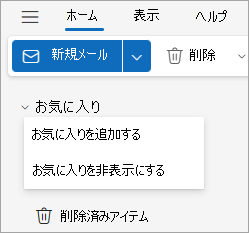
"Outlookのオフクールを簡単アップデート:お気に入り設定ガイド" という記事では、Microsoftからのメールサービス「Outlook」の最適化方法を紹介します。ここでの基本的な主題は以下のものです。
フォルダーの管理 - フォルダの一連の操作をお教えします。「削除」や「アーカイブ」を選ぶことで、不要なフォルダが簡単に取り除かれたり、一時的に移動するようになります。また、多数存在する重複したフォルダをまとめることで、管理が容易になる方法も触れています。
自動アーカイブの設定 - Outlookの機能「オプション」と「詳細設定」から、特定期間後のメールが自動的に移動(アーカイブ)することをカスタムするためのプロセスについて詳しく説明します。これにより、情報過多状態の解消へ導きます。
フォルダ探査 - もし必要なメールや設定を確認してからでなければ、不要なフォルダを削除してしまうのは注意点となります。その重要性に触れています。
優先受信トレイ内の「その他」の機能の削除 - 通常、Outlookの優先したエリアではない「その他のメッセージ」というカテゴリーを検索し、それを操作する方法を解説します。
非公開フォルダの管理 - 特定のフォルダが「お気に入り」の中に含まれる状態を変更するためのステップも含みます。特に、これとは関連して特定の情報を確認し検討することでより効果的な利用が可能となります。
以上の話題の詳細を見て行くことで、Outlookのユーザができるだけ適切にメールを整理し、管理しながら効率的に情報を利用することができます。
フォルダーの管理と効果的な整理
フォルダの使用方法や整理策は、Outlookを使用する上で重要かつ基本的なスキルとなります。まず、無用なフォルダーを適切に削除し、「アーカイブ」または一時的に他の場所へ移動することが可能です。これを行う際には「フォルダの削除」や選択肢から提供される機能を使用することができます。
次に、重複する様々なフォルダは一つにまとめることを利用して、整理の一助として使用することができます。「マージ」を選択して異なるフォルダを統合することにより、エレガントかつ機能的なファイル構造を作り出すことが可能となります。
これらの操作を行うことで、Outlookの使用がよりスムーズであり、アクセス時間も短縮されます。重要なメールや設定を確認しながら管理することで、効果的にフォルダを使用および保守することができます。そしてそのためには、「お気に入り」や「アーカイブ」といった機能も十分活用することをお勧めします。
さらに「優先受信トレイからの「その他」というカテゴリーを削除する」ことで、メールの管理がより細かなレベルまで可能となります。「その他のメッセージ」は通常Outlookから通知されないので、不要なものはこれを移動または削除することで、よりマイルドでクリーンな整理を行います。
以上のフォルダの管理方法と効果的な整理を理解し実行することで、Microsoft Outlookのリソースの使い方が格段に向上することでしょう。このガイドは基本から高度までの-Outlookの運用スキルが学べるような構築されていますので、ぜひご活用くださいませ。
自動アーカイブ設定をカスタマイズする方法
Outlookのメール管理はプロフェッショナルなメールユーザにとって、生産性向上と効率的な組織化に大きな役割を果たします。特に、「自動アーカイブ設定」機能が、特定の期間ごとのメッセージ移動や時間管理に非常に有用です。
選択項目確認
まず進行する前に「選択項目」の確認が必要となります。これは、何の種類のメールをどのように自動的にアーカイブ化するかを規定します。例えば、「送信先が特定の人」「メッセージからワードなどが含まれている」といった条件設定が可能です。
たとえば、特定的人へのメールを「7日後にアーカインへ移動」というルールを作成する方法は以下の手順で実施することができます:
パワーユーズタブから「自動アーカイブ設定」を選択します。これからの説明では、「自動アーカイン設定」が使用されていますが、利用者の環境やOutlookのバージョンにより呼出される名前は異なるかもしれません。
ルールを作成する。ここでは「新しいルール」を選択することで、メールの特定された項目に関するアクションを設定することができます。「送信者」「件名」「メッセージボディ」などから選べる項目が表示されます。
「個々に関連付けられるアクション」セクションで、「新しい動作」を選択して「移動する」または「アーカイブする」オプションを選択します。ここでの選択は、どのようなメールが自動的にアーカインへ送られたかによるものになります。
ルールの適用範囲を設定します。「対象」という項目から「新しいメールまたはすべてのメールを検索」を選択することで、特定のデータまたは全メールで使用するルールを作成することができます。
最後に保存し、「コンフィグレーション適用」と「OK」ボタンをクリックして設定を完了します。これにより、選択したマッチング項目に対する自動アーカイブ設定が構築され、メールはそのルールに適合するたびに自動的に処理されます。
以上の手順で、Outlookのオフクール機能の強力な一部となる「自動アーカイブ設定」をカスタマイズすることができます。具体的な設定内容や条件によりその効果は大きく変わるため、可能な限り個々の業務ニーズおよびメール管理の要望に合わせた特定のルールを作成することがおすすめです。
優先受信トレイの「その他」機能の撤廃手続き
Outlookを使用している方は、たまにパソコンの画面によく見かけるのが、「優先受信トレイ」の「その他」機能かもしれません。これは通常のメールや通知の配信をオフにすることができないのかと思いがちですが、実際には「その他のメッセージ」が届いたときに通知されないようにするためのものなのです。
ただし、この機能を使用することで、重要な情報を逃すリスクがある点を見直すことは重要です。「その他」は、特定タイプのメールやイベントのみを表示し、それ以外のものをスキップします。つまり、必要な情報を漏らさないよう管理したい場合、これを活用すると良いでしょう。
ただし、全てのメッセージを無視してしまうことで、問題にすることがあります。ある種の場合、重要な通知が「その他」カテゴリーに入ることがあり、それは使用するアプリケーションやサービスによるものです。その点は明確に行うべきではありません。
まず、Outlookメニューから「設定」へ移動しましょう。「パッケージ設定」のセクションから特定の項目を探します、「優先受信トレイ」を探すと、「その他」オプションが見つかります。そこからは、「その他のメッセージ」を無効にできるように、それをチェックボックスで選択し、「保存」を押して変更を反映させることによって「その他」機能は使用されていなくなります。
ただし、情報の重要性や必要性への評価が個々人に異なるため、必ず自己的な管理が必要だと理解しましょう。重要なメールに気づかないリスクは避けたいなら、「その他」カテゴリー内の項目も一緒にチェックするようにしましょう。このガイドでご紹介した「その他」機能を使う際も、メールの内容を定期的に確認したうえで行いましょう。
以上の解説がご参考になることを願っています。
非公開フォルダ「お気に入り」の設定調整
ある日、あなたが日常的に使用するメールに何か新しい要素を加えることは、あなたの仕事や学習を効果的に行うのに役立つでしょう。ここでは、大切な情報を簡単に取得できるようにするためのお気に入りフォルダ「お気に入れ」に関する設定を詳しく説明します。
通常、「お気にいページる」「フォルダ追加」、「非公開フォルダ追加」などはデフォルトで表示されます。しかし、個々のユーザーにより必要性が異なるため、有効なものだけを選ぶことが大切です。
この設定では、その一つである「お気に入りリストの管理」について詳しく説明します。
【詳細を確認してから削除】
まずは、重要なメールが含まれる可能性がある「お気にいページる」フォルダの内容をご確認ください。不必要なものを絞ることで、所要時間を短縮し、より迅速に情報を取得することが可能となります。
この機能を使用している場合は、日々使用するかどうかを定期的にチェックすることをお勧めします。
【非公開フォルダ「お気に入り」設定のコツ】
一つ目は具体的な設定の部分です。「お気にいページる」を開いて、詳細設定から「カスタマイズ」を行います。
ここで特に注意したいのは、「お気にいページる」に表示するフォルダの順番を調整することは可能です。重要なメールや特定の対象から最もアクセスしやすい位置に配置することをお勧めします。
最後に、設定は確認のため定期的に一回りしていることを忘れずに。これにより、あなたのOutlook体験がより効率的でパーソナライズされたものになります。
フォルダ内的重要メール確認と管理
=================================
お気に入りの設定ガイドとして、「Outlookのオフクールを簡単アップデート」を考えると、重要なメールや情報を的確に探索できるようになるための一連のステップになります。まず最初に注意すべきポイントは「フォルダ内の重要メール確認」という部分です。
一歩踏み出す前に: フォルダを整理する前にはまず、その中に入っているべきであろう重要な情報を見ておくことが大切です。こういったメールは例えば新規のプロジェクトに関するもの、お客様からの問い合わせや特定の議論、または収集した重要なノウハウなどが含まれます。
重要な項目抽出: 使用者に適切なフォーマットで表示するためには、メール内のタイトルや本文内のキーワードを確認する必要があります。特に重要なメールが多数混在していた場合に、これら特定の部分から情報を抽出することで、より効率的な処理が可能になります。
ファイルにリネームまたはタグ付け: 多くの重要なファイルがある場合には、適切な名前やタグを付けることで一層管理しやすいようになります。例えば「プロジェクト報告」や「顧客コミュニケーション」といったように整理してから名前に設定することでアクセスが容易になります。
自動的に分類する機能活用: Outlookにはメール自動分類機能があるため、この機能を使うと重要なメールが一括して特定のフォルダに移転することができます。例えば、「ビジネス」や「プライベート」といったカテゴリーを設定し、それぞれへの移動先が自動で決定されます。
定期的な整理チェック: これを終えた後は時間通りに定期的にメールフォルダのチェックと調整を行ってみてください。定期的な見直しどけにより、古い情報の削除や必要性のないメールの処分を行いやすくなります。
以上のステップを踏むことで、Outlook内で重要な情報の管理が容易になり、より効果的に使いこなすことができます。
削除前の重要な対象物件抽出の方法
あなたがオフクールをアップデートする前には、必要な情報を失わないよう、大切なメールやコンフィグレーションを探すべきです。Outlookの「お気に入り」フォルダなど特定のエリアに保存されている重要なコンテンツは少なくとも一つ以上必要であるかもしれないと思います。しかし、「削除」を選択したり「一時保存場所に移動」をクリックしたりした時にどの対象物件が消され、そして失われるのかが見極めることが重要です。
まず、選んで削除したい、または他の設定で変更したい可能性のあるフォルダを開きます。これらのエリアには、個々のメールだけでなく、メールのテンプレートやアラートスクリプトなども含まれていることが多くあります。それぞれを確認し、具体的な内容について理解するための一時的なレビューを行います。
次に、「お気に入り」フォルダのような特定のエリアを開き、そこで保存されている全ての項目がまだ必要か確認します。例えばメールは、重要なビジネス交渉や顧客との対話、プロジェクトに関する通知など、重要な情報を含んでいる可能性があります。それらすべてを個別に検索し、その後どのように整理するべきか、あるいはどのような影響が発生すると考えられるのかを理解することが大切です。
その後、これらの情報に基づいて決めて削除の命令を行うと良いでしょう。「削除」または「アーカイブに移動」といった選択肢が表示されるとします。これらが見えたら、慎重にそれぞれ項目を選択して分析すると良いでしょう。具体的な判断は自分のビジネスニーズや個人的な需要に基づきますので、それが最適な状態であることを常に確認して進めてください。
このガイドラインに従って、必要な情報を失わないような取り扱いをすることで、あなたのアウトルックの設定アップデートが円滑に行まります。
まとめ
本記事「Outlookのオフクールを簡単アップデート:お気に入り設定ガイド!」では、より効果的にMicrosoftのメールサービス「Outlook」を利用するための一連の調整方法を紹介しました。このガイドは以下のポイントを強調しています:
フォルダーの管理:まず初めに、「フォルダーの削除」と「アーカイブ」の設定を使用して不要なオブジェクトを取り除き、また重複するフォルダ群を一つにする事で組織化を行います。これにより、閾下にあるデータ量が減って見やすくなります。
自動アーカイブ設定調整:Outlookの設定から特定期間ごとにメールが一時的にアーカイブに移動する自動的なアーカイバリングを可能にする方法について説明しました。これにより、時間がたてば見落としがちな老朽化したメッセージを定期的に整理することが可能です。
フォルダ探査と確認:重要情報を含む可能性がある全てのフォルダにアクセスする前に、内容を事前に調べる具体的なガイドを提供しました。これにより誤った処置が避けることができます。
優先受信トレイからの「その他」機能削除:通常、「その他のメッセージ」と呼ばれるカテゴリーでは表示されない重要なメールはここへ移動します。これを削除することで、ユーザーの視野に過度に出る可能性があるものを排除します。
非公開フォルダへの対応方法:「お気に入り」内部に含まれる特定のフォルダを非表示にするための詳細な手順が解説されています。これにより、プライベートにしたい情報が簡単に見つからない状況になります。
Deja una respuesta
Lo siento, debes estar conectado para publicar un comentario.
関連ブログ記事