
Excelでのセル大小調整: 「全ての結合セルを同じサイズに」する方法

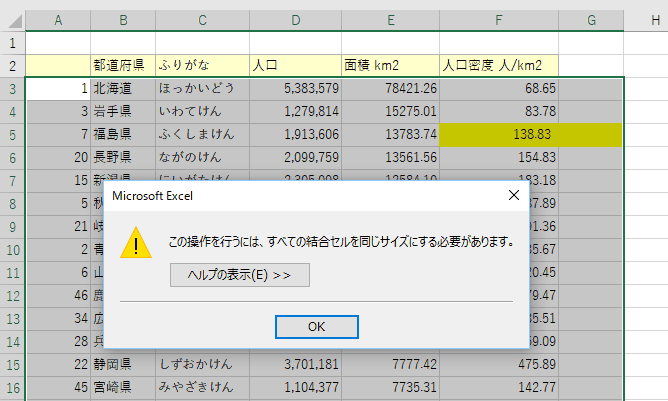
この記事では、Excelのセル调整について詳しく学びます。特に、エラーとして出る「全ての結合セルを同じサイズにする」の対策方法について言及します。
まず、「全ての結合セルを同じサイズにするエラーメッセージ」で困る方のために、まずはその具体的なエラーメッスージの意味と原因を探ります。これを理解することはExcelを使用する上で大変有用です。
さらに、セルとセルの間の接合の調整方法について解説します。特にセルが結合された状態で、それが正しく設定されていないときに発生するエラーを防ぎます。これが「全ての結合セルを同じサイズにする」というメッセージから来る場合が多いので、これを回避するために行われる設定手順をご紹介します。
また、セルでの値の組み合わせ方法とその結果に対するセルサイズ調整という視点も取り上げます。これにより、データ管理におけるセル利用の一助となります。
ここでは、エラーに対凍するために必要な技術について具体的なガイドラインを掲げていきます。Excelを使った業務でセルの調整が重要となる状況が多ございまつうこの記事はその解決法を見つけ出す上で役立つ内容となっています。
エラーメッセージの対策
「全ての結合セルを同じサイズにする」というエラーが出る際は、まずは選択したセル範囲を確認します。「行と列」ボタンを使用することにより各セルの幅と高さが等しく調整されるでしょう。ここでの秘訣は、全セルが正確に同一サイズに統一されている事です。これらを行ったりすると「検索と選択」機能を利用することで全ての結合されたセルの表示が促進され、それが該当エラーの解決の一助となるかもしれません。
また、セルを値で結合する際ご要請をたどる方法として、「コンボボックスをクリック」「組み合わせる選択肢を選択」といったステップがあります。これにより、異なる情報を結合できます。そしてセルサイズを指定するには、選択した範囲に適切な幅と高さの設定を行うことで、該範囲内のセル全てがそれに従って表示されるようになります。
これらの取り組みを行った結果、「部分的な書式設定」が異なる場合でも全結合セルが同じサイズにならないことがエラーメッセージを引き起こす原因です。したがって、以下の手順を進めるにあたり全てのセルの調整が必要となります。そしてこのような対策により、Excel内のセルの調整に関する多くの問題に対処できます。
「全ての結合セルを同じサイズにする」の処理
Excelで作成したワークシートを使用する際に、特定のセル範囲に一致する大きさを持つようにしたいと感じるケースは多いです。特に、合計や平均などの数値計算後に調整が必要となることが多いでしょう。
その際には「全ての結合セルを同じサイズにする」対策が有効な場合があります。まず大切な確認項目として、「該当しているセル範囲」に焦点を当てます。「全ての結合セルを同じサイズにする」というメッセージが現れたときは、まず選択中のセル範囲に対する調整が必要です。
具体的な手法としては以下の手順になります。まず対象となった合算され結合したセルを選択し、「行と列」ボタンを使用して幅と高さを一括設定します。ここで重要点として「全体的には等しい形状になり」ることが目的の一つとなります。その後、再度「全ての結合セルを同じサイズにする」というメッセージが出ていないか確認すると良いでしょう。
そしてもう一つは、「検索と選択」機能の活用で全ての関連するセルを一括表示させることも有効です。「検索と選択機能」を使用することで、特定のパターンやセルタイプが該当するか否かを確認することができます。
これらを組み合わせることにより、「全ての結合セルを同じサイズにする」という課題に対して行うことができます。ただし、単純なセルサイズ調整に留まることはなく、それ以外も考慮することはありません。例えば、「部分的な書式設定」が異なる場合や、セル内の内容が一部だけ大きく表示されてしまう問題 などは留意点となります。
最終的にこれらの手続きを通じて、Excelにおけるセルの調整に関する多くの課題に対処することが可能です。しかし、その解決のために基本的な理解と適切な手法を理解し使用することは、「全ての結合セルを同じサイズにする」という効果に直接寄与します。
各セルの幅と高さの調整方法
Excelでセルの大きさの調整をする際、「全ての結合セルを同じサイズにする」というエラーメッセージが出ることがあります。これを対応するためには、まず結合されているセル範囲を選択したら、「行と列」ボタンを使用することを確認してみてください。
セルの幅や高さはそれぞれに重要な情報を持つため、適切な大きさで見ることが重要です。この手順を通じて、全てのセルが等しいサイズになるように調整することが可能となります。また、これらの設定を行いやすい場合には、「検索と選択」機能を活用することもおすすめします。
エラーには「全ての結合セルが同じサイズにする」という規定がありそうですので、もし全ての結合セルがあの条件に適合していても、そのセルが個別の書式設定などで異なっていた場合は再度確認が必要です。例えば、「部分的な書式設定」が異なることが原因の場合などもあり得ます。
これらの手続きを理解し、適切に適用することで、より効果的なセル調整を行うことができるでしょう。Excelの使用においては細部まで配慮して考えることで、正確な情報の表示が確実になるでしょう。
コンビネーションセルの確認
Excelにおいては、ある範囲内のデータを一つのセルにまとめるため、 "コンビネーションセル" を活用することが可能です。使用する際には、セルの中での情報の表現や分析がよりスムーズに行えます。
まず第一に、必要なデータを選択し、「編集」タブを開いて「結合」とクリックします。各セルを一つのコンビネーションセルにまとめるためのこの操作により、個々の細部での視察と同時に全体像への観察が可能となります。
しかし注意が必要な点は、選択した値が全て同じ大きさであるべきというルールです。実際には、「全ての結合セルを同じサイズにする」というエラーメッセージが出ることがあります。それは、各セルが異なる高さや幅を持つためで、これらの設定は「行と列」ボタンを使用して調節します。
次に、問題解決のために重要なのが「コンビネーションセル」の一覧表示です。「検索と選択」機能を活用します。すべての結合セルがうまく確認されるようになり、これが解りやすく解決の一助となります。これにより、正確なセル管理が可能となるでしょう。
以上の手続きを行うことでエラー回避、そして効果的なデータ分析が保たれるはずです。このガイドラインについて理解し操作することでより高度に機能させることが期待できます。
数値や表現の整合性確保
Excelには、情報の一貫性を高めるための強力なツールが備わっており、その中でもセルサイズの調整はとても重要です。特に「全ての結合セルを同じサイズにする」時の注意点について説明することが必要となります。ここで言う「全ての結合セルを同じサイズに」とは、Excelで複数のセルに情報を組み合わせるために使用する「結合セル」を、一つの長方形として配置することを目指すことです。
数値や表現の整合性が求められることから、「全ての結合セルを同じ大きさにする」というアクションは非常に重要となるのです。セルサイズが統一されることで観察者からの誤解を防ぎ、正確な情報を容易に読み取ることができます。またこれにより、解析結果や報告書がより効果的に理解され、情報を受け取る側の混乱を減らすことができます。
そして「全ての結合セルを同じ大きさにする」手続きを見直し、それに必要な調整を行っていくことが求められます。まず第一歩として、結合したセル範囲を選択し、「行と列」ボタンを使用することで各セルの幅と高さを等しく調整することが不可欠です。さらに「検索と選択」機能により、全ての結合セルが明示的に表示され、「部分的な書式設定」などの不一致も同席しない確実な調整方法を提供します。
最終的には全ての情報を考慮し、統一されたセルサイズで表示することが数値や表現の整合性確保につながるでしょう。これらのステップを通じて、Excelにおけるセールのサイズ調整は、情報全体の理解と評価を向上させる強力な手段となります。
セルの書式設定の重要性
セルの「書式設定設定」は、その内容を見やすくて美しく作るため非常に重要な要素です。ユーザーが見たときに情報を一目で理解できるようにするためにも、Excelでのセルサイズ調整では細心の注意が必要となります。
まずセルの背景色や塗りつぶしを適切に設定することで、主キーの情報が他のものが優先的に認識されることが出来ます。またカラーチェンジにより、重要なマイルストーンとなるデータ点を視認性良く表示させることも可能です。
さらに文字サイズ、色、形状も考慮に入れると、情報が適切に取り扱われるだけでなく読みやすさも向上します。たとえばコンポーネントの種類やカテゴリーごとに異なる色を使ってみることで一見複雑な内容も全体を理解しやすい状態へ導く事が可能です。
さらにセルの大きさ調整において、全ての結合セルを同じサイズにすることが有効となります。これにより全員が等しく読み取るためのスペースを作り出すことができ、情報の誤解や欠落のリスクを軽減することができます。加えて、「検索と選択機能」を使って全てのセールセルの状態を確認することで一層効果的な結果を得られます。
書式設定は視覚的に理解するためというだけでなく、情報強調、理解促進などの側面も持っています。そのためExcelでのセル大小調整だけでなく、さまざまなプロジェクトで考慮すべき重要な要素の一つと言えるでしょう。
Excelにおけるセル調整一括手順
==
「全ての結合セルを同じサイズにする」という指示に従う
このガイドでは、Excelにおいて「全ての結合セルを同じサイズにする」操作に関する詳細について説明していく。まず初めに、ユーザーが選択したセルの大きさを均一化することで、より読みやすい視覚的な印象を作ることが可能となる。
基本的な手順からの全セルサイズの調整
セルサイズの均匀化を行うには次のようなステップが必要です。
1. 調整対象とするセルを選択する
まず第1ステージは選択したい範囲のセルをクリックし、ドラッグで必要な範囲を選択する操作から始めます。一連の手順に従って進めて行くことで、Excelのセルサイズを調整することが可能となります。
- 「セルの大きさを均等にする」へのアクセス
その後、選択した全てのセルに対して「セルの大きさを均等にする」機能を利用します。該当するアイコンやメニューアイテムを探し出すことで、全セルを同じサイズに調整することが可能です。
検索と選択機能の活用による範囲確認
以上の操作は全ての一見すると簡単ではありますが、具体的なセルが全て適用されているか確信を持つには「検索と選択」機能が有用となります。これを使用することで、結合したり並べられたセルの中にある特定のセル群を探索することができます。
セルサイズ規定方法の詳細化
また、セルの値を合わせるために使われる「コンボボックス」や「組み合わせる」の選択性なども注意深く行うべき点であると理解する必要があります。その結果として導き出されるセルサイズ指定は、個別に設定した幅と高さが適用され、指定された大きさで表示されます。
これらの一連の手順を踏むことで、Excelにおけるセルサイズ調整に関する様々な問題に対する解決策が得られます。そして「全ての結合セルを同じサイズにする」エラーもこの一連の流れの中で無視できない課題として発見できます。
これが「全ての結合セルを同じサイズにする」というガイドラインです。それぞれの一枠に対して等しい大きさを与えることで、Excelにおいてデータの読みやすい視覚的表現が得られます。
パーティカルなエラーコード対策とその解決
Excelでのセル大小調整において、特に「全ての結合セルを同じサイズにする」操作では、エラーメッセージの出現に注意が求められます。このような現象は、個々のセルの大きさや形状がバランスを取りづらい状態を示すものと言えます。
まず、連結範囲を選択した後、「行と列」ボタンを利用すれば、各セルは均等な大きさになります。また、Excelから「検索と選択」の機能を使用することで全ての関連セルが一挙に表示されると共に、これらの詳細チェックには非常に有効です。
コンボボックスをクリックしてセルの値を結合する際は、正確な組み合わせを選ぶ,これによりセル内の情報はまとめて読み出し可能となります。そのセルサイズ設定を行う場合,選択されたセルへの幅と高さの変更を行います。
それでも問題が残る場合には、エラーメッセージに含まれる「部分的な書式設定」という要素を見落とすことが考えられます。全ての結合セルが同じ大きさにあるかどうかを確認し、「部分的な書式設定」等がないことをチェックすることが大切です。これらの一連の手続きを通じて、特にPARTICULARなエラーコードに遭遇した際に生じる問題点に対する解決策として有用になるよう配慮してください。
まとめ
この記事は、Excelにおけるセルの大きい調整について詳しく述べました。「全ての結合セルを同じサイズにする」というメッセージが出る際に注意が必要で、これらの問題に対処するための手順として、「各セルの幅と高さを等しく調整する」、「すべての結合セルを表示させる方法」について具体的に解説しました。また、セル結合の作業には「組み合わせる選択肢を選択」が必要で、それが行われると該当のセルは指定したサイズで適切に評価されます。
しかし '全ての結合セルが等しいサイズになること' 自体に問題を見過ごすと、「部分的な書式設定」が異なる場合には同様のエラーが出る可能性があります。そのため、この記事を通じて確認して欲しいのは、Excelでのセル調整時にこれらの基本原則を心配りながら、具体的な手順を踏むことで効果的に問題に対処できるということです。
最終的には、Excelにおけるセル调整はユーザーにとって重要なスキルで、これらに関する知識や技が適切に得られれば、より良いデータ管理と分析のサポートを提供しようという意味があります。ですので、「結合したセルのサイズ調整」と相似するような様々な情報を理解するよう心掛けてください。
Deja una respuesta
Lo siento, debes estar conectado para publicar un comentario.
関連ブログ記事