
Teamsのグループチャットにタイトルを設定する簡単な方法!

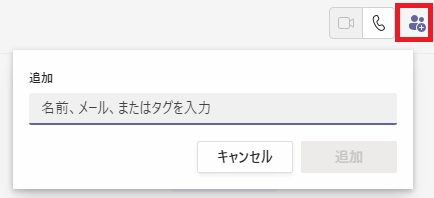
ここでは、「Teams」のグループチャットにタイトルを設定するための簡単な方法について説明します。「Teams」とは、Microsoftが提供する企業向けのコミュニケーションプラットフォームで、ビジネスにおける事務作業を効率的・連携的に進行させるために必要なツールとなっています。このガイドでは、「チーム」内の「[チャット] テーブル」から新しいグループチャットを作成し、その後設定するための詳細な手順をお届けします。「タイトル変更」は、グループチャットとして特定の主題や目的を明確に示す上で重要であり、それが適切に行われるべきタイミングや制約も解説されます。タイトルを設定するプロセスが理解されれば、より効果的にコミュニケーション管理を行えますので、利用者にとって役立つ情報を提供します。「チームの管理者」および「グループチャットの名前変更権限」についても触れ、特定の制約と規則について明確な理解をする助けとなります。
Teamsのグループチャットへのタイトル設定手法を説明します。
まず、新しいチャットを作成するためにはチーム内の「[チャット] テーブル」にアクセスし、「[新しいチャット]」を開くことが必要です。その後、「[グループ名]」のフィールドにてチャットへの独自的なタイトルや名前を設定する必要があります。
ここでの重要な点は、タイトル内容であり、使用可能な文字には制限が存在します。また、チーム内の管理者だけがグループチャットの名称変更権限を持つことが一般的です。さらに、グループチャットの名前の変更は1週間**に一度までとされています。
タイトルにうまく使うためには制約を明確に理解することですべてが動き始めます。「対応する特定の文字」や、「同じ名称で複数」グループチャットを作成することは許可されていません。これらの規則はあなたのチーム内のルールによって異なる可能性がありますが、基本的には「255文字以内」という長さに制限されるということを覚えておきましょう。
最後に、タイトル情報は全てのメンバーに公開されますので、アクセスに関する問い合わせがある場合など、これを参照することができます。あなたのTeamsにおけるコラボレーションとコミュニケーションを効果的に最大化するためのこれら簡単なステップをお試しください。
以上のような簡単な方法を通じて、チーム内で有効活用されるべきグループチャットのタイトル設定が完了します。
チーム内の個々のユーザーによる適切なリソーチングやマネジメントへの見直しを促進するという意味でも、これらに関するガイドラインは非常に有用です。それぞれの会話やプロジェクトに対応できないことなく、より効果的なグループチャット体験が得られます。
必要なステップを具体例と共に示します。
まず、Teamsで新しいグループチャットを作ることはとても容易です。まず、チーム内の対話を操作する画面を開きます。そこには「[新しいチャット]」のボタンがありますので、それをクリックします。
それから、「[グループ名]」という欄が現れます。ここでは、具体的な群落の名称を入力することが可能です。「サンプルワークスペース」というタイトルを例にして設定しています。これらは全てのメンバーに公開されるため、明瞭でわかりやすくする必要があります。
【タイトル作成】
それから、「[新しいチャット]」 をクリックして新たに作った「サンプルワークスペース」を開くと、「チャンネル」または「グループチャット」などの選択肢が表示されます。そのまま 「[グループチャット]」を選ぶと良いでしょう。
ここで見慣れたタイトルではなく、個別のタイトルをご指定になるのはおすすめです。「サンプルまとめ会議」と特定のコンテンツや機能による名称を設定しました。
【タイトル変更】
もし、前回作成した「サンプルワークスペース」の名前が 「サンプルまとめ会議」と変わった場合は、「[チャット名]」という場所に変えることができるようにクリックします。「サンプルワークスペース」から直後に「サンプルまとめ会議」へと更新する操作です。そして、「保存」ボタンを押すことでタイトルが正式に反映されます。
タイトルセット完了
タイトルの設定を終えたグループチャットはチーム内のユーザーのみで閲覧できます。「チャンネル」として使用することで、必要な情報が一か所を集めることができ、検索や回顧が楽になるでしょう。
これらの情報を理解し応用することで、より効果的なコミュニケーションを遂行できるようになります。
チーム管理者のみがタイトル変更にアクセスします。
まず第一ステップとして、開くためにチームを開き、「[グループ] タブ」をお選びいただきます。「[新しいチャット]」をクリックする形で新規チャンネルの設定を行います。その後、「[グループ名]フィールド」に入力していただき後、「[作成]ボタン」を押すことにより新たなコミュニケーション空間として新設します。
チーム管理者の立場 からタイトル変更にアクセスすることが可能となります。詳細ですが、同一チャンネルの名称変更は1週間以内に再度とは異なる名称を使用する必要があります。これは一般的なガイドラインと言えますが、具体的な期間や規定は状況により変わりますのでご注意ください。
グループチャット名は個々のメンバーに対して公的に開示されますし、アクセスに関する情報としても役立つ存在となります。また、名前長度に制約があり、最大範囲は255文字です。そして大切な一点を忘れてはいけありません;特定の文字を使用することは避け应该しタイトルを作成する際にその制限を考慮に入れることも不可欠です。
グループチャットの名称変更権が限定されているという事実を理解していないと、不意に名前変更ができなくなる可能性があります。しかしこれらのガイドラインを通じて適切な運用ができるようサポートしていますので、チーム内で効用最大化のためにご活用ください。
名前の制限と使用規則について記載します。
チームの管理者のみがグループチャットの名前を変更できます。ただし、名前変更は週1回まで行うことができます。つまり、ある時期に変更を行いますがそれから後一週間は新しいタイトルが適用されず、変更前のタイトルと同じです。
また,タイトルの文字数には一定の制約があります。その範囲で最大255文字を使用することができます。これよりも長いタイトルを設定しようとするとシステムからのエラーメッセージが表示されます。
さらに、特定の文字はチャータイトルに使用できません。例として"<>@#$%^&*()"などが含まれます。
それから、同じ名前のグループチャットを複数作成することはできません。したがって、もし既にその名前を使用しているグループチャットがあるとすると、別の名前に設定することになります。これらの制約は、適切なタイトルの選択に留意するよう必要です。
これら詳しいガイドや制約について認識しておくと、グループチャットのタイトル設定時に混乱を避けることにつながります。
タイトル設定後の動作及び表示方法を確認します。
テキストの更新:一旦タイトルを更新したら、更新内容は一見した者全てに見られます。全員がチャット画面で新しいタイトルを表示するまで少々時間がかかる場合があります。
メッセージへの反映:グループ内でのメッセージングも変更される要素となります。例えば、議論の結論を出すように指示したメサイアブはグループの新タイトルを引き立たせる可能性があるでしょう。
グループ内で共有されたファイル等の名前との関わり:もし対話する一方で一緒に作業している資料やスライドにタイトルが設定されていれば、こちらもおそらく更新されるはずです。新たなタイトルとなるとその関連する情報を理解することをより単純化する可能性があります。
例えば、ワークショップのグループチャットを「新しいプロジェクトへの進め方」としてリセットしたことに対して、メンバーからの注目点や議論内容は必然的に変化しますね。これによりチーム内の効率向上につながることが見込まれます。
これらのリアルタイムの更新と反映を経て、全ての情報共有プロセスがより明確になり、パブロックによる誤解や欠点等も少なくなるでしょう。その結果として、より透明で効果的なチームコミュニケーションに繋がれば一層嬉しいですね。
まとめ:簡単なガイドでTeamsのグループチャットタイトルを設定しましょう。
Microsoft Teamsにおけるグループディスカッションに適切な名前をつけることは、情報を見やすく整理し、特定のトピックやプロジェクトに関する信頼性と有効性に関連しているため極めて重要です。このガイドはその設定方法を簡単に解説しています。
まず基本的な作業で、新しいチャットを作成する際の手順から始めることが推奨されます。 チーム内へアクセスすると、「[チャット]テーブル」を選択し次に「[新しいチャット]」をクリックします。そしてグループの名前は「[グループ名]」フィールドに入力して定義し、最後に「[作成]」ボタンを押すことで作成が完成します。
その後、具体的なチャンネルまたは特定のグループチャットへの移動が必要となる,ここで、「タイトル付けしたい具体的なチャットに移動」とします。そこで重要な役割を果たすのが「[チャット名]」フィールドで新しいタイトル入力し、「保存」ボタンをクリックすることで、設定が適用されると表示となります。
ただし、特別注意点として、グループの管理者だけがチーム内のグループチャット名変更を行うことが許可されます。そして、1週間にわたって同一の名称を使用することは通常の規定です,これは規則により微調整される可能性があります。また、タイトル部分には特定の制約があり,255文字以内での入力が求められます。
そして最後に、不適切なまたは使用できませんする言葉はタイトルには含まれずまた、同じ名前で複数のグループチャットを作ることは禁止されます:それら全てがチームメンバー間で共有されるため重要です。これらのルールを遵守することで、より効果的なコミュニケーションが実現できます。
Deja una respuesta
Lo siento, debes estar conectado para publicar un comentario.
関連ブログ記事