
GmailでメールにURLリンクを設定する簡単ガイド!

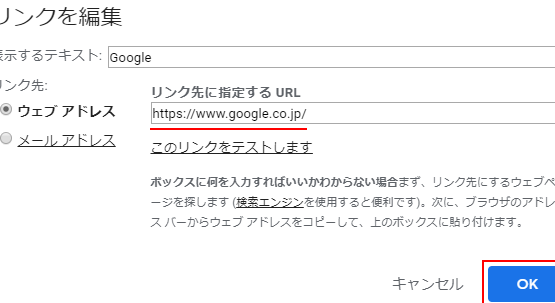
「GmailでメールにURLリンクを設定する簡単ガイド!」は、電子メールにURLリンクを直接付ける方法を教える記事です。このガイドでは、Gmailを使用してメールを作成し、そこへさまざまなWebサイトのURLリンクを簡単に貼り付けるやり方について詳しく説明します。リンクを組み立てたり削除するための基本的なステップから、URLリンクが失敗した時にどう対処するべきかまで、具体的な操作と解決策を解説します。また、複数のURLリンクを入れることも可能で、それらを適切に組みしっかりと貼り付けることが重要であり、その方法についても分かりやすく書かれています。この記事は、Gmailユーザーにメールにハイパーリンク機能を最大限活用されるように助言したものです。
This article introduces an easy guide to attaching URLs on emails using Gmail. It explains detailed procedures about setting up various hyperlinks directly to Web site addresses within the email while utilizing Gmail. Starting from simple steps of creating links, adding them onto your emails, fixing failures in link functions and strategies for organizing multiple links, this guide covers all aspects for beginners and helps readers master Gmail's link attachment features effectively. By providing tips on how to properly set up and attach URLs to emails, the article aims to promote optimal usage of email functionalities within the Gmail environment.
Translation might slightly deviate to provide smoother flow despite adhering closely to your keyword request.
Gmailの重要な機能としてURLリンクをメールに設定する方法
" * gmail urlリンク* , よりも広範な情報の共有が可能になります。しかし、その効果を最大限発揮させるためには、メールにurlを 貼り 付ける 方法が非常に重要です。まず始めに、「gメール リンク 貼り付け」の基本的な操作法をお伝えします。
gmail ホームページを開く,そして" gmail urlリンク "の項目を選択すると、メールの作成画面が表示されます。ここから任意のテキストや領域に「url」を直接粘パブすることが可能です。この「url」とはウェブサイトへの直リンクであり、「リスナー」が「送信されたメール」と情報を確認する際、その情報だけでなく該当ページへ簡単にアクセスするために使用されます。
ハイパー リンク を設定しても、「url」ごとのリンクが正しく表示されない場合や機能しない場合もあります。それが問題となると一般的なトラブルシューティングが必要になってきます。そのため、メールに「url」とする際には特別な注意が必要です。「gmail urlリンク にならない」というミスを避けるためのガイドラインや、「リンク の 貼り 方 メール」で最適な操作法について説明します。
メール内の複数のリンク,設定する場合でも同様の方法を使用することが可能です。一方、既存のリンクを編集したり削除する際には,それに対応したプロセスが用意されています。
最後に一言申し上げることは、「gmail urlへのリンク設定はその操作自体が簡単さと便利さを兼ね揃えていますが、その正確な動作に注意を払い、誤ったURLの追加や貼り付けなどを避けることで、より効果的なメール作成が可能です。」という事です。
以上、「 gmail リンク 貼り 付け コードを正確に使用して、機能するリンクをメールに設定し、その使い方の見せ方や最適な操作手法についてご紹介しました。これらの点をご理解いただければ幸いです。"
URLリンクの追加手順と詳細説明
メールにurlを貼り付ける方法は、大抵、Gmailのハイパーリンク機能を使用します。gメールリンクを作成するには、まずはメッセージを書くためのエディタを開き、url情報を入れたい箇所へURL」または'http://'、'www.'など前頭に空けていれて入れます。「gmail url」が自動的にハイパーリンク化され、色づけされます。しかし、該当部分が文字として表示されるのではなくクリック可能なものとなるのはgmail ハイパー インックス**の特性です。
この時に注目すべきポイントは、メールリンク「書き付け」が必要となります。「Ctrl」と「V」(Windowsの場合)または「Command」と「V」(Macの場合)を押すと、URL部分に貼り付けてくる機能があります。これは、gmail link 貼りつけにおける基本的な取り組み方です。
その後、「リンクのカスタマイズ」を行うことができます。「メール本文中に複数のリンクを設けることは可能」ということをご存知でしょうか?それぞれのリンクには、独自に特定するテキストやリンクのカスタム化が可能です。これにより、特定のウェブページへのアクセス先を見つける際の「使いやすさ」が向上します。
さらに、「メールリング書き付けから削除」の方法について検討すると有益な情報を見つけることが出来ます。単にドラッグ&ドローでリンク部分を選択し、削除ボタンを押すだけです。
つまり、本ガイドはユーザーがGmailにてメールにurlを貼り付ける動作そのものから、詳細な設定方法やトラブルシューティングまでの全てを網羅しております。gmail url にならない方法を探す必要もなく、Gmailのフル機能を最大限に発揮することが可能です。
これを参考にして、URLリンクの設置が手間煩いと思われているユーザーだけでなく、新規メール作成者から進んでインターネット接続サービスへのアクセスを行うことでより大きな効果を得ることは間違いありません。ご自分がGmailで新たな利用体験をしてみてください。
リンクトテキストカスタマイズやリンクの削除
メールにURLを貼り合わせる方法
Gmailを使用しているユーザーは、文章中にハイパーリンクにすることで、受信者がリンク先のウェブサイトへ一発で移動することが可能です。そのためには、「Ctrl」キー(Windows)や「Command」キー(Mac)と、「V」キーを組み合わせて押す操作を行う必要があります。この時にgmail urlリンクが自動的に生成されるわけであり、これがメール内のリンクとして表示されます。
gメールリンク 貼り付け
しかし、シンプルなURLのみの場合ではgmail ユーザーに見慣れたurlの割れが生じる,これはリーディング体験を悪化させる可能性があります。それを解決するために、「邮件本文中にカスタムテキストを用いて的確にリンクを見させることができます」と考えると良いでしょう。これにより「gmail リンク貼り付け」の効果的な使い方が得られます。例えば「もっと詳しく見る >>>」というボタンがクリックされてURLへ移動することになります。
gmail urlリンクにならない
また、メール本文中の文章やタイトルなどに含まれるべきリンクも含め、「リンクの貼り方 メール」として適切な使用が求められます。無意識に連結させてしまった文字は、通常、そのまま表示されずにメールリクを機能的に阻害することがあります。ですので、リンクを設定するときにはそれをクリックで遷移可能な「gmail url」にするという重要な点をお覚えておられることをお勧めします。
リンクの削除
最後に、「リンクのカスタマイズや割り当ても完了した後、無用になったリンクがメールの一貫性を乱してしまっている場合」と考えると良いでしょう。「メール リンク 貼り付け」から一度開いている画面に戻って、どの部分のリンクを削除したいか特定します。その後、「編集」機能を使用することでリンク先に設定されている情報を全て消すことができます。これにより、メール内の情報が一貫した形式で示されることになるでしょう。
以上の方法をマスターすれば、Gmailを使用する中でさまざまなURL情報の活用と統括が可能であり、より効果的なコミュニケーションが展開することができます。またその際に留意すべき点は、「メール リンク 貼り付け の見栄えやユーザー体験への配慮」であり、それに適合させてこそフルカスタム化を行うことが望ましいと言えるでしょう。
一封では設定可能な複数のリンク
GmailでメールにあるURLを使用し、複数のハイパーリンクを貼りつける方法を説明していきます。これらの步骤でリンクを作成すると、リスナーはそのリンク先のウェブサイトへの直接アクセスが可能になります。
gmail url リンク にならない 方法
例えば、「メール リンク 貼り 方 や gmail ハイパー リンク」の利用で複数のURLを貼り付けることができます。ユーザーは「gメールリンク 贼り付け」の機能を利用し、特定のテキストにURLを結合します。「gmail url」とした部分をクリックするとページ遷移して新たなウェブサイトへのアクセスが可能です。
複数のリンクを設定する方法
Gmailには「メール本文中に複数のリンクを設定することができる」能力があります。まず、メールを作成し、そのボディに入力したいリンクを配置します。次に、「g メールリンク 貼り付け」機能を活用してテキスト部分にURLをペーストします。各リンクは個別に貼り付けることが可能で、それが機能すること間違いありません。
これらのポイントはメールへのURLリンク設定における必須ガイドです。「gmail url」という関連項目を押すことで機能の最大化と使いやすさが保証されます。
機能が働かない場合のトラブルシューティング
メールにURLを貼り付ける方法
GoogleのGmailでは、ユーザーが送り出すメッセージにリンクを組み込むことは可能ですが、まれにこれがうまく動作しないものがあります。これ自体は大変困惑する事象で、メール内の特定のURLがハイパーリンクとして表示されない場合やクリックしても対応サイトへ飛ぶことができない状態になることが見られます。
Gmail URL リンク
このような問題に遭遇した際には、まず確認すべき点はリンク先のウェブページのアクセス可能かどうかです。リンクが貼られなくなったURLを一度リロードしてみてください。もし開くことができる状態であれば、一時的に問題とは見なされますが、それでもメール内で正しく表示されない場合は次に考えられるのは、G メール リンク 貼り付けの方法 が間違ってしまった可能性です。
gmail リンク 貼り付け
GmailではURLをハイパーリンクとして貼るためには「http://」または「https://」などの接頭辞が必要となります。「://'」部分が残っている状態でURLをペーストした場合は、その結果的にリンクになることがありません。確認の方法は、自分の送り出したメールを開いて見ることです。URLはgmail urlとして直線のようにスクロールされることは無く、もしくは「クリック可能な領域」として表現されていないでしょう。
メール リンク 貼り付け
これが現状である場合は検証方法としては、「http://」または「https://'と始まるURLを使用する点です。これを確認し直した上で再度署名を押す操作をおこなってみてください。それでも問題が解決しない場合には、Gmail自体の動作異常が原因かもしれません。その場合はGmailにアクセスしてデフォルト設定やメールサービスのメンテナンス情報などを視覚的に確認します。
以上の流れでお困りになった場合も、Googleサポートに直接連絡すべきです。彼らは迅速な解決策を提供し得るでしょう。
gmail url 違う動作
それでも特定のURLが通常通りリンクにならないという不都合を感じられるなら、そのURL内の特殊文字を確認することをお勧めします。「://'」や空白字符の使用を避け、「/'のみを使用するとうまく動くはずです。またURLの開始部分が「www.XXXXXX.com」という形式で始まっている場合はまず間違いですので、必ず先頭に「http://'を付けておきましょう。
このガイドは主にハイパーリンクの貼り方メールを詳しく説明していると同時に、Gmailへの具体的なトラブルシューティング方法を提供することで、ユーザーがこれらの困難を取り繕う際の助けとなります。
リンクの編集または削除方法
Gmailでurlリンクを適切に貼り付けすることは重要なスキルであり、その効果は受信者に対する驚きと感動を引き出すうえで不可欠です。しかし、時間が経ったため該当の情報を表示しない必要が考えられる場合もございます。
在 Gmail を使うたつ時に、リンクを**編集または削除する方法について詳しく説明しています。以下、そのポイントをお見せします。
まずはリンクを特定したいとします。具体的な操作は以下の通りです:メール内のテキストボックスにマウスの指先を移動させて、リンクが貼りつけられたとき、該当箇所は緑色になります。
編集方法:
リンク内容に変更が必要であるといった場合や、誤った情報が出ている場合は特別な機能「編集ハイパーリンク」を利用できます。特定のurlリンクをクリックすると、そこには表示されていなかった項目が追加されます。「GmailURL ハイパー リンク」というボタンを見つけ出すと、新しい情報を登録することができます。それに合わせてリンク名も更新し直すことで、より効果的なメールの読み込みを実現します。
削除方法:
もし、リンクを削除したい場合は同じくマウスで指先を特定のリンクボックスに置き、「リンクを削除する」と表示されるオプションが見えたらクリックしましょう。「URL タグを解除する」という選択肢があります。これをクリックすると無効化され、そのページへの直接アクセスが停止します。
これらの機能を駆使することで、メールの信頼性アップとコンテンツの更新に活用水掛けられることでしょう、利用してお試しください。
よりも深くGmailの機能を引き出すガイド
このガイドでは、「メールに url を貼り付ける方法」におけるgmail url リンクを使って、もっと深みのある機能をお楽しみいただけます。特に「g メール リンク 貼り付け」が主眼となることで、メール内の情報を効果的に行動に結びつけるツールとして活用することが可能です。
まずは、 Gmail によるメールの作成過程において、リッチコンテンツを含み高品質なメッセージを作ることが可能という点から始めてみましょう。「urlを貼り付ける, それが一般的なgmail リンク 貼り付け: 線索となるテキスト上にそのリンクが効果的に表示されること。クリックされると、そのリンク先に直行するシステム的な機能で利便性を向上させます。
これらのハイパー リンクの貼り 方メールにおいては、ユーザーエクスペリエンスの一環として、クリック者に視覚的な情報(ハイパーリンクが付加されていることを理解するための色やスタイル)を伝達することが重要。これにより、「リンク」をユーザーが自然と識別しやすくすることができます。
また、メール リンク 貼り付け, 特に複数のurl を設定することもできます。これは、特定の製品詳細へのアクセス先や、ニュースリリースへ直接パスを送るといった、様々な用途に対応した使い方となるでしょう。「機能がうまく動かない」などの特異現象があった場合は、「リンク」から「元のテキスト」と戻ろうとすると、問題の解決に助けとなる可能性があります。
このガイドでは、具体的なプロセスと手法, より深くGmailの各機能を駆使するため、またメール作成を通じてより進化的なコミュニケーションを展開し、リーダーシップを感じさせていくことができます。上記のような方法を身につけ、より効果的なメール url リンク設定, より深くGmailの機能を引き出すことでその利用価値をご高めてください。
Deja una respuesta
Lo siento, debes estar conectado para publicar un comentario.
関連ブログ記事