
Windows10のzipファイル不开業問題解決!

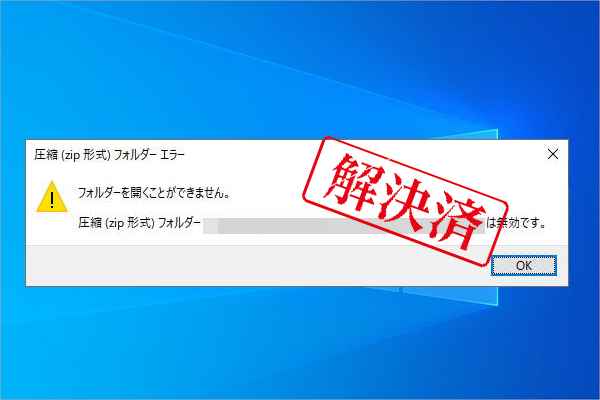
Title: Windows10のzipファイル不开業問題解決!
今後、この記事ではWindows10上のzipファイルを開けないというトラブルについて対処方法を詳しく解説します。開けれないと感じるユーザーに向けて、まず原因を探ります。それは主に以下のようなものに該当する可能性があります:
- zipファイル自体が損傷している (損傷)
- 最新の解凍ソフトウェアがインストールされていない (ソフトウェア未設定、アップデートなし)
- ウイルスの影響でファイルが損傷していると疑われる (感染・対策が必要)
これらの原因に対応するための一連の解決策について具体的に詳しく説明し、ご理解いただきますよう心よりお待ちしております。Windows10でのファイル操作上大切なzipファイルを再度開けるためのヒントが得られることを願っております。ぜひ当記事の情報を活用してみてください。
問題の確認と分析
まず、Windows10上でzipファイルを開けることができなくなった時に何をまずは行うべきかという点から開始します。なぜこのような状態が生まれるのか理解し、原因を見出すためには具体的な行動とその結果を見ることが必要です。まず最初に試す手段はファイルの確認と言えます。
まず具体的なアクションとして考えられるのが、問題となるzipファイルをパソコン内の別の場所にも転送する手続きとなります。これにより、同文件がファイルシステムやハードドライブの故障により不正常な状態にあったのか否かの基本的な診断を行うことができます。なぜなら新しい場所への移動で問題が発生しなければ、そのzipファイル自体が原因の可能性が高いからです。
またもう一つ、実際にアプリケーションから解凍を試すことができない状況について考えましょう。例えば7-Zipなど、利用に便利な無料版をダウンロードしてみてはどうでしょうか?この手の問題は、開発者ソフトウェアとの不適合あるいはそのバージョンが最新ではないことで起こりうるもので、後者の場合、アップデートやリレーショナルの必要性が出てくるかもしれません。これを試すと、新たなソフトウェアを用いた際にzipファイルを開けられることが確認できるでしょう。
さらに具体的な問題とは別の視点から見ることを提案します。ウィンドウズの「プロパティ」メニューを探して見てみる時です。その中に存在するのがzipファイルに対する権限に関する情報と言えます。「フルコントロール」と表示されているかどうか確認し、それが否の場合、「プロパティ->セキュリティ->編集」という手順で自分のユーザーアカウントに「フルコントロール」の許可をすることが必要です。この動作により、あるファイルやフォルダの読み書き操作を行うための規制が解除され、正常な開業が行える可能性が高いです。
これらのステップに従って問題を確認し、原因を探ります。そしてその結果があらわれた場合その解消策を模索しましょう。次篇文章ではその解決策について詳しく論じる予定です。
解決策1:ファイルの修復ツールの使用
開けない Zip ファイルに対して、初めに検討してほしいのは「文件修復ツール」です。「このツール」はデフォルトで Windows10 に内蔵されており、損傷を受けた Zip ファイルを再構築することが可能です。次のように「プログラムと機能」から「システム」に移動し、「システムエ瀏覽とメンテナンス」から「チェックディスク」を開くことで、あるファイルが破損した場合や動作する領域が有効でないときに問題を特定して修理することができます。
次に、【ステップ 1】: 「このツール」を開き、「ドライブ選択」窓から Zip ファイルを取り扱っている場所を選んでください。
【ステップ 2】:「診断」を行うと修復プロセスが開始されます。一連のアクセキューションを完了すると、コンピューターが自動的に適切な解決策を見つけ出し、問題のあるファイルに適用します。
【注意事項】この方法はZip ファイルから内容を取り出すことに最適です。ただし、それは通常、すでに損傷された Zip ファイル内に存在する二つ以上のファイルがある場合のものであり、個々のフォルダや文書が失われた状況での完全復元を可能にするわけではありません。
「これを利用してうまく解決できなかった場合」もあればと思います。それは他の方針への進捗が必要な時です。例えば専任ソフトウェアの使用や、信頼できないファイルの消毒を検討するかもしれません。そして最後に、常にアップデートされている最適な状態にあるソフトウェアを使用することを推奨します。最新のバージョンであれば何らかの互換性が存在し、それにより Zip ファイルを受け取り、効果的に処理することができます。
以上に従って「解決策1」をご試みください。なお、Zipファイルを取り扱う上で新たな障害を遭遇した際には、記事「Windows設定方法カテゴリ」で詳しく調べることをお勧めします。
解決策2:最新解凍ソフトウェアのインストール
もしWindows10でzipファイルを正常に開くことができない場合、原因は一部が古い解凍ソフトウェアの関連性にある可能性が高いです。それらのソフトウェアが新しい圧縮形式に対応していないため、最新のzipファイルを開けないと報告されています。
このような問題を解決するための一番簡単な手段は、7-Zip などの信頼できる解凍ソフトウェアを最新バージョンに更新することです。古いバージョンの解凍アプリケーションが新しいZIP形式に対応していない場合、それはファイルを適切に読むことができなくなる可能性があります。
まずは、現在利用している圧縮プログラムのアップデートプロセスから手順を始めましょう。7-Zip の場合は、「Help」(ヘルプ)メニューからアップデートを探すことができます。新しいバージョンが存在すると表示されますので、それが実装されている場合、それをダウンロードしてください。
その後、インストールプロセスに従って新しいソフトウェアをパソコンに保存してインストールします。そして、新プログラムでzipファイルを開いてみてください。もし問題があれば通常、「アプリ」の設定内で削除可能なため該当のプログラムを探し出して完全に削除してください。
次に再インストールを行うことができます。全ての手順を再実行すれば、新しい解凍ソフトウェアを使ってzipファイルを開く事で問題が解決するはずです。この方法は新しいフォーマットや圧縮方法に対応した最新の技術を利用するため、Windows10でのzipファイルの開業には必要なものです。
このようなアップデートと新しいソフトウェアの導入により、windows环境下でのzipファイルの読み込みに問題がある場合でも対応可能となります。
解決策3:ウイルスへの対凍
Windows10のZipファイルを開けないトラブルにおいて、ある場合にはウイルスの影響によるファイル損傷が原因となる可能性があります。このような場合はまず信頼できるアンチウイルスソフトウェアを用いてコンピュータ全体を完全に検査することをお勧めします。
詳細プロセスは以下の通りです: 一歩、信頼性の高いアンチウイルスソフトエウェドウが提供しているウィンドウス10に適合したソフトウェアを使用し、それを利用してパソコンを複製化。このソフトウェルドによるスキャンを行う際には、可能な限り深度検査を設定して行うことを強くおすすめします。
ウイルスやマルウェアの確認結果が得られたら、その対策に取り組む必要があります。「対凍」が発見された場合は、ソフトウェアクライシスマネージメントガイドラインに従って可能な対応を行います。アンチウイルス製品自身では可能な機能を駆使し、「対凍修正」、「セキュリティクリアランス」「全面のシステム復旧」などの方法を利用します。
また、この時点で重要な事項として「プロパティ」設定にある「フルコントロール権限」にユーザーのエブリユーザーアカウントへのアクセスを確認し直すことが役立ちます。これは特定のファイルやフォルダが開く際に発生する問題に対処して、スムーズな操作を行えるようになるでしょう。
このような対策を取り入れることにより、Zipファイルを開けることができなくなるといった問題は大幅に軽減され、安定的なコンピュータ環境を維持することが可能になります。以上がウイルスへの対凍に関する解決策です。
プロパティメニューでの権限設定ガイド
以下に、Windows10上で開けないzipファイルを解決させることに役立つプロパティメニューの権限設定ガイドをいくつか示します。
まず第1ステップは「権利が低いユーザー」または「ローカルシステムとして動作しないユーザープログラム」である状況を取り上げます。
「ファイルのプロパティ」を探して開きます
開始メニューからファイルオプションへ移動し、「アクセス」のタブを選ぶことで「属性」を確認できます。ここで、ファイルに対する権限を選択します。「ユーザー」と「グループ」の設定をチェックします
通常のユーザーだけではなく、さらに高度な影響が出る場合は「他の」セクションに進みます。「名前」「グループ」そして「機会」等の情報を見ることができます。ここで、自分のログインアカウントがリストに載っていなければ追加するよう調整することで、開けないzipファイルの問題を解消することが期待できます。
「ユーザー」と「その他:特定名前」を選択して「属性...」ボタンをクリックした後、「すべての設定を有効にする」オプションにチェックマークを入れます。これにより権限が向上し、zipファイルを開く際に問題なくアクセスできる状態になります。
- ロールベースの制御も確認します
「ロールベースの制御: エディター」を選択することで、「読み書き」「只読み」等のレベルによる詳細な許可を調整する事ができます。特にzipファイルに関連して考えさせるのは「すべてのプロジェクトに適用する」が可能なパーサー設定です。
このガイド通りに、各項目を順に確認し調整し自己のコンピュータ環境及び権限状況と照らし合わせて対処すると、「開けないzipファイル」問題に対して効果的な解決策として得ることができます。ぜひご自身で試してみてください。
トラブルトラブルまでの解決手順
===============================
【原因分析】
まず、あなたのzipファイルが開けない問題の解決に向け、可能な解釈はいくつかあります。それが破損されているか、そのファイルを開くのに使用している解凍ソフトウェアが最新であることを確認しないと、複雑な問題に追われてしまい、解決まで時間がかかります。
【ステップ1】 ZIPファイルの確認
まず第一歩として、あなたのzipファイル自体について確認することが重要です。ファイルを二重クリックし、それが開くことができるようにすることからはじめましょう。これにより通常、それを開けない問題がソフトウェアやハードディスクに関連していると判断できます。
【ステップ2】 アンチウイルススキャン
可能性はありますが、ウィルスへの感染が原因でファイルが損傷しているというのもあります。最悪のケースとして、信頼できるアンチウィルスソフトウェアを使用してあなたのコンピューターをスキャンすることをお勧めします。もしウィルスやマルウェアが検出されたり、それらの対策手順に従って対処を行ったりすると、問題が解決する可能性があります。
【ステップ3】 ストレージチェック
次に問題がハードドライブのストレージ空間に関連していると見られるならば、そのスペースをクリーンアップして余白を確保することも考えてみてください。大きなサイズのファイルがある場合はそれを削除することが有益で、それが全てである場合、問題は解決するでしょう。
【まとめ】 最後に最適なソフトウェアへの移行による不透明さについては以下に上げたいずれかの解決策が見られることが期待できます。Windows10を完全に使用できるようにzipファイルを開くという課題があやふやな状態で終わることはないはずです。
まとめ
Windows10でのZIPファイルを開けない場合に対する一連の解決策を提供してくれます。主な問題の原因として、 ZIPファイルそのものが損傷していること、または最新の解凍ソフトウェアがインストールされていないことが挙げられます。このような状況における対応としては、異なる圧縮プログラムを使用するか、オンラインリソースを使って解決することが可能です。
更新可能なソフトウェアがない場合は、ファイルがウイルスに感染している可能性があると推察され、信誉の高いアンチウイルスソフトウェアの使用により確認および対策を行います。そして最後には、「プロパティ」メニューで自分のアカウントに対するフルコントロール権限を設定するというポイントも含まれています。
これらの情報により、Windows10におけるZIPファイル開読に悩むユーザーが解決策を見つけることができるでしょう。
Deja una respuesta
Lo siento, debes estar conectado para publicar un comentario.
関連ブログ記事