
フォルダやファイルの比較方法を簡単に学ぶ!

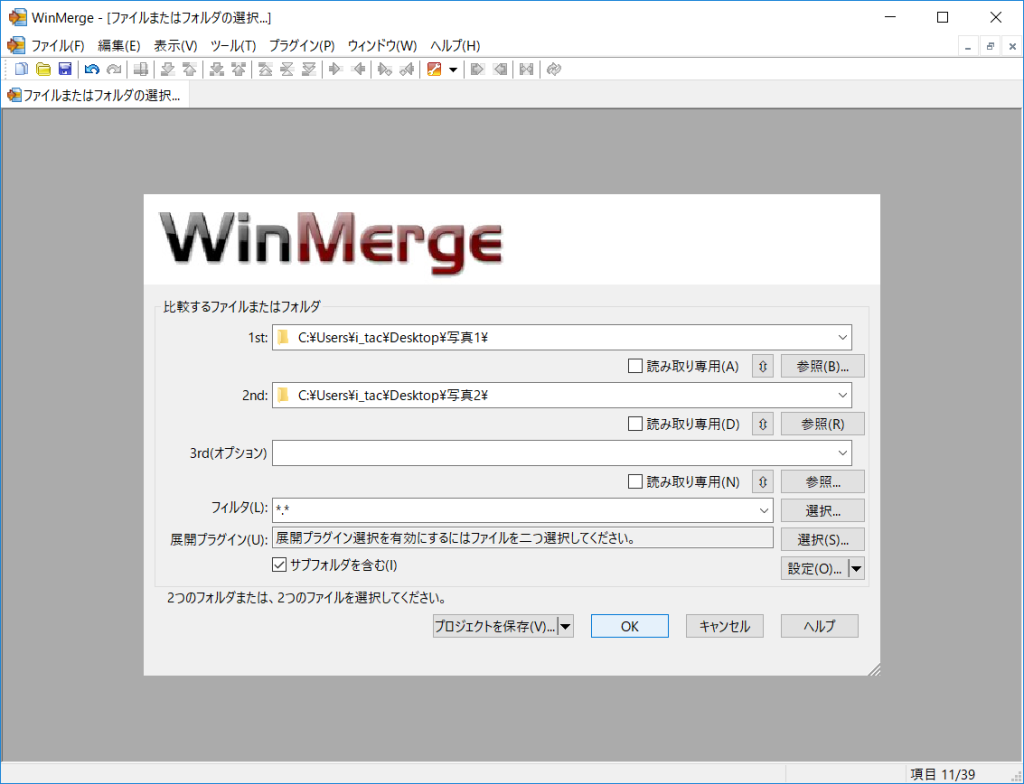
新しい技術またはソフトウェアの開発では、常に結果が正確であると確信することは重要です。その一例として、「フォルダやファイルを比較する方法」を探求します。これには、フォルダ内のファイル間での変更点を見つけることが含まれます。そして、Windows、Mac、Linuxといったさまざまなシステム上でこれがどのように実施されるか、さらに「diff -r コマンド」によるディレクトリ一貫性のチェックという高度な操作について詳しく解説していきます。このガイドは特別な技術知識が求められるわけではなく、誰でも簡単に学べるように工夫されております。
以下の文章では基本的な違いのみを確認するだけでなく、ファイルやフォルダの変更部分を見極めるための一連の方法とコマンドについて解説します。「マニフェスト比較」「タイムスタンプの確認」などが含まれており、これら全てが開発者にとって有用な知識となることを目指しています。これらのポイントを踏まえれば、特定のエラーを検出して、問題を迅速に解決することが可能となります。
詳細はそのままお楽しみください。
フォルダやファイルの比較が重要性
比較はソフトウェア開発またはデータ管理において、非常に重要な役割を果たします。これらは変更点を見つけるために必要であり、新しいソリューションが既存システムとコンパatabilityを持つかどうかを確認するのに使用されます。
まず一つ目に、ファイルの一致チェックがあると述べることができます。これは、同じ内容を持った複数のフォルダやファイルを比較することで行われます。これを定期的に実行することで、バックアップデータの正確性や統一性が保たれているかを確認することができます。
次にパッチテストにおける役割があります。新しいソフトウェアパッケージまたはプログラム更新後に導入された変更についての詳細な情報が欲しい時、過去と現在のバージョンを比較することになります。これにより開発者はパッチが正しく適用されているかまたは予想どおりに動作しているのか、を確認することができます。
また一つもうまく使われることがあるのが「テストの自動化**」です。テストケースは通常、特定の状況に対する期待される結果を確認するために作成されます。しかし、ソースコードが変更された場合、それらのテストケースも対応してしまう必要があります。ここでもファイルやフォルダの比較が用いられ、「新しいコードと前バージョンの間に違いがない」というコンフリクトレスな自動テストができるのです。
これらすべてを理解し、使用すれば開発過程における問題を見つけるためのパワーツールになります。そしてこれは「簡単」であるわけではありません。しかし正確に行えば、データの一貫性やコード品質を維持する重要な手段と言えます。
ステップ1:必要性解説
すべての技術者や開発者はある時、二つのディレクトリまたはファイルに変更があるのか確認する必要があります。それはコードを維持し改善するための基盤となります。
フォルダやファイルの比較は、それらが同一さをチェックするための有効なツールです。
例えば、開発者チームで機能の増加に伴い新しいコードが導入され、同時に古いコードから分離されることもあります。各プロジェクトまたはサービスに対する変更点を見極めて正確に評価することが重要であることに気づくと、その違いを見つけ出す必要性が理解できるでしょう。
それはシンプルに言えば、同一性の確認を通じてデバッグや修正を行うことができるのです。
また、ユーザーの要件、性能など、システムあるいはソフトウェア全体に対するアップデートを導入する際も、異なるファイルまたはフォルダ間で比較を行い、不透明な影響が存在しないか評価することが必要であるかもしれません。
これらの理由から、フォルダやファイルの直接的な比較は開発環境の確実な動作とコードの効率化に関する基本的なプロセスであり、プロジェクト全体を理解する上で不可欠な要素と言えるかもしれません。
変更点追跡の大切さ
フォルダやファイルを比較する際、変更点の特定は至極的重要です。特にソフトウェア開発においては、プロジェクトの中で複数人がパッチやアップデートを行っている場合があります。このとき、全体的なコード構造や具体的な変更箇所について的確に把握することが、チーム内で迅速なコミュニケーションを保つための基本となるべき要素です。
また、組織内のファイル管理でも重視すべき点です。例えばデスクトップ環境でのファイルの移動や共有、あるいはデータバックアップ時にも、どの変更が適切に転送されているのか把握する必要があります。それにより安全性を確保し、必要な情報に対するアクセスを確実なものとすることができます。
そしてこれら全てを行わないリスクは大きくあります。ミスで重要なファイルの変更点が見落とされると、時間や労力を浪費させるだけでなく、問題が気づかずに進行してしまう可能性もあります。さらに、誤った動作を非難しなければならないかもしれませんし、また必要な情報を失って業務に支障が出ることも考えられます。
したがってフォルダやファイルの正確な比較方法は理解して使う必要があります。複数のシステム間でデータの一貫性を維持する上で有用であり、そして特に開発プロセスではこの機能が欠かせません。それぞれに対応するためにいくつかのツールと手法があふれていますので、適切な比較方法を選択することはソフトウェア開発にとって絶対的な重要性を秘めていると言えます。
これはあくまで一例ですが、「正しい情報を把握し続ける」という基本的な原則が適用すると、より効率的かつ正確な変更点の追跡と比較を行い、業務全体に影響は大きいでしょう。その結果、新たな課題への対応力を強化するための一歩となるでしょう。
変更点の追跡の大切さを理解することで、それらが引き起こす問題を予防し、より効率的な作業を行えるようになるはずです。**ファイルやフォルダ」の比較方法とその結果は多くの場合に適用できる重要なツールであり、これらの技術を用いることにより、私たちのビジネスプロセスを順調に運営しましょう。
ステップ2:比較方法選択可能性
比較を行う際、その方式には様々あり、それぞれが異なる環境や状況に適しています。たとえば、二つのフォルダを一括して見るための diff コマンドは、ファイル名やディレクトリ構造で見落としづらい詳細についても正確に対応します。
一方、 winMerge という比較ツールを使用すれば、視覚的な確認が可能となります。これは変更点が一目で判らせており、容易に違いを見つけ出すことができます。
さらに、データ品質のチェックに必要な情報が含まれている場合、ファイルやフォルダのサイズとタイムスタンプを比較することも重要です。
これら全ての情報は異なる用途、あるいはテスト、修正等を行う際に有用であり、適切な選択が求められます。ユーザーが必要とする情報により、最適な方法を見つけるよう努力してみてください。
したがって、ステップ2では特定の環境や目的に合わせた比較手法を選択することが不可欠です。それぞれのツールには独自のメリットがあり、その理解と共通性は比較を行う際の大切なポイントとなります。例えば、git の diff command を使うことで、ビットバイ特に変更が見やすく視覚化されるため、開発者であれば非常に有用です。
しかし、これらの比較方法を適用する前に、必ず目標となるデータ、すなにはフォルダやファイルそのものという事柄自体の特性を理解しなければなりません。それによって、最適な方式を選択し、必要な情報を見落とさないことが可能です。
OSごとの適用方法の違いを踏まえた使用法
Windowsで行うフォルダやファイルの比較は、コマンドラインツールを使用して"Compare.exe"(比較エディター)を利用することが非常に有用です。"Compare.exe"は二つのフォルダ内の同じ名前のファイル同士で文字列レベルでの違いを表示するためのもので、これをWindowsが提供している強力なツールです。
対照的に、MacではBashShellと組み合わせる形でdiffコマンドを使うことが一般的です。特別に特定のフォルダ全体から比較を行いたい場合、「-r」オプションを利用することによりサブディレクトリ全てでのファイル比較が可能です。
Linuxユーザにとって、もっぱらrsyncというツールがあります。rsyncはデータ同期とパッチ適用を扱うことが可能な複雑機能豊富なシステムコマンドで、「硬直なく再現する変化」を探求する際などに便利です。
いずれのOSもファイルまたはフォルダに対する比較には対応しており、特に「diff -r」や「Compare.exe」といったツールが適用できます。しかし、詳細なオプションとその挙動を理解していないと不適切な結果が出る可能性があるため、それらのユーティリティを使用する際にはそれに対する深い知識が必要となります。
最後にこれらの比較方法を理解することは、ファイルやフォルダの一貫性チェックとパッチテストにおいて非常に優れた能力を持つという点で重要です。それぞれのOSが提供するツールとの相性を評価し、それを最適化するための理解があります。
ステップ3:フォルダとファイル比較実施
このガイドラインの序盤で、主な理論を説明しました。ここでは実際にその理論を如何に適用するかについて紹介します。
まず初めは diffコマンドを使用してディレクトリ内の全てのファイルとサブディレクトリの変更点を見つけます。 diff -r コマンドを使用することで、指定されたフォルダとその中に含まれるすべての他のファイルを比較することが可能です。
例えがいいでしょう。
現在ある特定のフォルダが新しい更新版になったことを確認する場合を考えてみましょう。これらのアップデートにはコード、テキストファイル、その他様々なものを含むかもしれません。
まず diffコマンドを使用して、最初にそのディレクトリと旧バージョンの同じディレクトリとの間でファイルの一対一比較を行うのは一般的な手順です:
diff old_directory new_directory
次に、diff -r コマンドを用いることで全てのファイルやサブディレクトリが一括して比較されます。
diff -r old_directory/new_directory
このような方法では、タイムスタンプ, サイズ, 内容などに明確な変更が発見され、詳細した対比結果を得られます。重要なのは全ての情報を正確に把握しながらこれらの出力を見ることであることでしょう。
以上のステップを踏んで正しい比较を行えば、フォルダやファイルの比較について自信を持つことができます。
比較に利用するツール紹介
==========================
本記事では、フォルダやファイルの比較を容易に行えるようにするために用いられる様々なツールについて紹介します。最も一般的なツールとしては「diff」というコマンドラインベースのツールが挙げられます。「diff」は、ディレクトリ内のすべてのファイルとサブディレクトリを一視野に掃き出し、比較を行い、違いを見つけ出すことができます。
また、Windows環境においては、「Endorphin Editor」が有効です。これは強力なテキストエディタで、並列的な変更点検索や複数のファイルに対する同期比较が可能です。特に、大量のファイルの比較に役立ちます。
さらに、オンラインでのフォルダとファイルの比较を提供するツールとして、「FolderSync.com」があります。このウェブベースのサービスは、異なるストレージから特定のフォルダの変更点を探ることが可能です。
他にも「Beyond Compare」が挙げられます。「Beyond Compare」はプロバイダによる強力な比較ツールで、複雑なファイルとフォルダ比較を必要とするユーザにとって最適です。このプログラムは、ファイルサイズ、タイムスタンプ、内容などを含む詳細な情報を提供して違いを見つけ出すことができます。
以上の様々なツールを使用することで、ファイルやフォルダの異同を効果的に把握することを容易にすることができるでしょう。必要な結果を得るだけでなく、使用方法も理解し、可能な限り間違いに気をつけながら導入することが重要です。
ステップ4:一斉比較
複数のフォルダやファイルを一度に比較することも可能です。その際、使用するツールは「diff -r」です。このコマンドを使用することで、あるディレクトリにあるすべてのファイルとサブディレクトリが対象となり、変更箇所を取り出すことができます。
具体的な手順としては以下となります:
シェルコンソールへの移行:まず、シェルコンソールに移動します。Windowsの場合には「カートビューワー」や「デスクトップ プログラムを開く」などからSSHクライアントで接続します。「コマンドプロンプト」を起動してください。
diff -r コマンドの使用:指定するべきデリレクトリはシェルコンソールに表示されます。次に、その中に含まれる全てのファイルが対象となると予想されるディレクトリに対して「diff -r」を適用します。
例えば、以下の通り:
`diff /original-directory /updated-directory -r`
ここで /original-directory は元となるフォルダを指し、/updated-directoryは変更が施されたフォルダのパスを示します。このコマンドを実行すると、オリジナルと更新後で異なる箇所が表示され、変更されるファイルが見受けられます。
注意点として、不完全な比較をしてしまったり、非正確に使用している場合もあります。「diff -r」はフォルダ内の全てのファイルを対象とするため、結果は全体像を提供します。しかしながら、その中身が全て必要かどうか考慮して使うことがおすすめされます。
また、注意すべきのはマシンでの環境によって動作結果が異なる可能性があります。例えば、Windows環境とLinux環境ではファイルの特性や詳細情報に対して同じような表示が必ずしも一致しないことがありますので、対象環境を理解した上で使用することが重要です。
以上のステップでフォルダやファイルの一斉比較を行ってください。
フォーマット変更による影響検証の方法
フォルダやファイルの中には、特定の設定情報を持つファイルがあるかもしれません。それらを任意に形式を変換した後、内容が不確実になる可能性があります。この問題を把握して対凃するためには、「オリジナル構造」に比べ「変更された新たなフォーマット」から変更点を探求することが重要となる場合が多いです。
フォルダやファイル間の比較へと繋がるデジタルテクノロジーのツールやメソッドを理解する
この検証を行う際には、まずその場であるウェブサイトやソフトウェアが適用したデータ形式に変換しようとしている情報内容について詳しく知覚することが第一歩です。次におこなうのは、オリジナルファイルと新しいフォーマットでの違いを探す作業でありこれが重要なプロセスとなります。
例えば、「diff 命令」を使えば容易くその過程を行い、ファイル間の変更点を特定できます。これにより、「オリジナルのデータ」が「新たに変換された形式」に至るまでの全ての違いが明確化され、その変換中に発生したエラーや不正な情報内容を見出すことができるでしょう。
これらの操作を行う際は、細部にわたる注意を払うことが求められます。デジタルデータのフォーマットは異なるコンポーネントから成り立っているため、一つの一項目が変更されれば全体の影響に波及することがあります。それゆえ情報の更新プロセスが完了し「最終的な結果確認」を行ない、「オリジナルと比較して異なった部分」があるかどうか再検証を重ねる必要があります。
これらの方法を通じて、ファイルフォーマット変更後の影響を正確に分析、評価することが可能になるでしょう。これが具体的で効果的なテストを行い、新たな情報を適切に取り組むためのパッケージングを確実にする重要なプロセスとなるはずです。
ステップ5:比較内容確認
詳細な違いをご確認ください。
ファイルの比較を行った後、その結果が適切に再現されるかを確かめることが必要です。
まず、全ての変更箇所を丁寧に見るべきでしょう。「追加」、「削除」「更新」それぞれの場合で何が起こっているのか理解するのが第一歩です。これにより違いが明確になります。
次にファイル内の内容の確認が重要と考えます。ファイルのコンテンツはしばしば大きいものから小さなものまで様々な種類があります。
それゆえに対して、変更箇所に着目しながらも全体的な構成、テキスト、コード等を完全に照らし合わせることが大切です。
最後に時間情報の確認も忘れないでください。ファイルがいつ、どのように更改されただけでしたり、特定のイベントが起きてからどのタイミングで更新されたのかを把握しうるのは重要な一環です。
これにより特定の活動やバグの期間に関する正確な評価が可能になります。
各項目を詳しく検討し、それぞれが期待通りに動作しているか確認することで、比較結果の質を保証することができます。
サイズ、タイムスタンプ、内容チェックポイント
フォルダやファイルには様々な情報を格納しており、それぞれが共有しているものもあります。しかし、問題が生じるケースでは常にそれらの詳細を確認することが必要です。
一つは「サイズ」です。同じ名前のフォルダやファイルでも個々の情報量が異なることは珍しくありません。これらを比較する際に、大小で不自然に大きな変化があればそれが何か重要な変更である可能性があります。
次に、「タイムスタンプ」についてです。最終的に更新された日時からそれまでの時間がどのくらいかによって、ファイルの内容やそのフォルダ内の他の情報がより新しくあるいは古いという判断ができます。時間の経過による内容の変化は重要な点として確認しておきたいポイントです。
最後に、「内容チェック」。それが最も重要となる部分と言えます。フォルダやファイルを比較する際に、全ての詳細が完全一致しているかどうかについて深く探索し、何か不整合があるかを探します。例えば文書やプログラムなどのテキスト情報や画像やアудィオなどのメディア情報においては特に内容が変化しているのか否かを詳細に確認することが重要です。
これらのチェックポイントを通じて、それぞれのファイルとフォルダの状態が完全なものであるか、それとも不整合があるかを明確にすることができます。そしてそれで、具体的な次の行動つまり追加的な検査や修正を行うべきなのか、それとも問題は存在しないとの結論が出るのか判断することができます。
したがって、ファイルとフォルダの比較を行う際にはこれら全てに注意を払うことが重要であると言えます。
ステップ6:誤った対象と結果の注意点
フォルダやファイルの比較には、正確な手順が必要で、それが失敗を避けるための非常に重要なファクターとなります。特に「誤った対象」については、問題が起こらないように厳しく述べることを忘れないでください。不適切に選択した対象フォルダやファイルが存在する場合、その結果は混乱や誤解の元になる可能性があります。例えば、「新旧のデータベースフォルダ間の比較」を行うときに、新しいコンテンツと古いコンテンツの誤った混迷による結果が出てしまうことを予期しておきましょう。
そして「結果の注意点」についても十分理解することが重要です。「対象として選ばれた全ての変化」が明確に表示され、分析されることを期待しすぎるのは不適切かもしれません。例えば「ファイル内の微細な文字の変更」などは比較の結果に出たとしても、「重要な更新」だと過大解釈は避けましょう。また、「フォルダやファイル間での差異が広範で見過ごせない場合」に対しては、その違いを正確に表示する必要性に注意してください。
これらの要点を踏まえた比較を行うことで、適切な評価と理解が得られるため、より良い決定の助けとなりうるでしょう。したがって、「誤った対象や結果の解釈を避けるために, 入門者から専門家まで全ての人々が慎重にフォルダやファイル比較の過程を進めるべきです」
出力誤解によるリスク対策
フォルダやファイル の比較を行う際には、コンピュータのシステムが差分(違い)を示すコマンドを使い結果を見ることになります。しかし、その結果に誤りがあると大きな問題が発生することがあります。まず第一に考えられるのは、あるフォルダから該当対象のファイルが見落とされるミスでしょう。これは一括比較に使用する** コマンドdiff -r の使用に限定されません。
次のリスクを予防するために、どのファイルの種類に対しても最適な特定の比較工具を選択し、また適用すべきベストプラクティスを理解することが大切です。「同じ名前のファイルとフォルダに対して両方の表示が混在して出力される場合等に注目していくことが重要。このようなケースでは、差異を見つけるための設定オプションを探求し対応する必要もあります。
さらに、その結果を評価・理解するために、正確かつ詳細な情報が必要です。これには、「ファイルやフォルダの大きさ」、「タイムスタンプ」が含まれるだけでなく、「追加されているコンテンツや変更内容」も見極めることが求められます。またデブルーチャンクなど特定の出力結果を正確に解釈し、適用するためには充分な研修と経験が必要です。
これら全てにより、正確な情報から正しい判断を行うことで、リスクを完全に排除は難しいかもしれませんが、可能な限り低いレベルで管理することが可能となるでしょう。それぞれのツールまたは設定の理解と使用を行って、その状態が保持できるよう努力することこそ最も重要なことです。
まとめ
まず、「**
フォルダおよびファイル間での変更点追跡
」は、さまざまな用途において行われる重要な活動です。これにはWindows、Mac、Linuxなどの異なる環境に対応して行う必要があるため、特定の状況に合ったその方法を選びましょう。また、「
一斉な比較**
」を行う際、すべてのファイルとサブディレクトリを見つめ、差分が具体的に示されるのが「**
diff -rコマンド**
」です。これにより正確な結果を得られるようになるでしょう。
さらに、「**
ファイルまたはフォルダのサイズ、タイムスタンプおよび内容の確認**
」は不可欠となっています。これらの要素が異なる場合、その問題として変更がある可能性が考えられますので細心の注意を払ってください。また「**
間違いへの対応**
」も重要で、
「**
誤ったファイルやフォルダの比較*
**」
や「`
diff出力误解による結果.*
**`
`によって大きな問題が生じる可能性があるため、これらに気を配ることも忘れないでください。全て理解し適用することで、フォルダおよびファイルの一貫性またはパッチテストの際に有用であることを確認してください。
まとめとして、この**
フォルダおよびファイル比較方法**
を探求する際は、その状況や可能性、注意点、特に間違い防止策を常に意識しながら行うことが大切でしょう。以上のポイントを踏まえ、適切な手法を選択し、効率的に使用することで最善の結果を得ることができます。
Deja una respuesta
Lo siento, debes estar conectado para publicar un comentario.
関連ブログ記事