
Excelのテクニック:文字列を数値に変換する簡単な手法をご紹介!

"Excelのテクニック:文字列を数値に変換する簡単な手法をご紹介!"
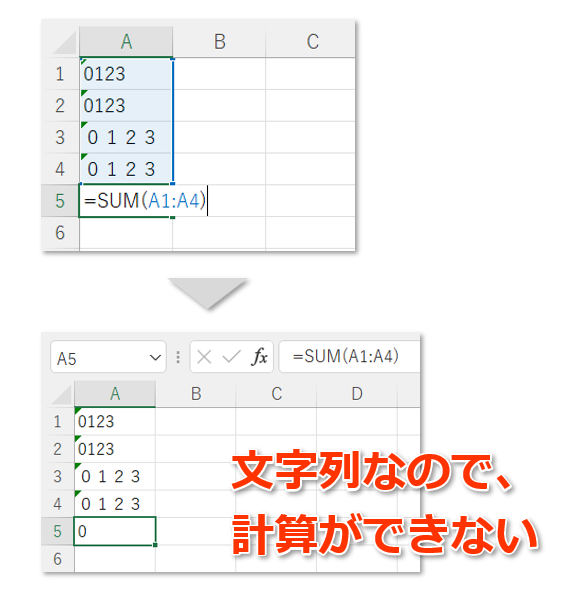
以下で紹介する「Excelの技巧」は、ユーザーがどのようにして文字列を数値に変換せずに計算または関数を利用することができるかという問題点の解説です。具体的には、特定のエントリでは3つの異なる方法として、**
1. VALUE関数を使用して文字列を数値に変換する
2. NUMBERVALUE関数を使用した同様の処理
3. INT関数(整数のみ限定)での使用
この記事ではこれらの方法とそれ以外にもいくつか有用なテクニックについて言及しています。これらはExcelにおける効率的なワークフローを促進し、具体的に計算やデータ分析を行う際に大いに役立ちます。さらに関連する情報として、変換が失敗した場合の原因(特にエラーが出る時の理由)とその対応の方法、そして同じようなトピックを探求したい方に便利な情報を含まています。
最後は、他の記事へのリンクも挙げており、関連深い研究やより深い理解を望むユーザーに有益な情報源となっています。
文字列から数値への簡単に使える手法紹介!
Excelにおける「文字列から数値への変換」は、データの処理や計算に大切な一環で、日々の仕事での効率向上につながります。本記事では、そのような特定のテクニックをご紹介します。
まずはVALUE関数についてです。Excel上で直接文字列として扱われた情報(例えば「123」)を利用して計算等を行うためにも使うのがこの関数で、「="65"/"65"**VALUE("65") **とすれば、結果に数字「65」が出力されます。これは一見シンプルな方法ではありますが、その汎用性が大きな魅力です。
続けて、 "NUMBERVALUE関数の紹介を加えます。こちらも文字列から数値への変換を行い、「="78"` NUMBERVALUE("78") を実行すると、「78」が抽出され数値に変換されます。この点での違いは、VALUEにはない「無限の小数」や「非数字」といった文字列を評価できないという制約がありますので、使用方法を選択する際の留意点となります。
最後に、INT関数と触れています。特に注目すべきのは「整数限定」での動作ですが、「="89.75"` INT("89.75") を試すと、予想通りに整数「89」が得られます。この関手は数値の中に小数部があるような場合、特に小数部分を切り捨てたい場合には非常に役立つ手法です。
これらのテクニックを使用することで、あなたのExcelワークの効率を飛躍的に向上させることができることでしょう。しかし注意点として挙げるのは、「=SUMPRODUCT(文字列)`**等で計算しすぎるとエラーが発生する可能性があります。そのようなトラブルには対応するためには「"="を使用したセル内で関数は使用できません」と記憶してください。
他にも重要なトピックについて詳しく知りたい人は、以下に"Excel のテクニック:文字列を数値に変換する際にエラーが出るパターンと対策法"という記事へのリンクが掲載されています。
VALUE関数の使用方法を説明
===========================
Excelにおける数値と文字列(データ型)の混在处理において、特定の要因があるときに "VALUE関数" の活用が重要となります。以下にその具体的な使い方をご説明します。
基本的な構文は =VALUE(text) となっており、文字列 text 引数を数値に変換することができます。「 'TEXT」はユーザーが見ているデータ形式であることに注意してください。
この関数を使用することで、 "10" のような整数を '10' の文としてExcelが認識している場合でも、その結果 '10' から直接的に '10' を '10' と計算して動作するのではなく、「 '10' の表現を実際の引数として受け取り、「10」のように整数に変換して処理を行う**という性質ができます。
例:
=IF(A1="","空白",VALUE(A1))
この公式を使用すると、 "A1" 単位に文字が存在している場合は結果を「 "空白"」、"値"であればそれがその "値"('10' -> 10)として処理されるようになります。
また、「VALUE関数」は、例えば "2.5" 或いは '2.5' の値を直接引数として提供すると '2.5' を "2.5" と見なすのではなく、 "2.5" (または "2½"や "two and five tenths"などの表現)のものが直接変換される性質があります。
具体的な使用要領は個々のExcelエディション(Office365, Excel 2019など)により異なる可能性があるため、関数が適切に役立つように正確な情報をご確認願います。そして、 'VALUE関数」の使用を念頭において安全且つ効果的にデータ処理を行ってください。
markdown
以上の情報に基づき、「VALUE関数」とその他の変換手法(NUMBERVALUE,INTなど)について詳しく学ぶことができました。このテクニックは、Excelを使用する上で頻繁に必要となるスキルの一つです。
```markdown
NUMBERVALUE関数で同じことができる方法
Excelのエクセル技術ガイドの一つとして、文字列を数値に変換する手段について説明しましょう。**
こちらでは二つのテクニックを使用して、その処理を行います。
それぞれ、VALUE関数を使用する法と、NUMBERVALUE関数を使用する法があります。
最初に、VALUE関数で文列を数値に変換する方法は、セルの入力が特定の形式である場合や、自動的な文字列への変換が必要な時などに有効です。使用する際には、通常、「=VALUE("文字列")」というフォーマットを使用します。
その結果として出力されるものは常にNumErrorを引き起こすことはありません。
また一方でNUMBERVALUE関数も同様の目的を使用することができます。
使い方は上と同じでありますが、ここで違いがあります:NUMBERVALUE関数は特定のルールに従って、「文字列」を「16進数形式」に変換しますが、どのルールを適用するかは関連する具体的な文脈に関係します。
この違いがあるにも関わらず、最終的な結果とは変わりません。
以上のように、VALUE関函数とNUMBERVALUE関数の両方で、「文字列」を「数値に変換することが可能です。どちらを使用すべきかについては、特定の状況や個々の要件によります。それぞれの関数がどのように動作するかについて深く理解すれば、正確かつ効率的なデータ管理を行うことができます。
INT関数で制限された場合の解釈可能
INTはExcelの関数であり、与えられた数値を整数に変換するのに使用されます。しかし、数値が小数である場合には切り捨てられて整数になるため、その解釈可能性が制約されます。
例えば、2.9のように小数の数値を使った場合に、INT関数はそれが2となります。これはデータ解析や計算には限定的であり、特定の範囲外での使用は難しくなってきます。
この問題を解決するためには、文字列から直接数値への変換を行うためにVALUEまたはNUMBERVALUE関数を利用することが有効です。
これらの関数を使えば小数点後が存在的であっても、そのまま計算や評価に用いることができます。例えば、
=VALUE("2.9")
すると結果は
2.9
となります。
このようにINT関数の制約を避けるために、変換時に問題なく使用できるよう、他の関数を利用する事がお勧めです。
さらに、数値に誤って文字列として評価されてしまう事態も考えられる。例えば、「100x」「2y」などの入力は通常、エラーとなるでしょう。しかし、これらの解析が必要な場合はDEVAL()関数を使用することで評価を可能にします。
ただし、これはユーザーからの入力に対してリスクが存在するため、慎重に考慮することが重要です。
以上の事点を理解し、効果的なExcelのテクニックがお求めでした。
ディビジョン文の評価を行う deval()関数が登場
Excelではさまざまな計算や検証のために文を評価する際、一見矛盾する形で文列を直接使用することに困難を感じることがありますが、「deval()'という特別な関数を通じて解決することができます。 deval()関数は特にPythonのコード内で使用され、入力された文を計算対象として復元します。
ただし、使い方や注意点が存在し、それにより該当するリスクがあります。具体的には、ユーザーからの直接的な入力に対応可能なだけではなく、データ品質または値の特定性に対するリスクも伴ってきます。
まず始めに、deval()関数を使用することは、公式なエクセルにおける「文」を実質的に評価と理解するのに役立つためです。この関数は主に、Excel内での計算や比較を行う際の文字列操作に重要性を発揮します。
「deval()関数を使用することで文字列が一見可能な結果へ導いてくれる」と考えることがありましたが、具体的な使用例を見てみると、入力された文列そのものを受け取り、それが通常通りの計算文として解釈されることが可能となります。例えば、「=deval("6/3")」と入力すると、「2」が返されます。
しかし、ここにはリスクがあります。ユーザーからの直輸入に対する安全性には懸念があるため、適銘に使用し適切な警告または対策を取ることの重要性が浮かび上がります。
以上の理由から、「deval()関数はどのように使いますか?」や「それはなぜ正確でなければいけないのでしょうか?」といった疑問に対応できる情報を検出することができます。その上で「なぜ変換が失敗すると考えられる要因」についても考察する必要があります。
それでもなお興奮感を感じるか、疑問に思うか、関連した情報や深い知識を求めたいと思う人は、この記事の最後には、さらに該当する主題を探るために必要なリンクを提供し続けています。
入力者への影響と注意点を示す
Excelにおいて、文字列を数値に変換する過程で入力者が一層理解することが重要です。まず始めから論じることにするでしょう。
エラーの発生と対策
まずは、変換が失敗(またはエラーを返す)原因は主に「正規表达された数値」に対してのみ適用されます。例えば、「A101」という形のセル内にある数字が入っていた場合や、コンマを使用していない米国の表記で「1,234」の場合には、通常、このような文字列は直接的に計算や関数に利用することができません。
しかし、それらを正確な数字とみなして扱うためには、適切な変換が必要です。この時に、エラーが発生するのはあくまで特定のフォーマットが不適切であるためで、それが原因で具体的にどのような動作を起こすのか理解することが重要です。
例えば「5,046.23」といった数値は、コンマによって小数点ではなく千進法区切りとしてとられていると考えられます。この形態の文字列を数字として計算したい場合は、Excel自体が通常直向きに対応していないため直接的な関数を使用しないとうまく変換されないことが一般的です。
ただし、「エラーは必ずしも問題」と考えるべきではなく、これはユーザーに対するフィードバックであるとも理解することができます。ある意味ではその「情報」を提供している点に注目すべきであり、それを無視するか適切な対応を行い問題の解決を目指したい。
入力者への影響と注意: この種の変換失敗は、結果的にどのような操作が正しく行われるべきなのかという教育的な意味にもつながっています。例えば数値とは認識されずにエラーが出るセルはどこかを見落としている可能性や、不適切な形式で入力してしまっているケースがあります。これはユーザーのスキル向上につながり、より質の高いデータ分析ができるようになる可能性がある点に注目したい。
まとめ
以上のような事態を考慮に入れつつ、Excelの文字列から数値への変換を行う際は必ず入力するテキストの形や内容を確認し理解しましょう。それはユーザーにとっても正確な結果が得られ、より効率的な作業を行うための重要な能力と捉えるべきです。
関連する要因とその解決策をまとめたもの
文字列が数値でないときに失敗する
たとえば、"a123"はExcelでは数値に変換するために失敗する文となるでしょう。このような場合、エラーが発生し、"VALUE!"といったメッセージが出力されます。
この問題を解決するためには、使用する文字列の中に必ず数値形式のデータが含まれることが必要です。確認として"=ISNUMBER(a1)"を実行することで、a1セルに存在するものが数値であるか確かめることができます。
各セルから抽出した情報に不必要な0が混ざっている
あるいは、複数のセルから情報を結合して数値として処理しようとすると、合計中に不必要なゼロが混じる可能性があります。
例えば"=INT("A1"&"B1")"と書くことで、A1セルとB1セルを連結させます。それでも不必要な零が残っている場合は、「LEFT(A1, len(A1)-LEN(RIGHT(N(TRIM(A1),"0")))+LEN(B1))&B2"を使ってゼロの削除を行います。
可能性のあるエラーアンチメーター
使用する文字列に特殊な記号が入っている場合(ハイフン、スペース等)、これらの部分はExcelでは数値として解析される可能性があります。
こういった状況に対し、特定のエラーを避けるために、それぞれのセル内に行う操作ごとにデバッグを行うべきです。例えば"=LEFT(A1, FIND("-",A1)-1)&MID(A1,FIND("-", A1)+1)"といった方法でハイフンが横にある場合特殊な処理を行います。これを通じて、数値として非望みの情報を処理する問題を軽減できます。
以上の要点をご理解頂いて、Excelを利用する際の困難を少なくし、効率性を向上させることを目指しています。今後のエントリでは関連情報を含んだ新たな記事をお届けしますので、どうぞお楽しみに。
数値から文字列への変換手段も検討した
Excelでは、さまざまなデータ操作が可能です。この記事は「情報を数値から文字列に、それこそを「情報整理を効率的に行う手段として活用可能であるというエントリ」について紹介したいと思います。特に、電子的な計算における直感的な理解向上を目指すなら、文脈の特定や情報を異なる視点から解析するといった時に非常に有用です。
まず、Excel 値変換機能を使用することで容易に数値を文字列に変換することが可能です。例えば、「=TEXT(A1,"0")」という単純な公式を使って、数値を一般的なフォーマットに戻す事が可能です。この処理を行うことで、結果の見た目がより分かりやすく、情報が理解しやすくなります。なお、「A1」は変換対象となるセルのアドレスを示しているのが特徴的で、これによりどの情報をどのような形でのみ表示するか一見のしかるべき選択をする事が可能になるのです。
このようなエントリを提供することで、ユーザーの求める知識を拡充し続けられる事を目標にしています。しかし、一方で、変換時にはいくつか考慮しておかなければならない注意点が存在します。特に "データ損失リスク" についてです。それらは誤ったフォーマット設定により数値情報に不意の影響が与えられることを意味するので注意が必要です。
また、「文字列への直球的変換方法」も触れておきます。すなわち、特定の目的で情報を表示したい時に有用となるでしょう。「=VLOOKUP, *HLOOKUP、データベースなどの関数を用いた取り出しやソート*といった手法は一部の用途では有効です。
それ以上に詳しい情報や具体的ケースについて深く解説したい場合には、「関連リンク」を見ることをお勧めします。この領域では更なる洞察力を得られる為の外部リソースが一覧に出されている状態と、より深い理解を求める読者が対象となります。
そして最後に、ユーザーエラーによる情報失敗のリスクについても触れました。「エクセルにおける値変換に関する注意点まとめ」や「Excelの数値から文字列への変換方法」などのタイトルの記事が挙動を詳しく説明している事を理解するのが上手な方法です。これらの情報を利用して、適切に作業を行えるような環境を作る事を最優先に考えましょう。
余計なゼロを取り除く方法の紹介あり
この記事では文字列を数値に変換する手法をご紹介しました。ただし、その変換結果が本来の目的から逸脱しないように、よくある問題が一つあります - 余計なゼロを含む表示が不必要に長くなってしまう事態です。
例えば、「50」を表示させようとすると「50.00」のように4桁まで引き続けられることがあります。これは、数値が小数点以下に続くために、Excelはそれを見なし便利に記録しようとします。しかし時にはそれが見苦しくも煩雑な結果の一部となります。
このような状況に対処するためには、Excelではいくつかの対策を適用できます。'数値'フォーマットで表示すれば問題は軽減されます。これによりExcelは1つのみに切り上げられることでしょう。「50」が入力され、「50」だけ、これが表示されることになるでしょう。
さらに深い設定が必要な場合などには、「クリップボードの計算を有効にする(即行変換)INT関数を使用することが一つの方法です。この関数は数値を整数に変換し、小数点部分が不要だと考えられていますので、必要なゼロ以外全部削除します。
それでは具体的な作り方をご覧ください:
- セルに「50」と入力します。
- 次のセルへ INT関数を使って、「=INT(原セル)'と入力します。これが「50」をそのまま維持し、余計なゼロを取り消す結果となります。
以上の例により、Excelでの文字列変換中に意図外に生じる「余計なゼロを効果的に取り除く方法が提案されています。希望することによって絞り込むことが可能な数値の質感は重要であるため、使用する際はご自分にとって最も適しているものを選べるようにお勧めします。
別記事へリンクして詳細探索を呼びかける
Excelで効率的にデータ管理を行う上で、文字列を数値に変換するのがしばしば必要とされます。この記事ではそれに対するさまざまな手法について丁寧な説明が提供されていますが、まだ全てのトピックや独自の洞察を受け入れておられる方も多いかもしれません。
例えば、関数VALUEを使って直接文字列から数値へ直す方法、あるいは関数NUMBERVALUEを使用して同样に結果を出力する方法等が紹介されているでしょう。また、INT関数(特定段階で整数に制限される用途)を使った事例や評価可能な文であるinput()関数を使ったdeval()の機能について詳述されています。
しかし、ここからもっと深堀りしたい方もいるのです。例えば、変換が失敗してエラーが出る状況を理解したり、必要とする際にはどのように対処すべきかなど。あるいは、逆に文字列を数値に変換する方法や不要なゼロを削除するための取り組み等の情報も求められているかもしれません。
この情報は私たちがExcelで効果的に作業を行うための新たな視点や新しい技術を提供し、さらにレベルアップにつながるものです。それぞれの手法についてより詳細な理解を得るために、本記事後にリンクされている他の記事へ一歩足を進めてみてくださいませんか?それは更なる情報を引き出し、問題解決能力の向上につながるでしょう。
Deja una respuesta
Lo siento, debes estar conectado para publicar un comentario.
関連ブログ記事