
「Teamsの不在設定」の使い方徹底解説!

「チームの不在設定」についての徹底解説を行います。Microsoft Teamsを効果的に活用するためには、これらの設定が非常に重要です。記事では、具体的な操作方法や各機能の使い方を中心に内容を展開します。「ログイン」後、「チームに参加」と「ユーザー設定」のステップから始めます。そして、メンバーに対する招待設定の変更を行ったり、「国/地域の選択」に関する手続きも解説されます。
また、「不在時の活動通知」についても重点を置いて触れ、それをどのように有効活用するかを具体的に示します。「自動予定表への報告の方法」と「連携アプリへの対応」といった内容も述べます。
最後には、この情報は個々の人それぞれの業務的な問題解決へと導くものであります。Microsoft Teamsの機能を十分な理解と実践を通じて効率よく活用できるように、上手に使いこなし方を学んで行きたいです。
「Teams」の不在設定とは
Microsoft Teamsにおける不在設定は、ユーザーが活動していない時間帯や特定の期間中には自動的にメッセージを表示する機能です。これは、チーム内の同僚へ自分にアクセスできない状態を説明し、対応する時期や代替の連絡先を提供できる効果的なツールと言えるでしょう。「不在設定」を利用することで、その期間中に他のメンバーへのメッセージ回覧が待機されたり、返信が期待されることなく間を経ますといった状況を回避できます。また、業務の効率化と時間を節約する上でも有用な機能であり、適切に活用すればチーム内の情報伝達をより円滑にすることができるでしょう。
「不在設定」を利用すると、自分の予定や活動スケジュールが明確になるだけでなく、他者に対する待機時間の管理にも繋がります。これにより、「連絡するタイミング」を選択的に確認することができます。特に忙しい時間帯や休日の場合にはこの機能が高く評価される点も注目されています。
「 Teamsの不在設定」の使い方徹底解説!
この記事では、Microsoft Teams の機能「不在設定」について詳しく解説するためです。上記でご紹介した**不在設定の概念とその活用方法を理解して、より効果的なチームワークや業務効率化に役立てることをお願いします。
このフレーズ「Teamsの不在設定の使い方」とは、「Teams」の機能の一つである不在設定についての具体的な利用に関する内容をまとめた記事を指しています。その内容を理解して、仕事上のコミュニケーションやタイムマネジメントに有益なツールとして活用しましょう。
ユーザーが操作できる機能紹介
ユーザーが操作することのできる「Teamsの不在設定」について紹介します。まずは、基本的な運用手法から見ていくことになるでしょう。「ログイン、選択するチーム、それへのアクセスを行いますが、そこから選択することが最も重要な「メンバーチケット」**はここで行われます。
次に*、「招待設定」を通じて新たなメンバーの参加基準を決定します。これがユーザーが操作することができる重要な項目であり、メンバーがチームに参加できる要件を詳細に設定できます。こういった操作を経由することで、対外的なアクセスの許可や規制を自在に調整することが可能です*。
次に、特定の地域への利用可能な可能性がある「国設定」について触れましょう。「ログイン」とその後のステップ:プロファイル画像によるデスクリプション後に、「詳細設定に移動し、一般的タブを選択します。そしてここでは言語と地域のセクションで「國/地域」のドロップダウンリストを選択するという流れがユーザーにとって操作可能な部分となります。**
そして自動応答機能を利用する場合も、「予定表タブを選ぶ、自動応答ボタンをクリックして行くと不在通知タブが選択されますが、ここではユーザが操作可能な項目として指定した時間を入力することができます。
特定の時期に不在状態を表示することが可能でありますね。例えば「チームの不在設定を使用」し、それをチームメンバーとのコミュニケーションの役割を持つことが可能です。それでもなお、「連携機能」を使って他のアプリ(ExchangeやOutlook)と互換性を持たせることができ、モバイルデバイスでの使用も支援されます。
また、一つ重要な点としては、「不在設定を一度に一つ以上のチームへ適用することはできないという制限があります。それでもこれらの機能はユーザーにとって有用で、業務を効率化するための助けとなることでしょう。
自動応答と不在通知の設定方法
以下のようなシンプルな手順に従って、Teamsでこの機能を効果的に行うことが可能となります。
まず、ログイン後には "チーム編集" エクスプローラーに進みます。そこから各メンバーの管理を行い、対象者の名前をクリックして「招待設定」に入ります。ここでは、「誰がチームに参加できるか」「その期間はいつまでか」などの詳細な設定を行うことができます。
また、国の設定も重要なポイントとなります。ログイン画面からプロファイル画像をクリック、そして「設定」ボタンを選択します。すると新しい視線が始まり、ページの冒頭で「一般的タブ」とのリンクがあります。そこに進み、「言語と地域セクション」で「国/地域」のドロプダウンリストを選ぶと、具体的な該当先国へ移動することができます。
そこで、国設定が完了していれば、いつものようなメッセージやメールを送受信する際には自動的にその国の習慣に従うようになります。例えば時間が非表示になる可能性がある場面や時間の理解が難しい場面で重要となるでしょう。
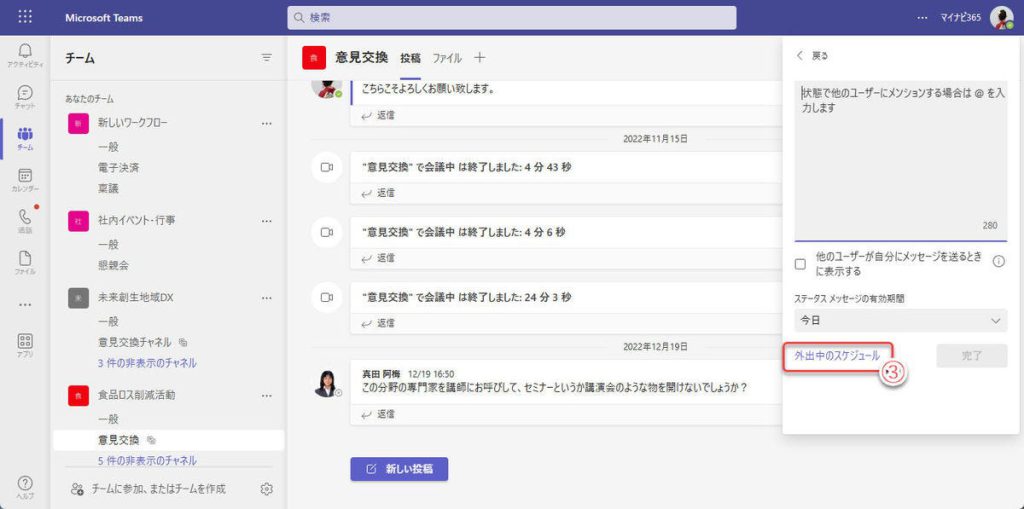
一方で、「不在通知と自動応答」は特定の時間、または予期せぬ無動する状態を他のメンバーに通知することが可能です。具体的な設定方法として、タブ「予定表」を選択し「自動応答」ボタン(スケジュールグループの部分)をクリックします。
その後、「不在通知」の項目へ移るところから始まります。「不在期間」フィールドに入れるべき時間とメッセージ本体フィールドには送信する内容を入れることができます。これを設定することで、指定された期間にいない時にはチーム内のメンバーに自動的にあなたの存在を告げるメッセージが表示されます。
つまり、これはあなたが一時離脱した後に直ちに他のメンバーにその事実を知らせるための重要な機能となります。これにより、連絡を待つ必要性を抑え、全体として業務の効率が向上します。
これらの設定全てを上手く組み立てることで、Microsoft Teamsの存在感と利便性を最大限に引き出すことができるでしょう。
国や地域設定へのアクセス
Microsoft Teamsにおけるさまざまな国の言語と文化的背景を反映させるため、「国/地域」の設定があります。利用者がそれぞれ異なる文化環境にいるにも関わらず、テクノロジーはその違いを超えて繋がりを保つ役割を果たしています。
まずはログイン画面から始めます。デバイスのプロフィール画像をクリックし、「設定ボタン」へ向かいます。これにより「一般的」タブへ遷移できます。
言語と地域セクションには、さまざまな国の選択リストが羅列されています。これを使用してTeamsの使用体験を自分自身の国家や地域に合わせるために調整できます。「保存」ボタンをクリックして設定情報を確立すると、あなたのチーム全体で共有されるすべてのマテリアルと同じく変更されます。
この国/地域設定により、メッセージが翻訳されたり、日付・時間を適切な形で表示することが可能になります。これにより、チームメンバーの間での理解不足や誤解を防ぐことができます。また、サービス全体がユーザーの環境に合わせて最適化された使い体験を提供することができます。
このような設定を通じて、Teamsが多文化社会の中でも効率よく情報を共有できるように設計されていることがわかります。個々の利用者により多くの人々がアクセスでき、その全てが同様の質でサービスを利用できるよう仕組まれています。
活動状況の確認法と利用例
【チームでのコミュニケーションに活用】
「Teamsの不在設定」を使用することによって
、各メンバーの在場情報を把握し、より効率的な業務を遂行することができます。具体的には、「活動状況の確認法」が有効です。この機能を利用して、メンバーがどの時間帯に活発にコミュニケーションを行っているのかを確認することで、その時間を考慮した作業スケジュールを作成することが可能です。また、在場情報は組織全体の生産性向上にも貢献します。
【具体的な使用例】
例えば、某プロジェクトチームのメンバーの活動状況を把握するため、「Teams」の一覧画面で「ユーザー名」を選択し、「詳細表示」を選べます。それをクリックすると、選んだメンバーが現在どのような活動状態であるかが一目でわかるようになります。具体的には、「在場情報」や「アクティビティ」をチェックするだけでその日における在場時間等の情報を得ることができます。さらに、チーム内のコミュニケーション頻度の統計的な結果として視覚的に表現されるグラフもあります。
この機能を利用することでメールへの返信待ちの時間を考慮したスケジュール調整が可能です。例えば、チームメンバーの多くがあっという間に在場情報を見ることは可能で、もし特定時間帯には低い活動状況があると分かった場合に、そこに集中的に行われる作業は避けるか、それに対する返信を遅延させるなどの工夫ができます。
そして、個々の活動状況の把握によって
業務効率化だけでなく組織全体のコミュニケーション環境にもポジティブな影響を与えるという一面があります。つまり、メンバーのパフォーマンスと生活スタイルを理解しながら対応することで、より一層業務の効果的な実施を図ることができます。つまり、チーム内の連携を強化し
組織全体の生産性向上へと繋がる重要なツールとして、「Teamsの不在設定」を利用することが可能となります。
したがって、組織の労働者それぞれに合わせた適切なコミュニケーションを行うことで業務の一層の効率化を目指す場合などこの機能を活用
することでより明確な結果が出るでしょう。
営業時間外のメッセージ受取可能
この項目では、Teamsでの「営業時間外のメッセージ受取り設定」について詳しく説明します。多くのビジネスシーンにおいても深夜や休日にメールを送ること自体が適切か疑問に思われるかもしれません。これは顧客に対する対応から不適切と感じられる可能性があるため、それらの時間を設けて営業を行わないことが一般的です。
チーム内の「営業時間」設定には、特定の曜日や時間帯を指定することで、その期間外にメッセージが届くかどうかを自由自在に対応可能です。以下のようにチーム設定画面で *"営業時間" の項目を選択 *し、必要な時間帯を入力します。
また、この機能はリモートワークの普及などの影響により一層重要となっています。例えば、夜間や週末など、従業員が通常業務を休む場合でもメッセージを受け取ることを可能にするという利点があります。営業時間外にタイムライン上からメッセージを受け取りたいと望む場合は、「営業時間外のメッセージ受取り設定」でその期間を選択することが可能です。
この機能の有効制限は対話者の設定、つまり相手がその機能を利用しているかどうかにも左右されます。対話を組んだ先が営業時間外にメッセージを受け取る機能を使用しているときは問題なく、それ以外の場合には通常通りの受信状態が適用されるため、注意を払ってコミュニケーションをとるべきです。
営業時間を設定することで効率的なワークフローを持つことや、休憩や休日等におけるチームメンバーとの効果的なコミュニケーションを行うことが可能となります。ビジネス活動全体を通じて使いこなし次第で仕事の質を上げることが可能です。
複数チームへの一括適用可能性の制限
「Teamsの不在設定」を効果的に利用するためには、その機能の制約について理解することが重要です。まず一つ目の制約が、「一括して指定された状況を全てのチームに適用することができない」というものです。これは、Microsoft Teamsの設計上の特性であり、個々のチームの状況とニーズを考慮に入れると捉えられます。
そのため、特定の設定を行った後、それを他のチームのメンバーにもすぐに反映させることはできませんが、それぞれの团队ごとに適切な設定を行うことが求められます。各チームでの使用状況や時間帯などに応じた個々の設定が必要となるため、一括適用の可能性は存在しないことへの理解があると効率的な使用が可能となります。
この制約にもかかわらず、「Teams」その他のMicrosoftのサービスとの統合性を利用してより高品質なコミュニケーションを保つことが出来ます。すなわち「予定表」「Exchange」といったアプリケーションや、様々なモバイルデバイスへの対応など、機能の強化が図られています。
最終的には、「不在設定」などのMicrosoft Teamsの便利な機能は一貫して個別に調整を行っていく中での理解と使用方法を熟知することが重要となります。そしてそのためには制約を含む全ての特性を理解し、それらを最大限に実装すれば何より効果的なビジネスコミュニケーションにつながります。
対応する他のサービスとデバイス
Microsoft Teamsの不在設定機能は、業務効果的なコミュニケーションを助けます。その用途がより広がるためには、この機能が統合され、使用可能なさまざまなサービスやデバイスと共に働くことが重要です。
統合されたサービスとしてExchangeとOutlookが挙げられます。これらはユーザーの予定やメモといった情報と共通性があり、チームの不在設定を組み込むことでコミュニケーションの効果性が向上します。例えば、利用者が自分のアクティビティを調整する際、ExchangeおよびOutlookを通じて通知やメールの管理をしやすくなります。
また、デバイスによるアクセスも同様に重要です。Teamsはさまざまなモバイルデバイス(スマートフォンやタブレット)に対応しており、ユーザーがいつでもどこでも効率的にコミュニケーションを行うことが可能です。これは特にビジネス環境やチームリモートワークにおいて大きな取り組みとなるでしょう。
さらに、現在のテクノロジートレンドや組織の多面的なニーズに合わせて、MicrosoftはTeamsとの統合を進める一部として、AIと機械学習のような高度なツールも追加する予定があります。つまり、不在設定機能はあくまで始まりであると言えます。
これらのサービス、デバイスとの対応が図られることで、Microsoft Teamsの能力は一層強化され、より効果的なコミュニケーションとチーム運営を可能にすることが期待されます。
最終的なまとめ
「Teamsの不在設定」をうまく活用することで、効率的に業務を行うことができます。ログインに必要な動作、そしてチームを選択することで操作が始まります。その次、「メンバー」タブを開いての招待設定を行った際には、「誰が Teams に参加できるか」といった自社の制限を定義することが可能です。
国や地域ごとの設定を行う時は、ログイン後のプロフィール画像から「設定」ボタンを選択し、具体的な内容は「一般」タブと「言語と地域」セクションから変更が行えます。ただし、 Teams の一部の機能では、同一時間に一つ以上のグループへの適用はできないことが特徴的である点には注意が必要です。
また、「予定表」タブを選択し自動応答ボタンをクリックすると、不在通知設定を行うことが容易になり、具体的な動作は在室時間やメッセージの作成といった基本的な手順を踏むことで理解することが可能です。
この「Teams の不在設定」を通じては、業務効率化が実現可能でありながらも、適切なコミュニケーションを保つという点において非常に価値があります。「Teams プラットフォームのあり方」をより深く理解し、日々働く際に便利に利用することが大切です。
Deja una respuesta
Lo siento, debes estar conectado para publicar un comentario.
関連ブログ記事