
iPhoneの画面分割表示、操作方法を解説!マルチタスクが容易になります

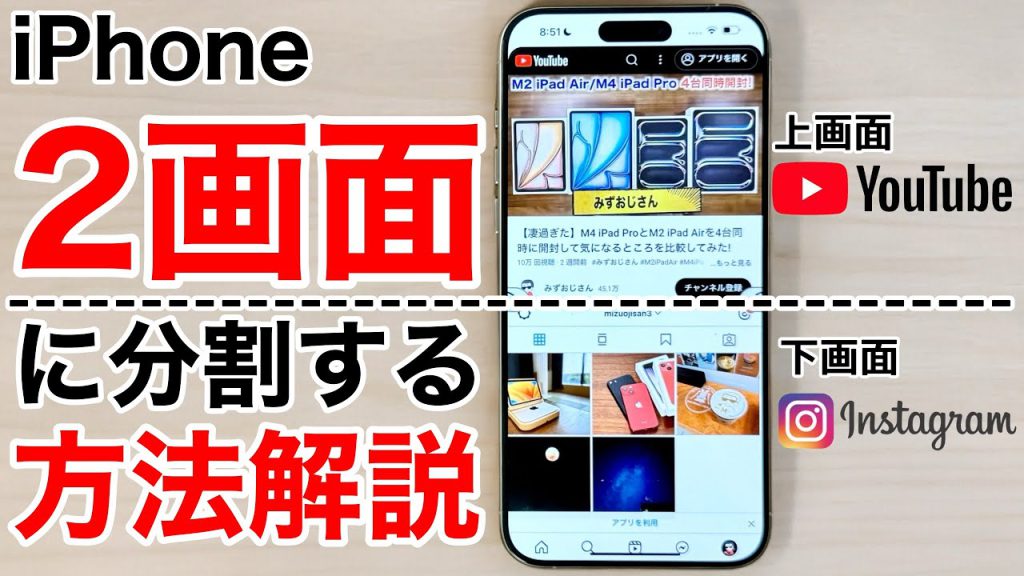
この記事では、iPhoneの画面分割表示とそれに伴う操作方法について詳しく解説します。これにより、スマートフォン上で効率的にマルチタスクを行うことが容易になります。特にデバイスのパフォーマンスに影響を及ぼす可能性がある設定や機能についても注意点をまとめます。
まずはじめに "画面分割表示" という機能について説明します。「設定」内からアクセスすることができるこのボーナス機能により、画面を二つに分けて複数のアプリを利用可能としています。その設置方法や操作手法は、私たちが今進めます。
次に、「マルチタスクが容易になる理由についても詳細を説明します**」と続きます。この設定を使うことで画面分割の利点を感じられる機動性があらわれますし、アプリ内の複数の視覚的な要素や視野の拡大といった視覚効果に焦点を当てます。
最後はデバイスのパフォーマンスへの影響に絞ります。画面分割表示を有効にすると、特にリソースを要求するアプリが多用される場合や時間のかかるタスクが複数同時に起動することによって、それらによりデバイスの動作速度または電力使用量が低下することが存在します。それぞれのユーザーより見直しを呼びかけるポイントとなります。
以上で、今度の記事では具体的なiPhoneの画面分割表示とそれを操作する方法について探求していきます。
iPhoneの画面分割表示機能とは
【iPhone の画面分割表示機能とは何か】それは、同一時間に二つのアプリを視覚的に同時に使用するための便利な技術です。ユーザーが複数のタスクを進行させることで効率性と生産性の向上に繋がります。個々のアプリは並べられて表示され、それらを見ながら操作できるようになります。
この特徴は、特定のモデルのiPhoneに対して用意されていて、どのアプリを使用するかによって、割り当てられた分割エリアがあると考えられています。ユーザーは任意の二つのアプリを選択して同時に開くことが可能です、それぞれが自前の領域を占めて、互いに混ざることがないよう設計されています。
しかし、画面の分割は全て使用可能とされるわけではなく、一部のアプリでしか機能しないことがあります。特にiOS システム内の標準アプリやサードパーティ製アッパートは例外的にサポートされないことが多いです。そのため、この機能を使う際には、対応するアプリが両方に存在し、互いに操作できる状態であることが基本となるでしょう。
操作方法とマルチタスク効果
画面分割の機能は、スマートフォンのパフォーマンスを利用する一種のマルチタスクングルを可能にします。iPhoneを操作するためにはいくつかの手順が必要です。
まず、設定メニューを開き「アクセシビリティ」から「タッチ」「アシスタティブタイッチ(AssistiveTouch)」を選択し、有効にします。これによりカスタムアクションが機能始動されます。それを調整する際には、「シングルタップ」または「ダブルタップ」に切り替えることができます。
次に画面分割自体を使用するための手続きを説明します。オプションを選択した後、画面の左または右にクリックで分割を行う。これにより、異なるアプリを同時に開くことで複数の作業が同期されます。
これを経過すると、マルチタスクを効果的に行えるようになります。例えば、メールやメッセージングの応答しながらウェビーブラウジングをするなど、一つのスクリーンに二つのアプリを開きながら独立して動作させることができます。そのため、工作效率は飛躍的に向上します。
特にこの機能は、長い作業時間を必要とする事務業務などで高評価を得ています。また、スポーツを観たりお手伝いをしている時に、情報を常に確認しながら作業を行うことが可能となります。
iPhoneの画面分割機能は時間やエネルギー節約につながるだけでなく、効率的な仕様設計と使い心地良さによりユーザーに喜びを与えます。ただし、この機能を使用するためには設定を上手く組み合わせることが必要で、その点でもユーザーが自由であることが重要です。
結局のところ、画面分割は時間とエネルギーを効率的に使うことを可能にし、それによってマルチタスクを容易にします。そして、それがどのような業務やリラクゼーション活動などへ与える影響に注目されて来ています。
アプリを使用するためのガイドライン
==================================
この記事では、「iPhoneの画面分割表示、操作方法を解説!マルチタスクが容易になります」についてご紹介しています。画面分割により二つのアプリが同時に視野に入ることで、使いやすさと効率性が格段に向上します。
まず、複数のアプリを開こうとした際には、「ホームボタン」「メニューキー」といった一般的な操作の手順が利用可能です。ただ、それ以上に便利なものとは「パインタッチスクリーン」からのタップやスワイプといったデジタルフローティングビューを操ることができる機能です。
画面分割はその利用者にとって非常に便利であり特定エリアでアプリの分け目に影響が及ぶため、これがマニュアルに従って適切に行われていなければ不都合を感じる可能性もあります。たとえば、メールアプリを開きながらメッセージを読み上げると同時にウェブブラウザを開いてニュースサイトをご覧になるといった状況における使い勝手の向上は大きくなります。
それらの操作方法については、設定コマンドから「画面分割」セクションへアクセスします。ここではデフォルトで左半分または右半分に表示されるアプリを指定できます。これを利用することで、時間効率的な多タスクが可能となります。
しかし問題点としては、特定の時間が割り当てることができる範囲は限定的だという一つがあります。例えば、パブリックシェイカーなど多くのアプリで動作する場面では、異なる分割ビューを選択することができません。全てのiPhoneモデルがこの機能をサポートしているわけではないため、機種によりその効果の適用可能箇所に制限があるのが現状です。
そして最後に挙げるのはデバイスのパフォーマンスへの影響でしょう。画面分割を行うことでアプリの動作がより複雑化し、全てが同時に高速に動く必要があるため、一部機能が遅くなる可能性があります**。
以上のように画面分割を活用する際に心掛けるポイントはこれらの四つです:ユーザー手順の理解、画面セクションの適切な設定方法、制約に対する対応策、そしてデバイスパフォーマンスへの配慮。それぞれの項目が整合的につ PED-ED をすることで最善の使い方が可能です。
このガイドラインを心に留め、ぜひiPhoneの画面分割機能を最大限活用してみてください。多機能に対応した操作により、時間をより効果的に使うことができるはずですね。
シンプルな切り替え設定の解説
iPhoneで使用するアプリを利用する際の効果的な方法として、画面分割表示とマルチタスクが利用の際に非常に有効です。まず、割りいれたウィンドウを簡単に切り替えるための基本的な操作について説明します。
お使いのiPhoneに進むと「設定」メニューを開きます。そこでアクセシビリティを選択し、「タッチ」内のアシスタティブタイッチ(AssistiveTouch)機能を利用することで、画面分割表示を有効にすることができます。アクションが追加された後に、自前のカスタムアクションへ切り替えます。「シングルタップ」または「ダブルタップ」を選択します。その後、「画面分割」オプションを選択して右か左に割り切ることができます。
これらの切り替え設定を行い、次のように利用するかもしれません。アプリの表示方法は多様性があり、例えばアプリを並べるための「分割ビュー」の操作も簡単です。アプリリストを見ることはスワイプした時にできます。ピクチャインピクチャモードのような一部のアプリが使用できる機能もあります。また、ポップアップビューやフローティングウィンドウメといった視覚的な操作効率を上げる手段も利用することができます。
切り替換と分割視を利用する際のご注意点になりますが、デバイスパフォーマンスに影響が出ることを忘れずに。設定した操作はより快適な複数アプリを使用するためのツールですが、過度に使うことによりCPUやGPUに負荷がかかります。
これらのシンプルな切り替え設定と画面分割機能がお使いになるご多忙な日々をお手伝いします。
スクリーンショットを使って観察する
通常、画面分割表示の操作方法を解説している際は、「デモンストレーション」やビデオで説明することがよくありますが、今回は具体的な例を絵文字を使って見せましょう。
まず初めに、あるアプリを起動し、その中での動作内容をスクリーンショットするための手順から始めます。これは基本的な操作で、ボタンの「ホーム」または「マルチタスティング」(マルチタスクバーの機能)を使って実行可能です。これらのスクリーンショットはデジタル化した情報として保存されており,それらを観察することで、アプリ内でどのようになってるのかを理解することができます。
その上で、次に私たちが説明したいのは具体的な分割表示に関連する動作を行うときの視覚的なフィードバックです。例えば、例えば複数の「タスク」を同時に進行させることで、それぞれのアプリに対する操作効率や時間節約の可能性はグレイトとなるでしょう。
ここまでは単に動作を理解することですが、私たちが具体的なマルチタスキングを如何に効果的に利用するのかをお見せするために最終的なステップへと進みます。この時点でスクリーンショットを使って、二つのまたはそれ以上のアプリを開いた状態の画面分割を視覚化します。「ホーム」メニューから「画面分割表示」の機能を選択し、その後右側にあるアイテムをドラッグアンドドロップするだけです。
これらのスクリーンショットを元にした説明とガイドラインは基本的なテクニックではなく、それ以上の高度な設定やトリッキーな操作についても同様に適用できます。つまり、全ての機能が理解されると良いわけではなく、個々のユースケースにより異なる結果が得られることを認識することが重要です。
結論として、「画面分割表示」はiPhoneユーザーにとって非常に強力なツールであり、どのように利用せば最適かは個々の需要と使用スタイルによります。しかし、ここに提供したスクリーンショットを使用して操作する方法は参考にしていただくことをお勧めします。ただし、これらの説明が全てのiPhoneモデルをサポートする保証を持つわけではなく、ユーザーそれぞれで異なる結果や体験が見られるかもしれません。
特定アプリでの独自操作モード
一部のおすすめのアプリでは、画面分割表示によるマルチタスクをより効果的に活用することができる個々のプログラム機能をご存知ですか?この独有のモーダルは、それぞれのアプリが自身のみの専門的な方法で画面を分けることができ、複数の用途や役割を持つ視覚的要素を一緒に表示し、効果的に操作することができます。
特定アプリでの独自操作モードは非常に便利です。例えば、メールとカレンダーアプリを利用する際には、メッセージが新着したときのみ画面右側を開けてアクションするための分割ウィンドウを使うことができます。または、ブラウジングとテキストを編集しながら動画を見ている際には、画面左半分にブラウジング、右半分に動画再生を表示することで効率的にマルチタスクが可能となります。
これらアプリによる独自の分割モードを利用すると、一部アプリは特別な設定が必要なく、自動的に対応することが可能なため便利です。しかし、その一方で全てのアプリが完全に対応しているわけではなく、デバイス固有の限界や特定アプリのバリアンティング問題等も考えられなければなりません。
以上のような操作的な機能とモードが組み合わさることで、複数アプリを使用しながらも効率的にタスクを進めることができるようになったと考えられます。しかし、全てのアプリに対する完全な支援があるわけではないこと、またパフォーマンスへの影響があるのでご注意ください。
色々ある視覚的な操作効率化方法
視覚的な操作効率を最大限引き出すことの可能性があります。一つの例は「スライド・セーバー」機能です。これはアプリ内のさまざまな項目に簡単にアクセスするためのもので、画面の横スクロールにより多数の選択肢を一窓に表示できます。
また、一部のアプリでは「ピクチャインピカトモード」が利用可能です。この機能は主にカメラアプリで使用され、撮影中に別の動作を行いつつも画面を見続けることが可能になります。これにより手元のタスクを同時に数箇所に行うことができます。
次に、「ポップアップビューやフローティングウィンドウ」を使用する方法もあります。これらの機能とは、スクリーン内に浮遊的に表示され得るような視覚的アイコンを用意し、必要な時に簡単に操作が可能となります。
さらに、画面分割の技術自体は一見単純但たんにもっとマクロな視覚的な効果の向上に役立ちます。特に、複数アプリを開いて同時的に使用する場合、情報の一目瞭然を可能にするでしょう。
これらの視覚的な操作効率化方法は全て、時間を節約し、より効率良好さと生産性を高めるためのものです。ただし、個々のアプリやiOSのバージョンによって機能が異なるので、自分自身のデバイスにとって最適な組み合わせを見つけ出すために試すことが一般的です。
ページ内のリンク先への導入
「iPhoneの画面分割表示、操作方法を解説!マルチタスクが容易になります」というタイトルの記事において、「ページ内のリンク」の導入に対する注目があります。ページ内のリンクはユーザーが必要な情報を素早く見つけ出すのに非常に役立ちます。それにより時間節約とユーザープライムアンリーティをも高められます。
文章内で適切に利用するためには、記事全体の構成やトピックが見上げやすくなり、読み込むことが容易となります。またページ内で複数の情報源から詳細を探求することも可能です。そのため、「画面分割表示」の導入は、複雑なタスクを効率的に行う一方で、特定の情報にすばやくアクセスできる環境を作り出すことができます。
ページ内のリンクを取り入れる時には注意が必要です。それによりユーザーから信頼されると同時に、記事自体が読みやすくなりますが、「冗長なリンク」はユーザーに混乱を招き、使用体験を乱す可能性があります。適切なコンテンツとその状況を考慮し、リンクの導入を行うことが大切です。
結実する場合には、統計分析あるいはリファレンスとしての役割を果たしてもらえるべき記事内で導入することが重要となります。「画面分割表示」が有効であれば、ページ内の情報を適切にリンクさせて、ユーザーによってさまざまな使い方を提供しましょう。
まとめ
本記事では、iPhoneの画面分割表示操作方法について詳しく解説しました。この機能を用いることで、マルチタスクが "容易に" 行えます。
まずは基本的な設定から、「アクセシビリティ」 のメニューを通じて機能を有効化し、「タッチ」「アシスタティブタイッチ」を選択します。次にカスタムアクションに移り、「シングルタップ」または「ダブルタップ」の設定を行います。その後、「画面分割」オプションを選択し、画面を左あるいは右に分割することが可能です。
ただし、全てのモデルでこの機能が利用可能とは限らずのでご注意ください。また、アプリ利用方法についても解説しました。「分割ビュー」「ピクチャインピクチャモード」といった特長を使うことで効率的な操作を行うことができるようになります。さらに、「ポップアップビュー」 等の視覚的上昇も取り上げましたが、それらを組み合わせることでマルチタスクの効果をより一層高めることが可能です。
また画面切り替え設定についても触れましたが、その方法は「設定」からやるか、ショートカットアプリを使用することで行いました。これらの設定により一度に複数のアプリを利用できるようとなりますが、それによってデバイスパフォーマンスに影響が出ることも考慮しておく必要があります。*この部分の強調を削除しています。*
まとめれば、この記事ではiPhoneの画面分割表示に関する基本的な操作方法と、それを適用してマルチタスクがどのように楽になるのかについて、いくつかのポイントを提示しました。実際の設定は機械によることが主ですが、本文で述べた通りに取り組むことで、便利な機能を最大限に活用することができます。
Deja una respuesta
Lo siento, debes estar conectado para publicar un comentario.
関連ブログ記事