
Teamsで遠隔操作で画面共有の方法!

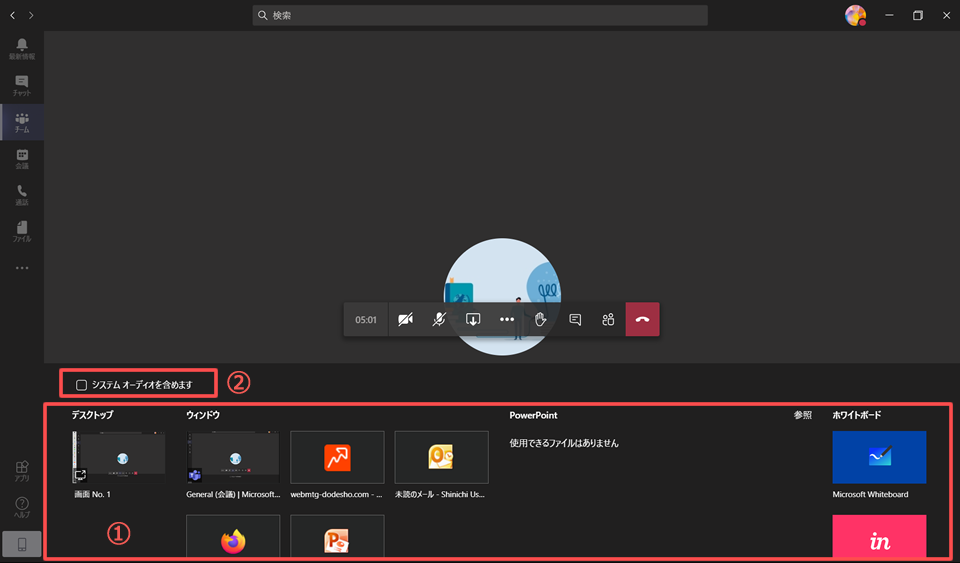
この記事では、Microsoft Teams内で画面共有と一緒に遠隔操作する方法について説明します。オンラインミーティングの中で頻繁に使われるこれらのツールの利用についての解説になります。
まず、Microsoft Teams を活用して画面共分を開始します。「Teams」を通じて行われる視覚的共有は、遠隔操作機能と共に、リアルタイムでのチームコミュニケーションを円滑にする強力なツルとなります。ここでは画面からデータをすぐに他のメンバーに送ることが出来るでしょう。
次に行われるのは画面の共有方法についてです。
まず、ミーティングの中に参加していくと、「シェア」オプションを見つけます。そしてどのウィンドウを共有するか選択しつつ「共有」をクリックすることで一時的に場面を受け取ります。
その後、画面共有が可能となりますが、ここには警告があります。
遠隔操作機能はデスクトップの特定のアプリ使用を許可しますので、その機能を利用するためにはTeamsのデスクトップバージョンを使用する必要があります。
最後に、「画面共有終了時の調整方法」や遠隔操作中の '**画面制御方法の詳細」などについても触れていきます。「Teamsでの画面共有と注釈追加可能かも注意点になります。これにより、視覚的に説明を受けずにでも理解を持つことができます。
簡単にまとめると、Microsoft Teamsを使用する際の画面共有と同時に起こる別の機能として「遠隔操作」を取り上げます。ここから簡単な手順を紹介し、使い方や注意すべき点について解説します。
Teamsに参加する
まず、Microsoft Teamsへのご参加から始めましょう。まずは、「Teams」アプリを起動してみてください。
フォームごとの訪問
お使いのデバイス・モニターに開いていない場合や、チームメンバーがまだログインしていない場合には、初めに会議を開始します。マイクロソフトアカウントを使ってチームを通じてログインするか、直接URLへアクセスしてミーティングへの参加が可能です。
ミーティングの設定
一旦、ホーム画面に戻り、「新たなミッティング」を開きます。「新しいミーティング」の項目をクリックし、その画面内で対象のフォームを選択します。これを行うことで必要な情報を送信者が共有できるようになります。
ユーザーの参加承認
参加者が既に「Teams」を通じてログインしていて、その状態にあるなら「すぐにミーティングに入る」をクリックして即座に出るでしょう。そうじゃない場合には、メールを受取ってユーザーが応答を行っていく必要があります。
以上のプロセスを通じて、「Teams」と会議に参加することができます。そして画面共有機能の導入とデジタルコミュニケーションを開始します。
显示共有を設定する
画面共有は、Microsoft Teamsにおいてオンラインミーティング中にある重要な機能の一つです。
まず、部屋に参加し、画面共有を開始します。
ボタン内の「シェア」を選択することが初歩的な手順となります。画面から何を共有してもかまいませんが、主なコンテンツのみにするため、「ウィンドウ」「アプリ」あるいは「特定のウィンドウ」を選択することをお勧めします。
なお、これは一時的には画面を共有した状態になります。
次に重要な項目は、遠隔操作の許可です。この設定は、他のメンバーからのモニター制御を許容するためにあります。
このオプションを使用するためには、「シェア」から「遠隔操作の許可」を選択します。これをオンにすることで、他方的に画面共有が行われた場合にはその許可を受けて制御を行うことができます。
しかし注意すべき点は、ユーザーからの確認が必要なので、常にコミュニケーションを行いながら進めていく必要があります。
画面共有を終わりたい場合、すぐに「他のウィンドウ」のボタンを選択することで元の状態に戻すことが可能です。また、「Alt + Tab」キーを使用することで次に切り替えることもできます。
このような操作は遠隔作業の効率提上げによく活用されます。
画面共有時に考慮する点として、許可を無効にする方法や、どの場面でどのように制御を行うのかといった点があります。たとえばカーソル操作、クリック、スクロールを行ったり、特定の領域に「ズームイン」または「ズームアウト」を適用したりすることが可能です。
【遠隔操作を停止する】については簡単です、「許可を取り消す」ボタンを選択すれば他の参加者は制御から解放されます。
そして最後に、画面に注釈を付けられることがあります。それを使用したり、必要に応じて追加することが可能なため、視覚的な情報共有にも使うことができます。
以上が Teamsで遠隔操作する時の「显示共有を設定する」部分です。詳細な内容については、「Windowsセット技術方針カテゴリ」をご確認いただくことをお勧めします。
遠隔操作の許可を受け付ける
Microsoft Teamsで遠隔操作を行うためには、まず画面共有の設定が必要となります。具体的な手順は以下の通りです。
まずミーティングに参加して、「シェア」機能を活用しますね。「シェア」を選択した後、共有する対象となるウィンドウやタブを選定します。「共有」のボタンをクリックすると一時的に画面が共有されるようになります。
その後、画面共有中に出現するメニューから「遠隔操作の許可」のアイテムがあります。これをオンに設定することで、他のメンバーからのモニター制御に対する許諾が始まります。この機能により、遠くにあるユーザーが共有している画面をリアルタイムで更新し、必要な情報を共有することができます。
**ただし、遠隔操作を受け入れる場合は必要な注意点がありました。それはデスクトップのMicrosoft Teamsが最新のバージョンであること及び、一旦制御が許可された状況では終了を解除する手順が複雑であることです。
つまり、もし新たなメンバーからの画面共有または遠隔操作を期待している場合、まず確認するべきはデスクトップ上で開かれたMicrosoft Teamsが最新のバージョンであるべきで、更新を適用しなければなりません。そして共にミーティングで対話を展開した後に「遠隔操作の許可」を行うことを選択することで、画面共有を受け入れる準備ができることから始める事を強くお勧めします。
また、「許容する」というボタンを使用することで一時的に制御が停止可能ですが、これは画面を共有している状態で操作するためのみに有効です。デスクトップ全体の画面共通制御を任意に開始および停止できるものではないことに注意してください。
この手順の理解により、「Microsoft Teams」内の画面共有と遠隔操作機能への適切な準備が出来上がります。「許可を与える」という選択は、オンラインミーティング空間での効率的な協力活動を実現する一助となるはずです。
参加者からの制御
画面共分を行いつつ他のメンバーのデスクトップに直接アクセスをすることが可能 という機能は Teams の遠隔操作で重要です。例えば、プロジェクトのレビューやトレーニングを行う際に便利なものです。
初期的に画面共有すると、共有した画面に対し、参加者のうち誰かが制御を行使することができます。具体的には、マウスの移動とクリック、キー入力(キーボードの使用)、共有画面内の文書やアプリを開くこと、あるいはそれを閉じることも可能です。
ただし、画面からどの部分を遠隔操作させることができるかは注意が必要です。デスクトップ全体を共同で制御したい時は「画面」を選択すれば良いですが、「ウィンドウ」を選択すると特定のアプリウィンドウだけにアクセスできます。また、必要な全ての準備が整ったときにのみ他の人に製御を許可することが推奨されています。
この遠隔操作機能を使用するためには、共有した画面を見る者のデスクトップ バージョンの「Teams」がインストールされていることが前提です。また、制御者とその他の参加者が全てチーム内の同じコミュニケーションチャネルで対応していることも重要です。
参加者が画面を制御すると、もちろんデスクトップ上で全て動作します。しかしながら、注意が必要な点は「画面共有中の画面を見ることだけではなく操作することができる ことです**。これはネットワークの状態やプライバシーに影響を与える可能性があることがございますので、それぞれが理解した上で使うことをお勧めします。最後に画面を制御されたくないときは、遠隔操作の許可オプションでそれを容易に調整することができます。
以上のポイントに基づいた Teams での参加者からの製御の手続きは以下のように行われます: 初めて「シェア」をクリックし、共有したいウィンドウを選択します。その後、「別のウィンドウ」への切替えから別のタブに行きたい画面を選べばOKです。これを含め多くの細かい設定や機能をご確認いただきたいので、「Windowsセット技術方針カテゴリ」をご覧ください。
以上の情報が、Teamsで遠隔操作での画面共有と参加者からの制御についての理解を深めるための助けとなります。
制御方法の確認
Microsoft Teamsにおける遠隔操作による画面共有は、オンラインミーティング時の効率的なコミュニケーションツールとして利用されると共に、ワークシェアリングといった状況にも応用されます。ですが、これらを行う際には、制御と管理がしっかりと行われていることが重要となります。
まず、画面共有機能の使用に対する認証が必要です。参加者は自分のマシンから他のユーザーのデスクトップを操作するため、「遠隔操作の許可」を選択することで許可を出し入れすることが可能です。ただし注意すべき点として、この機能は対話し対話性を持ち、「シェア」を受け取り「共有」を行ったり「停止」したりという状態が往复されます。
そして、制御者のマウスやキーボードの操作を無効化するためには、可能な限り必要なシーンでの適切なユーザー指導と許可管理が必要です。一方で、共有画面に注釈が追加される可能性があればそれは有用性を持っており、その際には、対話をスムーズにするために必要なマーカー、ペンなどへの使用を考慮する必要があります。
全体的に、画面共有の制御方法は、参加者間でコミュニケーションをとる上で一歩前進することを可能にします。しかし、「許可」や「停止」などの操作は正確に行われることでなければなりません。一方で注釈へのアクセスについても明確なルールが定まっていることが重要です。
これらのポイントを踏まえ、有効に応用することで、よりスムーズで生産的なオンラインミーティングの進行が期待されます。以上の要点が理解できれば「Microsoft Teams」における画面共有と遠隔操作の制御方法は明確なものとなります。
共有画面停止方法
チームスクリーン共有を終了したい場合には、簡単なステップで実現できます。最初は「他のウィンドウ」のセクションをご覧ください。そこから新しいウィンドウを選択することで、瞬時にシーンの切り替えが可能です。
この機能を使用しても, アプリケーションの画面共有も同時に終了します。
また、終了する場合には連絡が必要な場合もあります。そのため「Alt + Tab」キーを使用して新たなウィンドウへ自動的に移動させる仕組みもあります。
しかし、これだけでは全ての問題が解決しているわけではありません。例えば、「画面」または「ウィンドウ」を選択した状態で共有を停止するにはどうすればよいのでしょうか。これら選択肢を使う際はその前後の状況によります。「画面」と選ぶとデスクトップ全体を共有します。「ウィンドウ」を選ぶときほど画面の範囲が限定されます。
なお、共有画面に直接操作を行うという具体的な行為は行われることができません。それに対して「遠隔操作中に画面への注釈(注釈工具を使用することで追加)」をしては全く問題ありません。
例えば、ペンやマーカーなどのツールを使って必要な場所に追記を施すことが可能です。
ご注意いただきたいのは、共有画面の停止や再開を行った後のミーティングにおいても画面共有の設定を適切な状態においたことが重要です。全てを終えたら、「遠隔操作の許可」のチェックボックスを選択されていない状態で「許可を取り消す」ボタンを選択することで他の参加者が制御できない状態に戻るまで、確認しておいてください。
これにて Teams での画面共有の基本的な停止方法について説明が完了しました。
詳細な設定や操作の方法については、「Windowsサポート技術方針カテゴリ」をご覧になることをお勧めします。
「ウィンドウ」vs「スクリーン」
は遠隔操作において画面を共有する際の選択肢として存在します。まず、「ウィンドウ」が選びたいアプリケーションやファイルだけ共にすることを選んでいますと、特定のウィンドウ部分のみを共有することができます。
しかし、「スクリーン」を選ぶと、全てのデスクトップ状態が共有されます。「ウィンドウ」の方が特定要素への焦点を絞ることになり、明確で具体的な共有を行うのに適しています。一方、「スクリーン」を選ぶ場合は、全面的な情報を共有することになるため、全体の視点や場面を理解するために便利な選択肢となります。
この違いは遠隔操作の際においても重要です。特定アプリでの作業を共有する場合、「ウィンドウ」を選択するのが最適かもしれません。一方で、より広範囲あるいは全体的な情報を共有したい場合は、「スクリーン」による画面共有が使用されるでしょう。自分自身のニーズや要求に合わせて「ウィンドウ」と「スクリーン」を恰もその場に応じて使いわけることが可能です。
近接操作とスクロール
Microsoft Teams の画面共有機能を使用する際には、遠隔から画面を操作することが可能ですが、特に重要なポイントが二つあります。「近接操作」と「スクロール」の使用について理解しておくことが重要です。これらの機能は遠隔からの操作者にとって、よりリアルなマニュアル経験を生み出す上に、効率的なコミュニケーションにおける大きな助けとなることが多いのです。
近接操作
画面共有中に参加者がマウスやキーやコントローラーを使用して共有画面を操作する機能を「近接操作」と言います。これはユーザーが共有されるデスクトップ上で動作を行うために用いられますし、特に共有会議中にプレゼンテーション或いは詳細の説明を行っているときに非常に効果的な手段です。
スクロール
また、画面全体を表示することができない場合や情報を大量に提供したい場合には「スクロール」機能が役立ちます。これは共有画面が横スクロールを行うことで使用可能なスペースを最適に使います。特に長文や長いリストの共有時に有効です。
これらの機能を使うことで、遠隔操作する際に共通の視点を持ち続ける可能性があり、ユーザー間での理解を深めることができます。ただし、利用者が全ての技術的な詳しい知識を持っていない場合、必要な時間と注意が必要となるでしょう。
遠隔操作での対策
画面共有時に近接操作やスクロールを使用する際は以下の事項に留意することが重要です:
- 詳細な説明: 特定のアクションを起こすためには、参加者の理解を得るために正確で簡潔な説明が必要であること。
- 時間を予測 「スキップ」または「スクロール」をする前に必要な準備を行うことや、必要に応じて説明する時間を割り当てること。
これらのポイントがマニュアルをより良好なものにするうえで役立ち、対話の効果も向上させます。以上の情報は Teams を使用している全ての人にとって有用であり、さらに具体的なガイドラインや詳細については、「Windowsセット技術方針カテゴリ」をご覧いただくことをお勧めします。
注釈の追加方法
この記事では、Microsoft Teamsを使用して画面を共有する際に有効に機能を活用するために、画面への注釸機能について説明します。具体的には、どのようにして注釈を追加するかについて解説を行います。
【マウスを選択した状態で注釈入力】
まず、あなたが共有する画面にマウスキューアーツを選択している必要があります。この時点ではペンやハイライトなど、様々な表示オプションを利用できるパレットができ上がります。
【適切なツールを選択し作業開始】
ここで注釈の種類を選びます。「ペン」でスクリーンノートを作成する、「マーカ」「ハイライト」による特定箇所強調等、個別の需要に合わせて利用可能です。画面の中にあるいずれも工具を使用すれば、すぐに必要な情報を視覚的に補足することが出来ます。
【終了後は削除】
注釈が完了したら「Esc」キーを押すかツールバー内の選択状態が解除されるまで待つと、全ての変更がキャンセルされます。「Teams」の画面共有においてもこの手順により、情報伝えに生きた表現が可能となります。
【共存する他のアプリを注意】重要な点は、他のユーザが画面をご自由に操作すると注釈そのものが変わる可能性がある事です。
これはユーザーによる相互影響の仕組みであるため、特に敏感な情報が共有された場合には、注意が必要です。また、共用した後に必要であれば削除することが可能です。
以上の手順を守ることで、Microsoft Teams上の画面共有においてより効果的なコミュニケーションが可能となります。「マウス操作」「注釈追加」は重要な要素であり、これらを取り入れることで会議の効果に繋がるでしょう。
詳細や最新の機能更新など、ご不明な点が多い場合は「Windowsセット技術方針カテゴリ」をご確認ください。
遠隔操作を止める
Teamsで行われている遠隔操作は、リアルタイムで必要な情報を共有したりサポートを求めたりするための強力な機能です。ただし、必要な状況が終わるとすぐにそれを停止することが大切になります。「許可を取り消す」ボタンを選択することでチーム内の他のメンバーによって画面を制御されることはなくなります。そのため、画面共有を終了したい時点でまずこのボタンをクリックします。
また、「其他ウィンドウ」の選択肢を使用してすぐに新しいウィンドウに切り替えれば, アプリケーションを再開できます。
その際には、デスクトップ全てではなく特定のアプリウィンドウだけ を共有する必要がある場合や、画面全体を制御しないでウィンドウ内の特定エリアを共有したいときなど、状況によって「ウィンドウ」あるいは「画面」という選択肢の使用が必要です。
以上、遠隔操作が停止されると他のメンバーからは画面を直接操作することはできません。またデスクトップ上の活動は通常通り行うことが可能です。詳細な使い方については、Teams内のヘルプやガイドにおよばれください。
End.
まとめ
この記事では「Microsoft Teams」を使用したオンラインミーティングでの画面共有と遠隔操作のやり方について詳しく解説しました。まず、参加者すべてが共有機能にアクセスできる一つ目のステップはオンラインミーティングへの入会です。その上で「シェア」ボタンを使用して画面を共有するための設定を行うことが大切です。
次に画面を共有した状態にあるときには、それを他のメンバーに制御するために、「遠隔操作の許可」の項目でオンに設定する必要があります。共に参加者はその機能が有効になっていることを確認し、これにより対話が可能な環境になります。
ただし注目点として、画面とウィンドウの差異が重要なポイントとなります。一つ目の画面設定は、特定アプリケーションのみを共有したいケースに向いています。一方、デスクトッポ全体を共有する際には「ウィンドウ」を選択することをお薦めします。
さらに画面共有時の制御に関して、モニターやキーボードの使用、文書やアプリを開くことなど複数の操作が可能です。ただし、これらの制御は対話を可能にする上で大切な要素となります。そして共に「Teams」のデスクトップバージョンを使用していることが、遠隔操作の許可に対応するための基本的な前提条件となる点を忘れないでください。
「画面共有を停止するあるいは追加注釈を行うことは簡単で行うことができます」。画面共有はすぐに切り替えて新たなウィンドウにアクセスできるだけでなく、特別な領域を調整することも可能です。そして最後に、「画面共有と遠隔操作に関連した細部まで網羅するための詳細情報については「Windowsセット技術方針カテゴリ」として引き続きご存知ください」。
この記事がMicrosoft Teamsでの高品質なもの作りを目指す皆さんの役になり得ることを心より願っています。
Deja una respuesta
Lo siento, debes estar conectado para publicar un comentario.
関連ブログ記事