
Excelエラー「一部の内容に問題が見つかりました」の解析と解決策!

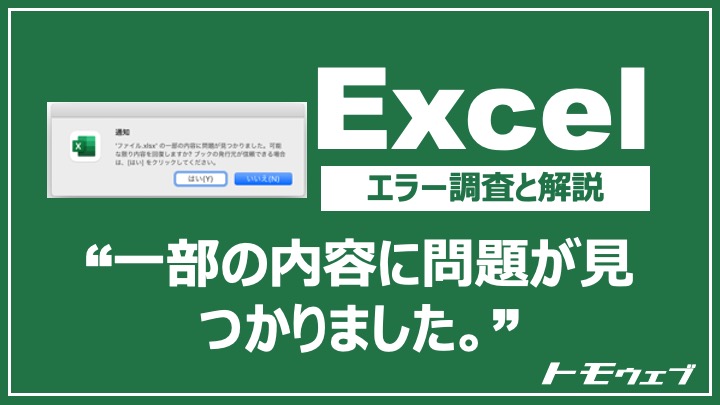
タイトル「Excelエラー「一部の内容に問題が見つかりました」の解析と解決策!」に関連する話題は、ユーザーにとって重要なエラーメッセージに対する理解です。本記事では、それが発生した原因から詳細な調整ルールまで、一体的な流れで説明を行います。「一部の内容に問題が見つかりました」というメッセージを解析し、どのようにこれに対処することが可能なかという点について詳しく解説します。
まず、どのような状況でこのようなエラーが発生するのか、それからその解決策や最善の対応方法について詳述しています。問題のあるセルまたはセクションを見つけて分析し、データ入力ミスや特定の計算誤りを探査することが重要だと強調します。また、そのエラーが表す具体的な意思表示としては異常な数値や文字列の存在を示していると指摘し、それに基づく対策を行うという視点から解説していきます。
特に注意が必要なのは、「一部の内容に問題が見つかりました」というメッセージが現れることでの解決プロセスであり、その具体的手法や注意点について詳しく説明を行います。これはユーザーにとって重要でありながらも、対応方法を理解し難く、また時間のかかる課題であるため、それを乗り越えるためのヒントとアドバイスが提供されるものです。
エラー「一部の内容に問題が見つかりました」の現れ方と意義
このエラーメッセージは、Excel内でデータ入力ミスや計算の誤りを示す信号となるのが重要な特徴です。どのようなものかというと、ある特定のセルや部分に対する注意が必要なことをExcelが私たちに通知するためのメッセージであると言わざるを得ません。ユーザーにとってこれを確認することが出来れば問題箇所を特定しやすいので大変有用となります。
具体的には、このエラーはデータ入力時に使用した文字列が数値ではない場合や、計算処理が見極められた結果異常な出力を生じさせる特定のセルに表示されます。それは、例えば、数学的な計算で分母がゼロのものがあった場合などです。
ここでの"一部の内容に問題が見つかりました"は、その部分が正確ではありませんか、あるいは予想外の結果を出していますことを意味しているでしょう。このようなエラーが出た場合は、対象となるセルや列を再度確認し、適切な数値として入力できるよう調整することが基本的な解決策になります。
したがって、このメッセージは特に作業者にとって有益で、誤って使用されたデータの正確さをすぐに確認することができ、結果的に効率性とパフォーマンスを向上させるものとなります。エラー発生元の特定や原因理解が必要なときなどに使用されることになりますので、このメッセージは大切な情報源といえるのです。その後の問題解決に対して具体的な戦略を使用して修正を行い、再検証することでさらに問題が拡大することを防げます。
適切な問題領域の特定方法
エラー「一部の内容に問題が見つかりました」を発生させた場合、まず重要なのはその出現に関連するセルやセクションを最初に特定することです。これには、エラーメッセージが直接表示されているセルまたはエリアに対して直向きの注意が必要です。
特定手順1: 適切な領域を見つける。
具体的な位置情報を詳細に記録しておくと問題点を確認しやすくなります。これらはエラーが見つかったセルそのもの、あるいは該当するセクションを含む可能性もあります。
分析のためのステップ: 問題に遭遇したデータ入力か計算が適切に行われているかを見極めます。不整合に関心を持つことが重要で、特に文字列が誤って数字に変換されるなどの事象に対応することが求められます。
これらをうまく踏まえれば「一部の内容に問題が見つかりました」問題に対する分析と解決策を立てることが実現されます。
問題データの検証と詳細チェックの内容
Excelにおいて、「一部の内容に問題が見つかりました」というエラーメッセージが出た際には、まず問題箇所を適切に定義することが重要となります。まずは, 関連するセルや節を調査し、該当エリアにあるデータを確認します。
その後, 実質的な問題点を見つけるために、誤ったデータ入力か不適切な計算が行われているのかを確認することが次の一歩となるでしょう。「無効な数値や文字列」が原因であることを念頭に置いてチェックを行い、エラーが発生しているセルの内容を詳細に分析します。
それと同時に、「空欄ではなく「NA」か、「#DIV/0!」のような特別なエラーバリューがある場合も可能性として考えられます。これらは特定対象のデータに誤りがない事を確認するため、個々セルの情報を精査することが必要となります。
また、問題部の検証が終わった後は 無効化された ソフト内情報や,有効化された セルを数少ない状態にしてから再度復元し、エラーチェックを行って分析を続けます。これにより、「一部の内容に問題が見つかりました」の原因を見つけることが可能になります。
これらのプロセスにおいて重要となるのは,データの一貫性と正確さの保証です。特にリポート作成など、時間が経過した後に内容を確認するケースでも依然として信頼できる結果を得ることができるように慎重に進めていくべきです。
以上の手順によって、「一部の内容に問題が見つかりました」エラーを効果的に解析し解決することが可能となります。大切なのは詳細な調査と確認で、このような状況に対処するためには細部まで注意を払って動き出すことが求められます。
不正値や特殊エラーバリューの確認プロセス
「一部の内容に問題が見つけました」というエラーを受けた際、まず初めにするチェックは疑似不整合なデータや特別なエラーバリューを見つける作業にあります。それは通常、空欄ではなく特定のエラーメッセージや異常値を含むもので、それらの存在によりExcel内部が機能停止するという現象が発生します。
例えば、「NA」または「#DIV/0!」など、これらの特別なエラーバリューや不正値があるかどうかチェックすることが必要です。たとえば、「#DIV/0!」は除算が失敗したときに示されるエラーであり、「NA」は対数や平方根計算が無効にされる場合のものです。
このステップは簡潔かつ細部まで注意を要する作業となりますが、不正値やエラーバリューや疑似不整合なデータを見つけられるとすぐに問題点が現れます。それにより、問題箇所の検出とその該当エリアの更新または修正に直接的に取りかかります。
また一つ重要なのは、これらの不一致が時系列に関連していない場合はそれを整理する作業を実行することが求められます。たかもあるデータが途中で割り当てられていたために結果として不整合エラーがでている可能性がありますからです。
以上の確認プロセスに従い「一部 の内容に問題が見つかりました」というメッセージの根本原因を追い出す事は可能となります。そしてそれが発生する前のリスク管理と常識的な検証手続きを通じて、このエラーの回避あるいは迅速な対応を行うことが求められるのであります。
上記のようなチェック法は、Excel内の情報処理に関して基礎となる方法の一つであり、誤った値の挿入や計算ミスを防ぐために大切なステップであると考えられます。
無駄が含まれていないセルのクリーンアップ手法
「一部の内容に問題が見つかりました」はExcelでのエラーで、多くの場合、データ入力ミスや不適切な計算などが原因になります。その解決方法として、「無駄が含まれていないセルのクリーンアップ」というプロセスがあります。
まず初めに特定するべきことは、それら「問題のあるセル」自体です。そして、これらのセルを検視し対応していきます。これらについては特に注意が必要となります。「無効な値」「特別なエラーバリュー」のようなものは通常エラーの要因になるもので、そのためこれらの存在は確認するべきです。
一つ目のクリーンアップ手法は「有効化されたセルの数を減らすこと」。この過程は一般的に問題解決の一部となります。「Excel内部に未使用である情報が混ざっている状態」とすると、この方法はそれを排除することでエラーの原因を取り除くことが可能です。
二つ目のクリーンアップ手法「データの一貫性や正確性を保つこと」です。特にリポート作成などの長期的な仕事では、これは非常に重要となります。「情報が失われる」「誤った結果が出る」といったリスクに対して、適切な検証を行い一貫性を持たせることでそれを防ぐことができます。
以上のクリーンアップ動作により、「一部の内容に問題が見つかりました」エラーは特定され解決されるでしょう。これらを踏まえた分析と確認を行うことにより、該当するセルを適切な状態に戻すことが期待ができる方法ですね。「詳細な解析」「検証」が求められる点をお忘れになりませんと良い解決策を見つけるに至らないかもしれません。
以上のことを考慮し、「一部の内容に問題が見つかりました」エラーに関連するセルを評価し、対処していくことが最終的にはこの問題から脱出する鍵となります。
エラー原因を再確認するための一貫性と正確性の保持方法
ここからは「一部の内容に問題が見つかりました」エラーメッセージが発生したときにどのように一貫性と正確性を保つべきかという部分となるでしょう。
初めに、分析を行う。具体的には問題が現れたセルやデータの周辺情報を確認すべきです。この時点で、該当部分での変異があるのか、あるいは数字ではなく無効な文字列が使用されているなどの状況を把握することが重要になるでしょう。
次に、詳細チェックを行う。一部の内容に問題が見つかったというメッセージは特定のセルまたはセクションに関連していますから、そのエリアは特別注意が必要です。それは計算ミスではなくかご入力誤りによるものであるかもしれませんし、文字列を誤って数値と認識した状態にあるかもしれません。
「無効なものを探す」という観点も重要となるでしょう。「NA」や「#DIV/0!」といったエラーバリューが残っているか否か、検証する必要があります。これらは特定のセル内の誤操作や誤った動作を示していることが一般的です。
次にページまたはワークシートの一掃を行うことも推奨されるでしょう。無駄なデータ、特別な処理など、Excel内部で混じっていた情報を削除することでエラー発生源を明らかにすることができる場合も多いです。
最後には「一貫性と正確性の維持」という点が強調されますが、それは前記のステップで行った事項の継続的な確認に依存します。適切な解析を行い、問題が解決することを再度調べることで、Excelにおけるデータ管理全体をより堅実なものにすることができます。
エラーの原因を探る際の全ての段階において、詳細な視察と分析が求められるでしょう。これらの方法を順次使いこなし、「一部の内容に問題が見つかりました」というメッセージから解放されたExcel環境を作り上げることを目指して行きましょう。
「一部の内容に問題が見つかりました」の解決策まとめ
先ずこの文章では、Excel上で発生するエラー 「一部分の内容に問題が見つかりました」という通知に対処するための手順を紹介します。このエラーメッセージが表示された場合は、具体的な内容に誤りや不備が含まれる可能性があると示されますので以下のステップを取り入れることで、該当エリアを確認及び修正することができます。
1. 問題領域を特定する
「一部の内容に問題が見つかりました」エラーによって特定されたセル又はセクションに対して注目し、具体的な問題箇所を探ることができます。まず該節またはセル自体に対する詳細な調査を行ってみてください。
2. 不整合や誤装入データの確認
問題の生起元となる可能性のある要因、すなわちエラーの成り立ちについて検討し、そのデータが適切に入力されており、正しく計算されているかを見直してください。不整合があるのか、もしくは文字列が無理やり数値へ変換されたと考えられる場合には注意が必要です。
3. 特殊エラーバリーの検索
エラー発生源を特定することで、それは通常特殊なエラーバリュー、例えば「NA」か、「#DIV/0!」などのデータが関与している可能性があると推測することができます。これらの値が存在していないか確認をおこすことが必要です。
4. 有効化されたセルの数を減らす
Excel内部に不利用で混ざっている情報を削除することで、問題となるエラーを見つけるのに重要です。特に不要なセルや情報からエラーを避けてください。
5. データの一貫性と正確性維持
前述したすべての方法が使用されるとともに、データの一貫性及び正しさを保つことが非常に重要となります。レポート作成等に関連し時間が経っても、最新および正確な情報を提供できるようにすることが求められます。
以上のステップは問題のあるエリアを見つけ出し、その後それを解決するための一連の方法です。これら全てを行うことで「一部の内容に問題が見つかりました」エラーに対する対応を可能にすることができることが示されます。これを確実に行なうことにより、正確で効果的な結果へと繋がりますので、注意深く対応するところをおススメします。
Deja una respuesta
Lo siento, debes estar conectado para publicar un comentario.
関連ブログ記事