
Windows10 テーマ変更手法と人気ダウンロードサイト紹介!

この記事では、Microsoftのオペレーティングシステム「Windows10」におけるテーマの変更方法について詳しく説明します。特定のスタイルや色を適用することで、デスクトップ環境全体の見た目をカスタマイズするための手法はいくつか存在しますが、「Windows10 Themes」と呼ばれるものについては特に注視が必要です。
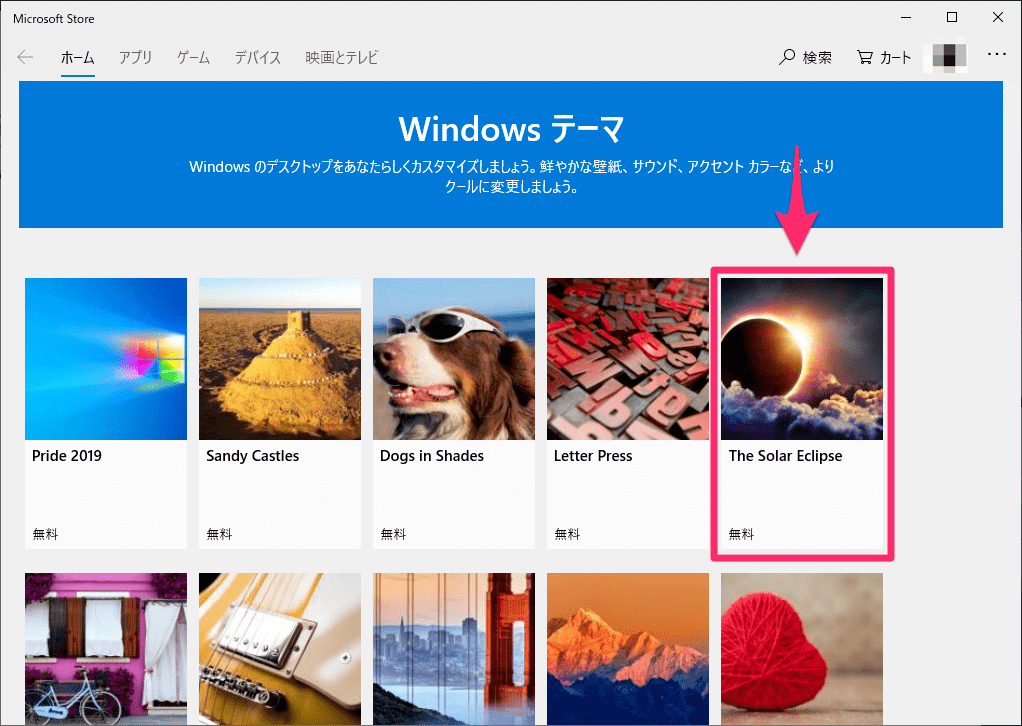
まず、テーマ変更方法と呼ばれるプロセスについて紹介していきます。「右クリックメニュー」や「スタートボタンを使って設定にアクセスする」など、具体的なステップはここでは詳しく解説します。そしてまた、マイクロソフトストアから新たなるダウンロード可能なテーマを探す 方法も学びます。
さらに、自分で作成した主題ファイルを使用する仕組みについて説明しており、「テーマの作成」アプリを探して「エクスポート」することで、それを他のデバイスでインポート』及び適用 し、Windows10 のデザインを自由にカスタマイズすることが可能です。
そして、テーマファイルが存在する特定のごく小さなフォルダの場所については詳細を掲載しています。さらに、これがWindows**11での背景テーマ設定も含めて適用可能な情報提供となるでしょう」という最終的な内容について紹介します。
最後に、ユーザーがこの情報を活用し、テーマダウンロード又は設定に関する具体的な問題があれば、「Windows設定手順」をチェックするようにのお知らせも含まれます。
テーマ変更の手法を紹介します。
Windows10では、デザインやムービーの要素が含まれたテーマを通じて、PCのユーザーインターフェースに独自のキャラクターを加えられます。デスクトップ画面から右クリックすることで、「設定」メニューを開きます**。その後、「個人設定」を選択すると、さまざまな項目を管理できます。あるウィンドウで「テーマ」を利用可能な一覧に出ます。
ここで、好みなスタイルを選ぶか、「マイクロソフトストア」から新しいテーマをダウンロードすることも可能です。「検索ボックス」で「テーマ」を入力し、「マイクロソフトストア」ページを開きます。そこで探す特定のテーマを選択してインストールを開始します。ダウンロードが終わったら、「適用」を選択することで新しいテーマが適用されます。
また、ユーザーなら自分で新たなテーマを作成することもできます。そのためには「テーマの作成」アプリが必要です。「マイクロソフトストア」を見つけ、このアプリを使用します。エクスポートしたテーマファイルは引き続き「%USERPROFILE%AppDataLocalMickrosoftWindowsThemes」や「%PROGRAMDATA%MicrosoftWindowsThemes」フォルダにアクセスすることで復元されます。
以上のプロセスを通じて、視覚的なエキサイトメントとユーザーの行動をよりパーソナライズする能力を得ることができます。適用しているテーマについての質問やサポートが必要な場合には、「Windows設定方法」というカテゴリをご確認ください**。
Windows10 特別なテーマをダウンロードするサイト。
Windows10ユーザー向けに、一見の価値ありです特別なテーマを探している方へ本コーナーをご覧になります。
デスクトップスターツ
【デスクトップスターツ】https://dostop.com/windows-theme/ では、豊富なデザインが提供されるサイト。カーテンレールの風やモノトーンのモノポリステーマなど、個性を活かしたオリジナルデザインをご覧になれます。
Windows改変.com
【Windows改変.com】https://www.windows-kakuen.com/ はユーザーに親しまれているリアルタイムテーマダウンロードプラットフォーム。色鮮やかなアメッシュタイルのデザインから、極端な暗闇デザインまで、個々の好みを対応したテーマが豊富に用意されております。
Windowsテーマ市場
【Windowsテーマ市場】https://www.windowstheme-market.com/ はエンターテイメント的なタイトルだけでなく業務の効率向上にも使われるようなテーマも多数販売。クリエイティブなデザインを好む方にとって、より独自性を出せる内容が揃っています。
Windowsテーマリテク
【Windowsテーマリテク】https://www.wttheme-riteku.com/ はデザインに情熱を見せる方へ特におすすめ。こちらのサイトでは個別のユーザーからのユーザーレビューも公開されており、それに基づいて選ぶことが出来ます。
これらのダウンロードサイトから特徴のあるテーマを選んで試してみてください。使い心地が良いものが見つかりましたらすぐに適用しましょう!
自己制作テーマの可能性について。
自己でデザインを考えて自作することができるのは、カスタマイズ愛者にとって大変楽しみです。Windows10で作成することは可能です。個々の色指定や形状、パロディーなど、自分の好みに合わせたテーマを作り出すことが可能となります。
自己製題を作るための手順:
テーマファイルを作成する:
まずは必要となるパラメータを確認し、「スタイル」「光線パターン」「ナビゲーションバー」など、Windows上の個々要素ごとのカラーや形状を選択します。これらすべては色の指定と形状の変更によってカスタマイズされます。
テーマファイルの作成:
作業を行うために、Windows10のテーマファイルを作り出すソフトウェアが必要です。これには「Visual Theme Editor」や「ColorSchemer Studio等が代表的ですが、これらのソフトウェアを利用することで色データを調整してテーマファイルに保存することが可能です。
実装する:
自分で作成したテーマファイルを使用するために、「個人設定」からテーマを選択し、新しいテーマとして追加できる機能があります。そのページで作成したファイルを開くと、「インポート」 をクリックして適配することで使うことができます。
ダウンロード可能サイト紹介:
それでも自分で作成を望む場合は、インターネットから無料のテーマダウンロードサービスを利用することもできます。以下に二つの例をご紹介しましょう:
TemaDB
【特徴:】様々なデザインが揃っているため、すぐに自分の好みを見つけられる可能性が高いです。また、ユーザー評価やコメントがあるため、機能性と品質についての情報も得られます。
Reddit の「Windows テーマコミュニティ」
【トピックの幅広さ:】ここでは様々なテーマを始め、ワークショップで自分で構築したり、リノベーション専用のアドバイスを受けたりすることができる便利な空間となっています。
こうしたサイトからダウンロードしたデザインも、インポート機能を使用して自身への適用が可能です。そしてこれにより、自由にWindowsのユーザー体験をカスタマイズすることができます。
これらの方法によって、自分だけの個性的」かつ「オリジナル」テーマを作り出すことができるでしょう。
実用的なヒントとテクニックの紹介。
Windows10におけるテーマ変更を効果的に行うためには、いくつかのポイントに配慮することが求められます。一部の人々はテーマを使用する際、表示品質に対する自己の認識が重要となることがあり得るからです。例えば、ユーザーが鮮やかでリアルな色合いを好みている場合において、より鮮艷なテーマを選択すると良いでしょう。
また、スマートフォンからの移行を行う人々に対して重要になることは、タブによる切り分ける機能の存在です。Windows10にはこれによりスムーズに操作ができることが期待できます。具体的にお知らせしますか?Windows10で選べるテーマは数多くあり、ユーザーは好みと使用環境に適したものを選ぶことが重要です。
さらにおすすめなのは、ダウンロードサイトをご利用頂けることです。ウェブから見つけたテーマも手軽にインストールすることができるため、個々の好みや状況を照らして変更が可能です。Windowsテーマダウンロードサイトとしては、マイクロソフトストアや特定のウェブページがあります。これらはユーザーのために新鮮で最新のテーマを探せます。
例えば、マイクロソフトストアでは新しいアイテムを見つけたり、他のユーザーから評価・レビューを受け取ることもできます。これにより、評判が良いテーマを選択することが可能になり、その結果ダイナミックで自己表現が広まる環境を整えることができます。さらにWindows10における背景テーマの変更についても触れています。
これらのダウンロードサイトから選んだテーマはユーザー独自の使い心地に合ったものを選び、自分の中に入れておきましょう。私のアドバイスとしては、テーマに依存するデザイン感やモチベーションを維持し続けるよう、自分自身とのコネクションが必要であると強調します。そしてこれらのヒントとテクニックの適用によりWindows10を使いこなしていくことができます。
お持ちのWindows10を通じてより良いユーザー体験を求める際にもご活用ください。
以上の詳細をご覧いただければ幸いです。ヒントとテクニックについては、ご検討いただくことにしましたが、これらはWindows10でのテーマ変更のためのご参考となりますので、可能な限り現状に対応するようお願い申し上げます。
ウィンドウス11との比較。
Windows10と比較して、テーマの変更方法やダウンロードサイトについて詳しく説明します。ウィンドウス11では、「スタート」ボタンをクリックして「設定」を開くと画面が見えますが、「個人設定」を選びます。そして「背景」を選択し、新しいデザインを選べますと、適用する手順が始まります。これにより、ウィンドウス11のユーザーは、壁紙やテーマ、その他のパーソナル設定にアクセスして変更を行います。
しかし、Windows10では異なる操作が必要となります。「個々の設定」を選択し、「テーマ」を選んで「利用可能なテーマ一覧」から好みを選ぶという流れです。それぞれのユーザーがウィンドウス環境で利用しているお気に入りのデザインをダウンロードするための方針によります。
両システムは、それぞれ独自のユーティリティや機能を持つことにおいて違いがあります。特にテーマとしてはWindows10の方が多数のオプションがあり、様々なデザインとスタイルから選ぶことが可能です.一方、ウィンドウス11は新たに統合されたインターフェースによってシンプルさが特徴であります。
それぞれのシステムを理解し、適切に利用するために、設定方法や使用できるトピックの詳細な知識を求めるユーザーであれば、このような比較は役立つ情報となります。
問題解決のためのリソースとなるリンク。
まずはマイクロソフト公式ウェブサイトや「Windows Setsu」カテゴリは、Windows10テーマの問題に対する詳しい解答を提供します。パソコンに関する様々なトピックについての質問が上手に解説されていますので、ご不明な点がありましたらこちらをご覧ください。
その他おすすめのサポートリンク
【1】Microsoft Community - マインドフルサポート
そこで、Windows10で遭遇した問題や悩み、あるいは他のユーザーから提供された解決策を探してもらうことができます。
【2】Techwalla.com
このウェブサイトではWindowsの設定を含む様々なトピックについての如何なる問題も対応しています。詳細なチュートリアルが提供されており、自分でテーマ変更を行ったりダウンロードしたりする際には非常に有用となります。
【3】Lifehacker.com
記事ではあらゆるデバイスに関するヒントとテクニックが掲載されていますので、パソコンの問題解決だけでなくWindowsテーマにのみ制限された情報ともなります。さまざまな視点から考えるアドバイスも読者に提供しています。
まとめ
本記事では、Windows10でテーマをどのように変更するよう説明しました。まず基本的な方法として、「デスクトップ」の右クリックをすることで「個人設定」を選択し、「テーマ」から好みのものを選べるという手順を紹介しています。また「マイクロソフトストア」から新しいテーマをダウンロードすることも触れています。
ステップ1
スタートボタンから「セットtings」に移動し、テーマに関する検索を行います。
ステップ2
好みのテーマを見つけたら、「インストール」する選択肢が表示されます。その後はアプリからの適用を待つだけです。
**ステップ3
最後に作成されたテーマファイルを「エクスポート」として取り出し、それを探して適用することが可能なことを解説しています。
まとめまして、「マイクロソフトストア」から新たなテーマをダウンロードし、それをインストール/適用することでWindows10のテーマを更新することができます。自分で新しいテーマを作成しる事も出来るのが一層便利で、これらについて詳しく説明した記事でした。また、ユーザーが遇到する問題に関する質問や疑問に対して、「Windowsセットアップ方法」というカテゴリを探してみることをお勧めします。
Deja una respuesta
Lo siento, debes estar conectado para publicar un comentario.
関連ブログ記事