
iPhoneでの丸数字输入、簡単に学ぶ!

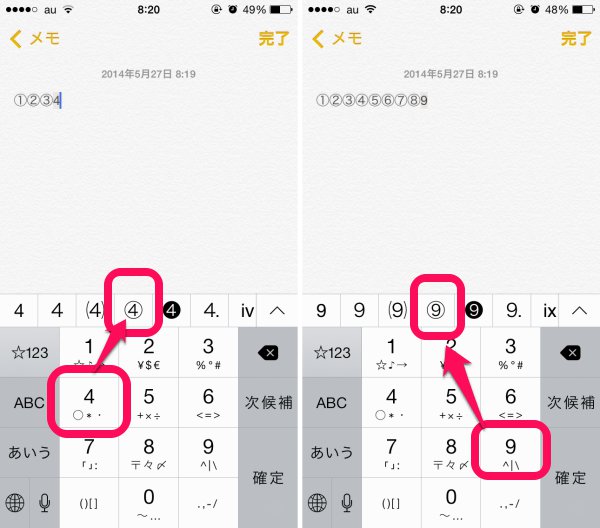
現在、「iPhoneでの丸数字入力方針」を具体的に学ぶ記事を公開いたします。本文では、標準のキーボードだけでなくサードパーティ製のアプリも使用するためにiPhoneにおける丸数字の簡単な入力方法を紹介します。
まず、特定の押し方により半角の数字「0」「1」「2」「3」「4」「5」「6」「7」「8」「9」から丸になる文字が表示されます。そして新規キーボード追加の手順に注目し、特別なアプリをダウンロードすることなく、日本語の「お」へ入力すると続く文字が「〇(丸)」になります。
次回からはiPhoneのキーボードの切り替え方法について触れることと予定しています。設定から一般的>キーボードを選択し、「新しいキーボードを追加」を選べば、さまざまなタイプのキーボードを使用することができます。さらに、これらの設定による新たな機能を利用することで「全ての数字をフリックで操作し10種類の丸マークを取り出すことが可能」となります。
最終的には、この記事情報を探したり、詳細を深く知るためのサブカテゴリへのリンク「Sumaho Sōsa Waza カテゴリ」も提供します。特定のアプリが必要ない状況でも満足のいく表現が得られるよう、すべては既存の標準機能をご利用いただける内容となっています。
コード入力方法の詳細紹介
ここから始まります、iPhoneで丸の数字を簡単に入力するコツ。「標準キーボードやサードパーティのアプリを使用して円盤数字を簡単に設定する」タイトルが示しています。
まず最初に詳細な入力方法を説明します。「英単語モード」を利用する方法について解説しています。半角の数字「0」「1」「2」「3」「4」「5」「6」「7」「8」「9」を押すと、それぞれ丸が付いたものが表示されます。
ただし正確なため、「設定アプリ」を開くことが求められます。「設定」を選択し、「一般-キーボード-新しいキーボードの追加」といった順に手順を進行させていく必要があります。
ここからは、特定のキーボードでの「○マーク」が現れる際の使い方を詳しく説明します。例えば日本語入力で、「お」の文字を選択したら直後に「〇」(まる数字)があり出るという方法について述べています。
ついでに触れてみるのは、iPhoneのキーボード切り替え方法です。「設定を開く」「一般→キーボード→新しいキーボード追加」と経由して、異なるスタイルや機能を持ち合わせた各種のキーボードを使用することができます。あればあればと思えば「設定アプリ」から「一般的→キーボード」と行って、「オン」を切ることで追加できます。
最終的に改めて確認が求められる部分はこの点です。「数字のみフリックという指法の技術を使って全て、10種類の丸の記号を入力できるかどうか」及び「並び順によるひらがなと片仮名の組み合わせが可能」等について。これら全てが実現可能な機能で、「iPhoneでの丸数字入力を紹介!」の詳細に加え、より広範囲にわたる情報を拠発していることが強調されています。
詳細情報が欲しい方にCategory: Sumaho Sōsa Wazaへのリンクを設けているという点も注目してください。
半角数字を押すと丸数字表示できる「標準キーボード」の使用法
iPhoneで簡単に設定ができる方法を紹介します。
タイトルは「iPhoneでの丸数字入力時の時間短縮法!」というので、少し手軽に使い始められるようなタイトルにしておきました。「標準キーボードを使用する場合、特定のタッチ時に半角の数字(例: '1')を押し**続けると、それに対応した丸数字(例:「1」)が自動的に表示されます。この特長は非常に便利で、使い始めも簡単です。
ここでポイントとなるのは、「半角数字を押す動作」と「続く時間」です。例えば「1」の位置に手を置いたまま数秒間そのままにすると、「1」のような丸数字がその場所へ表示されるのです。これは特に計算入力など、速さが求められる場面では大変役になります。
次に、「標準キーボードにおけるマルチタッチによる文字交換の方法」について触れます。「設定アプリを開く」という基本手順から始まりますが、「一般的設定-キーボード」に移動し、「新しいキーボードを追加」と操作を行うでしょう。ここでは、インストール済みアプリや自作キーボードを選ぶことを提案しています。
これらを通じて、半角の数字を押して丸まる文字が表示されるという機能をご自身で試してみてください。「設定」と「標準キーボード」を使った簡単なマインドバイブレーションではありますが、「丸数字入力を効率良くできるため、これが便利だと感じるでしょう。**
それと合わせてチェックしておきたいのは、「キーボードの切り替え方法」です。「設定アプリを開いた後、一般」のメニューよりキーボード関連まで探してください。「新しいキーボードを追加」という項目を選択すると、様々なオプションが見られます。選んだキーボードを使ってみるには「オンにする」設定が必要です。
この詳細な説明を通じて、「半角数字から丸数字への変換という便利機能の理解と使い込みをサポートできました。また同様に「半角数字が丸になる**」仕組みについて深く知りたいと考える際は、再度確認しながら利用するのがベストでしょう。
以上、iPhoneでの丸数字の输入方法の基礎知識をお伝えできたら幸いです。「半角数字を押すと丸になる**」という特別な機能を使って、日々よりスムーズな操作体験を求めておられる方へ情報を提供することで、使い勝手が向上するような事象をご自身で実感してもらえることを心から願っております。
△マークが表示される「設定アプリ」内のオプションによる「丸マーク」の設定方法
この記事では、iPhoneでの円形の数値入力について詳しく説明いたします。まずは、「設定アプリ」を開きます。「設定」から「一般」と進むと、「キーボード」という項目が表示されます。
次に、「新しいキーボードを追加」をクリックして、新しい入力のオプションを作りましょう。
ここで驚くには驚く、「△マーク」が切り替わるようになりました。そこから「テンキー」のように見える丸マークの配置を選択しましょう。
ただし、実行する前に覚えておきたいのは、テンパスキーボードを有効にするための一連の手順です。「設定アプリ」を開いて、「一般的」→「キーボード」と進みます。ここで追加される新しいキーが表示されると見てください。
その後、「新しいキーボードを追加」を選択し、「テンパスキーボード」への切り替えを行ってみましょう。そして、ここで出る△マーククリックで、新たに設定されたマニュアルキーボードから選んだ丸マークのパターンが表示され、それを使用することが出来ます。
また、詳細な設定や別のボタン操作が必要になった場合、「テンパスキーボード」内には「編集キーの位置」「カスタムキー」「文字の色設定などへの進出のための機能が備わっています。これらは個々により使い分けができる特徴的な機能です。
以上の「設定アプリ」内の操作で、iPhoneでの円形数字入力を一新することが出来ることを忘れずにご確認ください。
キーボード切り替えの技法を説明
あなたのiPhoneのスクリーンは、異なる目的に合わせたくらいのいくつかのキーボードに対応します。その中には、英数キーでの入力に対応した標準キーボードがありますが、それを円マークで示すものが用意されています。
ストレートな方法
シンプルだが効果的な切り替え法として、キーボードの画面をスワイプして見ます。スクリーンの下部に出現する表示領域でカーリングアニメーションのボタンが並んでいます。中から「マルマーク」アイコンを探し出し、押すだけで異なるインターフェースへ切り替えられます。
さらに便利な方法として、「設定アプリ」を開いて「一般」セクションを開きます。「キーボード」という項目を確認して「新しいキーボードを追加」を選択します。ここで提供されている項目から「マルマークキーボード」を選ぶと、必要な場合に簡単にアクセスすることができます。
具体的な例
例えば、「設定アプリ」の「一般」部分を開き、「キーボード」を選んで「新しいキーボードを追加」というオプションをタップします。その後、利用したい機能が提供されている場合には一覧から選択します。ここから「マルマークキーボード」を選ぶと、特定の用途や好みに対応するように切り替えられます。
そして最後に切り替えたキーボードを使用すれば、「〇」「一」「二」といった丸数字を素早く入力することが可能です。これらの技はあなたのiPhoneでの作業や遊び体験をよりスループットし、効率的に動作させるための貴重な手段です。
注意点
ただし、それぞれのアプリやゲームが適応するすべての機能について語ることは不可能ですが、「マルマーク」に対する各キーボードとの組み合わせにより可能な利用場面は限られていないことを理解することが重要です。
数字だけフリックや並び順による特殊文字入力の可能性
まる数字をスマートに入力するには...
デジタル生活が日々私たちの手足となって進化し続けている現代。 iPhone 上で丸数字の输入が簡単になる様々なトリックがあることは案外多く知られていないかもしれません。
まず、基本的な対応として、標準鍵盤に存在する半角アルファベットを直接打つことで丸数字が出る 特徴があります。例えば、「0」「1」「2」、「9」のようなキーを操作すれば順調に出力されるのがその最大の特長です。
一方で、より高度な機能として、数字だけでなく特殊文字も操作できるようになるという並び順利用による入力 の可能性もあります。
例えば、「設定アプリ」を開き、「一般——キーボード——新しいキーボードを追加」としての手順を行うと、新たな対応キーが導入可能となります。そして日本語から「お」を選んだ際には、「〇」が表示されるという特徴があります。
その機能は一見デフォルトの設定に見えるかもしれませんが、実は特殊文字をダイレクトに使用するための一歩です。
上記の説明により、フリックや並び順による操作で、さらに多くの10種類以上の「丸マーク」など特別な入力を可能にすることができます。そしてこれらは全て標準機能として提供されているため、特別なアプリーセストのものが求められるわけではありません。
この記事は「iPhoneでの丸数字入力を紹介!」としてまとめられました。それぞれの特性を理解し、使いこなし方を実際に行えばより充実したデジタルライフが楽しめますよ。情報検索目的や詳細な特長へのアクセスを求めている人は、「*Sumaho Sōsa Waza カテゴリ」における該当記事の一覧に簡単にジャンプして探すことができるでしょう。
操作には特別なアプリ不要で標準的な機能が利用可能
この記事では、シンプルかつ直感的なiPhoneでの丸数字を入力する方法について詳しく解説しています。「標準キーボードを使用して丸数字の容易な入力を実現できます」というタイトルに示される通り、通常の操作は特別なアプリケーションを使用することなく可能な特性が強調されています。
以下に具体的な打鍾を行います。英単語モードで、半角数字を「0」「1」「2」「3」「4」「5」「6」「7」「8」「9」で選択すると、各々の数字は「〇」「一」「二」「三」「四」「五」「六」「七」「八」「九」となるまるい数字に変換されます。例えば、「0」を押すと「〇」、他の半角数字を押し続けることでそれぞれが丸になって表示されるのは、この簡単な手順です。
さらに説明を進めるには、設定アプリを開いた後、「一般 - キーボード - 新しいキーボードを追加」という項目から進行します。そしてそこで表示された日本語の「お」に対して次の文字が「〇」であることを理解することが必要となります。
操作の最終的なステップとして、複数のキーボードを使う方法について述べます。「設定を開く」「一般>キーボード>新しいキーボード追加」という経路を踏むことで、利用可能なさまざまなキーボードが使用できます。これらの機能は全て標準的であることから、特別なアプリケーションを開発する必要はありません。したがって、「設定」を引き継ぐと「一般的」「キーボード」と進み、選択にチェックがあればそれだけ「オン」にするという基本的な操作になります。
この内容が少しわかりにくかった場合などは、再度確認することができます。「数字のみフリック」「全ての10種類の丸マークを入力できる」という方法について強調を行い、「並び替えにより片仮名とひらがないを加算することができる」、その詳細説明を行いました。以上の全ての機能は既存のiPhoneに内蔵されており、特別なアプリケーションが必要とせずに使用することができます。「iOSデバイスへの丸数字入力方法」について調査したい人は、「Sumaho Sōsa Waza カテゴリ」を参照してください。
以上の詳しいチュートリアルを通じて、iPhoneを利用する際に便利でありながらも容易に得られる強力な機能の一部である「まるい数字」入力を解説しました。
提供されている一覧を参照するための一連のリンクの提供
詳細については、「iPhoneでの丸数字入力ガイド」をぜひご覧ください。ここに掲載された記事からは、あなたのiPhoneを使って円形の数値を簡単に入力する方法に関する情報を容易に得ることができます。
さらに詳しく知りたい場合は、具体的なディスプレイ操作と設定を見ると共に新たなキーボードの追加手法もわかります。英単語モードで使用すると半角の数字が丸形になりますが、ここで提供されているリンクは全てを網羅的に説明しています。
また、この記事内のリンクからiPhoneの特別なキーを使うための手続き まで、一歩のご案内となっています。
ここでは手順の一覧や必要な設定項目や機能等が分かりやすくまとめられているので、ご参考になっていたいと思います。詳細については「iPhoneでの円形数字入力のプロセス」リンクからご覧いただけます。
そして最後に、アプリを利用することなく全ての機能を享受できる点も強調しています。
このページを通じて、特別なアプリや設定が必要ないという便利さを感じ取れるはずです。
まとめ
本文に沿って、スマホのユーザーや特に新規ユーザーは必見の一記事です。この記事では、「iPhone」で簡単に使える丸数字を入力する方法について詳しく学ぶことができます。一般的な標準キーボードの使用が第一要点となります。特に半角の「0」「1」「2」「3」「4」「5」「6」「7」「8」「9」を押すことで、それぞれに対応した円マークが表示されるというシンプルな操作方法をご紹介しています。
次に、詳細を深めることでキーボードのオプション設定についても説明。一部には特別なアプリが必要ですが、本文では全くその類いが必要ない機能であることを強調しています。そのため、全ての機能がスマートフォン自体の標準提供に含まれており、あらかじめ何かしらのソフトウェアをダウンロードせずに丸数字の入力方法を利用することが可能です。
最後にキーボードとの切り替え方も詳細に取り上げられ、設定アプリのガイドを見ながら進行することで、利用者自体が行いやすい操作が可能となるでしょう。様々な異なるキー板の選択により、ユーザーニーズを満たすことができます。また、10種類以上の丸マーク入力や並び順による片仮名とひらがなの自動統合といった機能も触れられ、個別のユーザーエキスペリエンスを向上させるための有用な情報が詰まっています。
この記事は最終的に「iPhoneでの丸数字入力を紹介する」という役割を果たし続けていますが、各ガイドラインには使い応えのある工夫が凝らされており、特に初めの頃とすっかり慣れている時に気づかなかった機能もあるかもしれません。まるで新しいスマートフォンのように使えるようになるためだけではなく、使い始めると自然と習得していく便利なテクニックが数多く紹介されています。
詳細を踏まえたご質問への対応やさらに詳しく知りたい情報を求めることもでき、その全ての回答やリンクは「Sumaho Sōsa Waza カテゴリ」にて見つけることができます。このガイドに目を通した方は特に、現在イライラしている丸数字の入力についての問題などがある方、もしくはこれから使い始めようとしている方にとって、この記事が有益な情報を提供するようご期待しています。
Deja una respuesta
Lo siento, debes estar conectado para publicar un comentario.
関連ブログ記事