
GmailからPDFへ変換・保存する Gmailメール転送方法

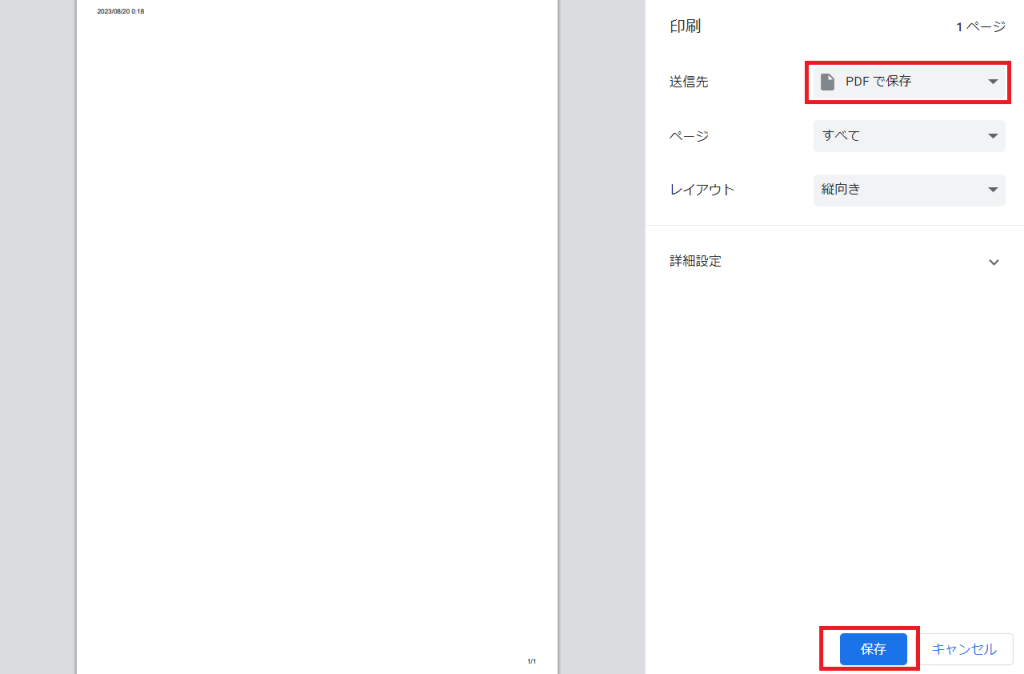
「GmailからPDFへ変換・保存する Gmailメール転送方法」で、今ここではどのようにGoogleのメールサービスであるGmailのメッセージを電子書籍ファイル(*.pdf)への変換とセーブに取り組むのかという内容について説明を行います。具体的な手続きは以下のようなものです。「Gmail内の特定のメッセージを開き」「印刷ボタンをクリック」、「PDFとして保存を選択」「ファイル名と保存先を指定」「保存」ボタンをタップするという一連の手順を通じて、電子書籍ファイルへの変換とセーブが進行します。また、メール本文自体をPDFにする方法についても含まれています。「ファイル」メニューで「印刷」と選ぶ、「Microsoft Print to PDF」を選択し、それを実行して「PDFを作成」ボタンを押す流れが詳細解説されます。
さらに、iPhoneやAndroidなどモバイルデバイスからのメールへの変換についても、共有機能を使用して「PDFで印刷」「PDFを開く」といったプロセスを通じて可能な方法を見つけていきます。これにより、重要事項を電子書籍ファイル形式に変換し、 Offline でも閲覧および保存することができるという特長の理解が深まるでしょう。
この記事ではまた、「署名やスタンプの追加」「複数メールをまとめたPDFへの変換」「他のクラウドサービスへのデータ保存」といった具体的な質問に対する方法を取り上げます。これら全てはより効果的な機能についてのガイド書となります。「Sumaho Sōsa Wazaカテゴリ」からの関連記事もご覧いただけます。
イントロダクション
「Gmailからのファイルの移動及び保存は、一般的なユーザーにとって便利で便利なサービスです」などと多くの人の間で認識されています。特にPDF形式への変換や保存という機能は、データ管理と共有における有用性を強化します。我々はこの記事を通じて、「如何にGmail内のメールアイテムを取り出し、PDFファイルとして保存するか」を見直していきます。
「GmailからPDFへの転送の手順について詳細説明し、ユーザーが必要な時に適切な情報をアクセスおよび管理できるようにしています。このガイドラインを遵守することで、効率的なデータリソース管理と情報共有が得られます」。それぞれのステップに焦点を当てた解説は、初動から始める全員にとって簡単でわかりやすいものになります。
「この記事では特定のメールを開き、印刷ボタンを見つけた後にPDFとして保存する選択肢を探します」などと詳細なスクリーンショット付きのガイドが紹介されます。具体的な手続きを踏むことにより労力が必要だが結果は得られるし、時間がかかるとは限らない可能性があります。
「私たちの目標は、「オンラインから離脱してでもアクセス可能なPDFファイルへの変換」という事について説明することです」。その一方でユーザーが持つモバイルデバイスを利用している場合も取り扱います。「iPhoneやAndroidなどに適応させたメールをPDF形式にする方法」を詳細に解説することは、より幅広いユーザーベースに対する理解と支援を高めることになります。
以上のガイドラインに基づき「署名やスタンプの挿入」「複数メールをまとめたPDFを作成する方法」といった特別機能についても説明し続けることになります。これら新たな特性を通じてより効率的で有用なエクスポート経路が開かれます。
このイントロダクションに続き、「Gmailファイル移動と保存」の一連の方法を探索することで、ユーザーがデジタル情報管理におけるパワーユズーとして自分自身を強化することが期待できます。
GmailからのPDF変換と保存の方法
タイトルの通り、**この記事ではGoogleのメールサービスであるGmailからPDF形式に変換して保存する手順を探 gjます。実施には「印刷」機能を活用し、そこでの設定を見直すことが必要です。
まず最初にお開きいただければ、特定のメールを開きます。見つけたら、「印刷ボタン」を見つけ出しクリックしましょう。そしてブラウザ内に表示されるメニューから、「PDFとして保存」という選択肢を選んでください。
この時点で、以下の情報を入力してください:ファイル名と保存される場所です。これらを設定した後は、「保存」ボタンをタップすることで、対象のメールがPDF形式に変換され、指定の位置に保存されます。
また、メール全文を一括してPDFにする場合にも適用可能な、**複数メールの選択と一括「プリンテトとして保存」の方法を詳細に説明します。さらに、「署名やスタンプをPDFに追加する」「他のクラウドサービスへのデータ保存」などの有用な情報を提供しています。
これら全てを行った後でも、何か疑問がある場合は、【Sumaho Sōsa Wazaカテゴリ】からご確認いただくことがおすすめです。詳細情報が随時更新されていますので、最新の情報を得るためにも一度ご覧ください。
以上の手順によりGoogleのメールサービスであるGmailにおけるPDFファイルへの変換と保存をしていくことができるはずです。この方法を活用して、情報管理やワークフローの効率化に役立ててみてください。
「印刷」ボタンの利用によるPDF転送
Gmailへのアクセスと利用を希望される場合、メール内のコンテンツはさまざまな用途に応じてエクスポートするための有効な手段として、PDFに変換することもできます。「印刷」ボタンを使用するとその機能が使用可能となります。まず、必要なメールを開き、画面右上部にある「[ファイル]」メニューから、「[印刷]」を選択します。
ここで、コンピューター上で利用する場合の案内に従い、ブラウザ内でプリントされる内容を適切な位置に設定しておきます。しかし、PDFへの変換は「[Microsoft Print to PDF]」といったオプションからの印刷手順で行ってください。これをクリックすると、新しいウィンドウが開き、そこには指定したメールのコンテンツが表示されます。
その後、「[PDFを作成]ボタン」を押し、選択された場所にファイルとして保存します。「[確認]」ボタンを選択することで最終的な設定を見直すことが可能です。最後の一歩として「[OK]」または「[保存する]」ボタンを使って、変換されたPDFファイルが指定される位置へ実際に保存されます。
この「[印刷]ボタン」と関連して使用できる機能として、「署名やスタンプの追加」「複数メールをまとめてPDFにする」「他のクラウドサービスへのデータ保存」「メールを改訂後にPDFを保存する方法」などもあり、その手順も併せて覚えておくと便利です。
そして特別な注意点として重要となるのが、PDFファイルは通常、ダウンロードした後のオフライン利用が可能であるという特性があります。これはタイムリーな確認やリファレンスのために非常に便利で、重要な情報を共有する手段としても非常に役立ちます。
以上のように、Gmailから「[PDF]に変換して保存を行う際は「[印刷ボタン]**を利用することがお勧めです。この方法により便利に情報の管理や保存が可能です。
ファイル名と保存先を指定した後、「保存」する
その次は、PDFとしてデータを変換かつ保存する工程に移ります。まず選択したメールのウィンドウで「印刷」ボタンを探し見つけてクリックしましょう。それ以后、ポップアップメニューが現れるので、「PDFとして保存」というオプションを選択します。ここで詳細を設定することで、ファイル名と欲するデバイスかフォルダを指定する選択肢は開きます。
例えパソコンでの操作であれ、スマートフォンからでもアプリ内のガイドを通り抜けて行くことが可能です。それからは「保存」のボタンを押すだけです。
そのシンプルさが便利な点の一つとなります。PDF形式にするためなら何となくファイル名と保存先を選べば完結する一連の一歩手順となるでしょう。
なお、メール本文全体を含めてPDFに変換する際には、「ファイル」メニューから「印刷」機能を利用することで達成出来ます。さらに選択画面で「Microsoft Print to PDF」というオプションを選び、「実行」すなわち「印刷」として開始します。「PDF を作成**ボタン」の最後のステップにより、指定した場所にメール全体がPDFとして保存されることでしょう。これらのステップはすべて、より特定的な機能について理解と操作を行うためのガイドとなります。
なお、全て完了して「保存」ボタンを押し、「ファイル名」と「保存する場所」を選ぶといった手順を通じてPDFに変換する方法については「Sumaho Sōsa Wazaカテゴリ」で詳しく紹介されております。
Googleサービス内のメール本文のPDF化
-----基本的な手続き-----
PDFに変換する方法は簡単です。まず、対象となるメールを開きます。それとは言え、そのメッセージがオンラインでのみ閲覧できる場合や、PDFで保存できないファイルがあるかもしれません。適切なメールを見つけ出し、それを読み取る。
メニューが表示される瞬間、選択肢の中に「ファイル」あるいは「プリント(Print)」の項目があります。これは主にパソコンからの操作ですが、モバイルデバイス(iPhoneやAndroid端末等)でも同等の機能を活用することで便利です。
次により、「PDFで印刷する方法または「Microsoft Print to PDF」という選択肢が提供されます。これをクリックすると、表示されるウィンドウの中で「保存」ボタンを選択します。ここで注目すべき点は、保存先とファイル名の設定です。
最後に押すのが「保存または開始する(Start Print)ボタンで、変換プロセスが始まります**。その後の画面では、PDFがダウンロードされ、指定された場所に保存されるまで待つことができます。
このように、メール記事とその添付ファイルがPDFへ変換されて保存する。これは他のデバイスやコンピュータで任意のタイミングでアクセスすることが可能であり、データの安全輸送と永続的な記録保全をサポートします。
これがGmailからのメール本文をPDFへの基本的な手続きです。より具体的な質問や特定のニーズに対応するためには、詳しいガイドやドキュメンテーションにアクセスすることで得られる情報が役立つでしょう。その情報を活用すれば、メールデータの整理と保全方法が大きく向上することが期待できます。
携帯デバイスでのメールPDFへの転送
Gmailをはじめとする電子メールサービスはコンビューターからしかアクセスできませんと主に思われがちですが、実際にはさまざまなデバイスを使用して操作することも可能です。特にスマートフォンやタブレット、またはパソコンとの連携で利用できます。
iPhoneの手順
まずは、 Gmailアプリを開くことで簡単にメールを閲覧することができます。メール内にリンクがある場合や保存する必要がある場合は以下のステップでPDFに変換することが可能です。
1. 設定メニューへ移動
2. 「エクスポート(エクスポート)」を選択
3. その後、「PDFとして保存」をクリックします。これにより、指定された場所にメール文全体がPDFファイルとして保存されます。
Androidの手順
同様に、 Gmailアプリからもアクセス可能です。
1. メール内で「共有(共有)」ボタンを選択
2. 「PDFで印刷」または「PDFを作成する」選択肢を選ぶと、すぐにメール全体をPDFファイルへ変換できます。最後に保存先の場所を選択して「保存」ボタンを押すだけで完了です。
この方法により、スマートフォンやタブレットなどの様々なデバイスを通してGmailからメールをPDFファイルにして保存することが可能です。特に旅行や外出中に必要な情報を整理・一時的保存する際には便利な機能と言えます。
重要な情報をオフラインでも閲覧・保存できるPDFへの変換
* Gmailからのデータ抽出は便利しかし、それはインターネット環境が可能な限り利用されていてこそ効果を発揮します。しかし、重要なメールや記録のデジタルコピーが必要である場合、PDFへの変換と保存*は重要性を持っています。
まず、メール内の情報を保存するためには、GmailからPDFファイルに変換することが可能です。そのためには、特定のメールを開き、「印刷」ボタンを探し、それをクリックします。すると次に出てくる「PDFとして保存」という選択が見つかります。ここからは詳細な設定を行うことで、希望のPDFファイル名と場所を指定することができます。
PDFへの変換と保存完了すると、パソコンのデスクトップやその他の指定パスに変換されたファイルが存在するはずです。これがある程度でインターネット環境が利用できない状況においても重要な情報を安心して閲覧・保存することが可能となります。
アプリでのPDF変換も可能です。特に、スマートフォンでの活用は便利な点です。「共有」「PDFで印刷」「PDFを作成」といったシンプルな手順を通じて、Gmail内のメールをPDFにすることができます。これによって必要なファイルがいつでもアクセスできます。
これらの方法により、重要な情報を安心して保管するための選択肢が増えますが、デジタル世界での情報管理はその一つとなります。そのため、PDFへの変換と保存は日常の業務や生活をサポートする強力なツールと言えます。
このガイドでは全ての可能となる方法を網羅しており、さらに詳しくは「Sumaho Sōsa Wazaカテゴリ」をご参照ください。ここには、署名やスタンプの追加、複数メールの一括PDF作成、他のクラウドサービスへのデータ保存までが明記されています。全ての機能は、より効率的なデジタルコミュニケーションと保全につながります。
罰金とスタンプの追加可能な機能に関するガイド
GmailからPDFへ変換・保存を実施する過程において、メール内の特定コンテンツに罰金やスタンプを追加したいというシーンはよく見られます。本ガイドでは、そのような要求に対応するために使用できる特徴的な機能について解説しようと思います。
まずは「罚金の追加」についてですが、Gmail自身で実際にそれを対処する一覧は存在しません。しかし、メールをPDF化した後には様々なPDF編集ソフトウェア、例えばAdobe Acrobatを使用することで追記や署名等の操作を行えるようになります。
PDF版のメールを作成するために、メールスレッド全般を一次的に印刷して保存する方法があります。
「スタンプの追加」については Gmail内で適用可能な設定が見受けられないと思われますが、それでも対策は存在します。例えば、「署名」機能を利用すれば対応可能です。
Gmailでは送信者への自動署名を設定することで電子版のメール宛先に含める「スタンプ」を作ることができます。具体的には以下の手順で行ないます:
- 自己のGoogleアカウントを開く
- 「設定」を選択
- 「メール通知とメッセージの設定」を開く
- そしてここから「署名」を開けることが出来ます。
以上のような機能を活用することで、GmailからPDFへ変換し、その後に必要な調整を行っても十分に対応することが可能となります。それぞれ詳細を深追究して使うことで、業務の効率化につながることも考えられます。
多数のメールをまとめてPDFにする手法
GoogleのメールシステムであるGmailからPDFに変換して保存するという機能を活用することで、多くのメールをまとめて整理することができます。これが具体的なプロセスは次の通りです:まず、一括してダウンロードしたいメールを探します。
- メールの一覧ページで「選択肢」のフォルダーをご利用頂きます。
- 必ず選択する必要があります「すべてのメールを含める」オプションを選択してください。
- 次に、クリック可能な「ダウンロード」ボタンが表示されます。これを見つけてクリックしておればデータはzip形式のファイルで一括でダウンロードできます。
このzipファイルには各メールのHTMLコードが含まれています。ただし、すべてのメールを一度にPDFに変換することは直接的にはできません。ただし、その部分から自動的に多くの邮件をまとめてPDFへ変換するための一歩として使用することができます。
ダウンロードしたzipファイルを展開し、それぞれのメールはzip内にあるHTMLファイル形式で保存されています。それらの各HTMLファイルを開き、対応的ソフトウェアを使用してPDFに変換できます。
例えば、複数のメールをまとめた後、それぞれのファイルから情報を抽出し、必要に応じて文章の編集を行ないます。
そして最終的にそれを全てPDF形式に変換した結果を得る手順が完成します。これが多くのメールをまとめて管理しやすくするための手法であり、時間と労力を絶えず節約することができます。このような一連の操作を踏まえて、GmailでのPDFファイルへのアクセスは業務進行において重要な役割を持ちます。
Gmailデータの他のクラウドサービスへの保存
一度にデータを一つだけPDFとして保存するだけでなく、Gmail上の複数メールやそれに関連している情報を一括して整理した上で、また別のクラウドストORAGEサービスへ保存することが可能な方法について説明します。まず、「ファイル」メニューからPDFの保存先を選択すると新たに新たなセレクションが開き、ここでは「他のGoogleサービスへのアップロード」というオプションをクリックすることで、メールの一括アップロードが可能となります。
例として利用したサービスはDriveもしくはContactsなど、複数のGmailデータから作成されたPDF情報を共有することができます。特に、学習資料やプロジェクトに関する詳細な情報が必要な場合、個々のメール内容ではなく一括で全体を視覚的に把握できる形で提供して有効です。
次に、選択したサービスにアップロードするとPDFファイルが保存されると表示されます。ここからは通常通りそのデータを利用することが可能となります。
この手順において特に注意点としてあるとしたら、「Gmailデータの全てを一括し、一度にPDF化してから他のクラウドサービスに対して移すという作業を行うときは時間的に行う必要がある**。そのため、時間のかかる作業は予定時間を確保する必要があります。また、Gmail内のメールデータの検索や関連性が考慮される場合なども、適切な整理が行われることでより効率的な結果を出すことができます。
その他のクラウドサービスへのデータ保存に関しては個々のサービスごとに制限があるため、そのための対応策を考える必要があります。例えば「Drive」であれば無料の利用枠の範囲内で利用することで無制限なスペースが確保できます。また別の場合は有料構造など、それに合わせた計画が必要となります。
以上の検討事項を踏まえながら、「Gmailデータを他のクラウドサービスへ一括してPDFとして保存する**」という仕組みはタイムセーランを利用し効率的に行えるものであり、様々な業務進行での利用が考えられます。特に大きなプロジェクトなどの組織のためには、情報の一元管理のために非常に有効な方法といえます
エリアに更新してからPDFを保存するプロセス
In the article "GmailからPDFへ変換・保存する Gmailメール転送方法", you may have found how to convert and save a Gmail email as PDF format. However, there's another crucial aspect which is updating the area after changes before saving it in PDF form.
First, ensure that all modifications within your email area are completed and satisfactory. This includes adding or editing attachments, setting correct recipients, adding labels, or composing the body of your message. Check thoroughly as you do not want to miss out on any necessary adjustments.
Once content is fully updated, now is the correct time to convert it into a PDF document by accessing Gmail’s interface and going through its features step-by-step. Click "More..." near your email, follow through until you select “Save As", then choose the “Send as PDF” option from the drop-down menu.
Next, a window will appear asking you where would like to save the file along with naming the document according to your preference. Carefully input these details to retain organization in storage.
Finally, click "Save" to complete the process and download your email as an updated PDF file. This method ensures that the exact version of your email—after area updates—is archived properly in a format commonly accepted for printing, sharing, or archiving.
By updating the area before converting your Gmail emails into PDF files, you can guarantee accurate records that are easier to manage and distribute compared with standard text emails.
まとめ
このガイドでは、GmailからのPDFファイルへの変換と保存の詳細な手順について説明します。まず、特別に変換したいメールを開きます。「印刷」ボタンをクリックするのみで始まります。
その後、「[PDFとして保存]」という選択肢を探し出し選択することで、対象となるメールは印刷形態でPDFファイルに変換されるようになります。ここで指定する必要があるのはファイル名と保存先の場所です。「保存」ボタンをクリックすると変換及び保存が完了します。
さらにこのプロセスは一部を含む、具体的にはメール本文自体をPDFにする手続きにも適用されることができます。特定の選択から「[文件]メニュー」へと移動し、「印刷」を選択することで再現することは可能となります。「Microsoft Print to PDF」のドロップダウンリストから選ぶこと、その後に「実際の印刷を行われます」後、「PDFを作成」ボタンを押すことにより実行へと導かれます。
また、携帯デバイスやモバイルコンテンツでのメールへのパブリシターアクセスも考慮しており、「共有」「PDFで印刷」「作成するPDF」といった手順で操作可能な機能が提供されています。
このガイドはさらに、署名やスタンプの追加の可能性、複数のメールをまとめた際にPDFに変換する方法を探そうとする読者へ回答します。また、「他のクラウドサービスへの保存」という情報も提供し、「電子メールが改訂されてから、その結果として生じるPDFを保存する」ための具体的なプロセスを示しています。
これらの特徴は全てを組み込みしたガイドであり、ユーザーにより詳細で有用な機能を理解し、効果的に使用することができます。詳細情報については、Sumaho Sōsa Wazaカテゴリからご覧いただけます。
Deja una respuesta
Lo siento, debes estar conectado para publicar un comentario.
関連ブログ記事