
EarTrumpetの音量ミキサー導入・使い方ガイド

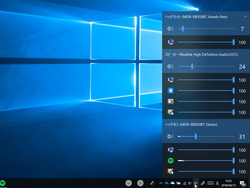
「EarTrumpetの音量ミキサー導入・使い方ガイド」では、パソコン内のオーディオボリューム調整をより細部までコントロールできるアプリソフト「EarTrumpet」のご使い方について解説いたします。耳 trumpet 使い方は初心者でも簡単に操作可能なツールですので、音量に対する調えが重要となるシーンで便利な一助となります。
このガイドでは、「EarTrumpet」の導入方法から具体的な使い方までを紹介します。アプリの個別的なボリューム調整、特定アプリ内で小さい出力になった時の対処法など、実際に使ってみた時に理解しづらい点は注意点として明確にわかりやすく解説する所もあるでしょう。
さらに「EarTrumpet」をご利用頂く上で、必ず知っていて欲しい一般的な質問への答えや、操作上の問題が発生した時のトラブルシューティングについても含まれています。本ガイドを活用してより快適に耳 trumpet 使い方をお楽しみください。
EarTrumpetの機能解説
耳だけを聞こえるように、音量調整が進化したEar Trumpetですが、それを耳トランペット使い方にどう取り入れるかがポイントになります。
初めに、なぜEarTrumpetが必要なのか考えると、デスクトップコンピュータの多くの機能を使用する中で最も基本的な「耳トランペット 使い方」が重要な役割を果たしているはずです。Windows上の音量調整は、特に複数のアプリケーションが同時に動作している場合など、通常は困難となりますが、EarTrumpetを用いることでそれら全般的な問題を解決します。
EarTrumpetを使用すると、より詳細に耳トランペット使い方を行えます。一部の音源だけの音量調整を可能にする点で顕著な違いが見られ、「耳トランプット使う」時の便利さと効果はその機能を活用することで確実に感じられます。
このためEarTrumpetは音楽制作や音声録音をしやすくなったりといったシーンでの必須ツールと言えるでしょう。「特定アプリの音量のみ操作」が可能な点と、より具体的な細部まで調整できる機能から評価されるべきでしょう。さらに、このガイドではEarTrumpetのインストール方法や使い方への具体的な説明を提供しています。そのため、初学者でも安心して使用し始められるように工夫されています。
さらに、使用上の疑問に応える為に、ガイド内にはEarTrumpetに関する情報を深く得るためのWindows設定手法も掲載されました。これは音量が小さくなってしまった時のトラブルシューティングにも役立つ重要な情報となることでしょう。「耳トランペットを使う」こと自体、デスクトップでの使い勝手を格段に良くするツールとして位置付けられるべきです。
したがってEarTrumpetはその使い方を中心に視点を挙げると、様々なシーンで有用な機能を持っていると認められます。具体的な導入や使い方が不明確であるなら、「Windows設定手法」と一緒くたに読むことで、より効果的にこのツールを活用することが可能です。
「EarTrumpet」のインストール方法
耳で音を聞き分けることができますか?では現在、私たちがそれを実現するツールとして紹介したいのは、「EarTrumpet」です。このガイドでは「EarTrumpet」の使い方をご紹介したいと思いますが、まずは本ソフトの「耳 trumpet 使い方インストール步骤」方法をお伝えします。
まず初めに、Ear Trumpetの公式ウェブサイトまたはリポジトリから最新版のダウンロードリンクを見つけます。通常はアプリページにて公開されています。次にダウンロードしたファイルを実行(「開く」を選択して、自動的にインストールが始まります の方が一般的です)。
次の一歩がインストーリングウィザードの使用です。ここからはあくまでユーザーインターフェース上の手順になります。通常、「次へ」ボタンをクリックするだけで絶えず進行していきます。最後の「インストール&終了」を選択しますと、EarTrumpetは直後にパソコンに配置され、完了と同時にアプリが起動しています。
これで「EarTrumpet」の基本的なインストーラーをパスした経験をお持ちになるのです。その後の設定や使う方法は詳しい使用ガイドの内容をご覧ください。耳 trumpet 使い方のポイントとして、個別アプリのボリューム調整、高精度な音量変更などが大いにサポートされていますのでご活用くださいませ。さらに、Windows10やWindows11での設定やエラー克服についての情報もあるため、使用する上で様々な助言や解決策を含むガイドをお試しください。
以上の通り、EarTrumpetのインストールは簡単ですので、是非ともこの機会に導入してみてください。音量調整がより細かくできることで、エンターテイメントや業務などの質の向上にもつながるでしょう。
音量調整の手法:「EarTrumpet」での使い方ガイド
耳トラトンピート(EarTrumpet)というのは、Windows システム内の細部までカスタマイズ可能なオーディオボリュームをコントロールするためのツールです。EarTrumpet の使い方について解説しますね。まずは、導入から基本的な設定方法をはじめ、さまざまな機能とその適用方法が紹介されています。
耳トラトンペートを使用することで、デフォルトでは一部制限されているオーディオボリュームやスピーカーの調整範囲が大幅に拡大します。これがEarTrumpet のユーザーにとって、音質改善やストレスのあるハイエクサレーションや混在したシステム環境での個別アプリの音量レベルの管理を可能にする強力なツールとなるでしょう。
初めは「EarTrumpet」をWindowsにダウンロードし、インストールすることから始めます。具体的な步骤には、「EarTrumpet」がWindowsプラットフォーム上で動作するための最低限のハードウェアとOS要求条件があります。このガイドではこれらの詳細も含みながら解説します。
次に、プログラムの開く方法について説明します。一旦「EarTrumpet」をインストールしたら、「スタートメニュー」を開き、「耳トラトンピート」を探して開いてください。「EarTrumpet」は右側のエリアで全てのマイクとスピーカーが表示されるので、それを操作することで特定のアプリケーションのボリュームレベルを調整することができます。
これが一番初めに触れるのは耳トラトンペートの基本設定。具体的な使い方としては、「EarTrumpet」内で選択可能なデバイスを選んで音量の強度をタップします。「EarTrumpet」は単純ですが強力で多くの機能を持っているので、ユーザーには幅広い好みに対応できます。
そして最後に、「Windows10 や Windows11 での問題解決にもお役立ていただけるガイドが含まれています。例えば音量の調整がうまくいかない場合や、特に耳トラトンペートが使えない時など、そのような状況への対処を具体的に解説しています**。
全体的に「EarTrumpet」はシンプルで使いやすい設計で高品質なオーディオ調整を可能にするため、Windowsのオーディオ管理における一括的なボリューム設定と個別のアプリやデバイスの調整が混在したシステムの中での優れた手段となるでしょう。
特定アプリへの音量制御可能
EarTrumpetは、Windowsにおける音声操作を自由にカスタマーできるソフトウェアで、ユーザーの音楽楽しみとオンライン体験を向上します。* EarTrumpetを使うことで、複数のアプリケーションからの入力や出力ストリームをそれぞれ個別にコントロールすることが可能となります*。これにより、あるアプリでの音量が他のアプリで異常につながる場合でもスムーズな操作となるでしょう。
例えば、あなたはオンラインのビデオミーティングをしているとき、そのビデオ会議のストリームを増やすと同時にスマートフォンからのサウンドが強くなるかと思います。EarTrumpetを使ってこれらのアプリの音量を独立した調整することで、このような面倒な状況は避けられます。
また、ボリューム操作における使い方ガイドにも触れています。「個々のアプリごとの適切な音量レベルを持続する」または「特定のアプリからのストアッキングエフェクトを解消するために他のアプリの音量を調整」など、ユーザーが具体的にどのようにEarTrumpetを使用して自己の必要に合わせて最適な体験を持つことができるかについて詳しく説明しています。それぞれのセクションでは実践的な方法と詳細なステップガイドが提供されるので、EarTrumpetは非常に直感的で使いやすいツールと言えるでしょう。
だからこそEarTrumpetがどのようなユーザーにも対応するのか、実際に試してみるとその価値を直接感じられるようになるでしょう。
耳トランペットの音量調整機能も提供することにより ユーザーは各アプリで個別の設定を自在に行うことができます。これが一般的なアプリケーション操作をより使いやすくし、一層効果的な結果を生み出すのに役立つと予想されます。
Windows11での音が小さい問題対策
たまに、あなたのデスクトップのスピーカーまたはヘッドフォンからの音声が小さく感じられるかもしれません。こうした場合は、ユーザー設定内からオーディオデバイスの調整を行うことがお約束の方法ですが、耳トランペット(EarTrumpet)というアプリを使用すればより効果的な改善が見込めるかもしれません。
このアプリは特にマイクやスピーカーの音量を細部までコントロールできるので、EarTrumpet 使い方により音源に合わせた最適な設定を行えるでしょう。例えば、視聴中のビデオで後ろグラフィックスが混ざってしまう等の問題を排除するのに役立つかもしれません。
まずはEarTrumpetをダウンロードしインストールした後に、プログラムウィンドウを開きます。メニュー項目「音声」へ移動すると、様々な設定項目があらわれます。例えば、「デフォルトデバイスへの設定変更」が選べるのを見つけてクリックします。
ここで、スピーカーに指定された項目を選択してから「適用」ボタンを押すと音量の大きさが調整できます。それでもまだ大きくない場合は、「デバイスマネージャ」を開いて「声」部門を探し出し、その設定の中でも具体的な音源に対する設定を行います。
耳トランペット 使い方で細かい調整ができるようになることにより、自分の環境に最適なオーディオレベルを確保することが可能となります。それでもなお問題が続く場合は、デバイスのドライバーを新規インストールまたは更新することも考慮してください。
このような対策を取ることで、Windows11での音の大きさの調整とその効果向上は手厚く保つことが可能です。
具体的な使い方や耳トランペットに関する詳しい情報については、「Windows Settei Hōhō」をご覧いただき、より深く理解してみてください。
「EarTrumpet」で感じる違いと驚き
EarTrumpetという名前を聞いて、耳のトリンプトではなくて何か音楽への愛着を感じるかのような印象があるかもしれません。実際、このツールは特にユーザーに感動を与えます。「EarTrumpet**を使って音量調整を行っていますか?その使い方に慣れていない方や初学者にとっては、驚くほど多くの違いを体験することができます。
まずはじめに、エアトランペットで感じられる大きな違いとは、「アプリごとに個別に音量を操作する能力」です。これは、過去にはシステム全体の音量調整しか用ることができなかったWindows環境での一新でしょう。複数のアプリに異なる音量が必要な時など、特に配慮しなければならない状況では非常に便利です。
次に驚くべき「耳トラネットの高精度さ」も挙げられます。ユーザーはより細部まで調整できるようになったことで驚愕するかもしれません。これがこれまでのボリュームスライダーが提供していたレベルを完璧に上回っているのだからです。
EarTrunpetの使い方ですが、初級者でも快適に操作ができるよう意図している点はその使いやすさを際立たせています。そのため、初心者がこのツールを使って音量調整を行うことは難なく受け入れられ、すぐにその機能性を理解することが可能です。
さらに、「EarTrunpet**」のステインフォレッシスタイムと呼ばれるエディタ的な視点からは見えない「暗黒の海」が明らかになります。それらはシステム全体の音量平衡や設定を行います。これを理解することで「耳トロピット」での更なる活用が可能になります。
それぞれに驚くべき特徴があり、ユーザーにはEarTrunpetの利点が全く異なる経験を提供します。「EarTrumpet**を使って音量調整を行うと、音声の理解度や、特にゲーム中の戦略への影響等に違いを感じることができます。それはまさに、あなたのパソコンスキルを超えた新しい体験へと導きます。
その結果「EarTrunpet**はユーザーにとって新たなステージへと進むための一助となるでしょう。このツールが提供する音を享受する新しい感覚の発見は、Windowsユーザーだけでなくコンピューターに興味を持つ全ての人にとって素晴らしい経験になるでしょう。
注意すべきポイントと利用上の注意事項
ここでは、「EarTrumpetの音量ミキサーの導入と使い方にまつわる注意点」をまとめます。
eartrumpetを使用する際の基本的な知識
EarTrumpetは、Windowsのオーディオボリューム調節機能に加えて、アプリケーション固有の音量を個別に調整させられます。そのため、あるアプリのボリュームが適切でない場合やシステム全体の音量操作に困っている場合は、EarTrumpetを使用することをおすすめします。
耳の疲れの予防
頻繁に小さな音での作業を行うと、耳へのストレスが増大してしまいますが、EarTrumpetを効果的に活用することでデシベルの調整が可能になるため、適切なボリューム設定により疲労の軽減が可能です。常に最大でない最低限足りる程度での対応が重要です。
耳漏りに対する注意
音量を調節しすぎると周囲の人々に迷惑をかけることがあります。EarTrumpetを使用する際は、自分の設定が周りに影響を及ぼしていないことを確認してください。また、他人の意見や感受性を考慮に入れることも大切なことです。
更新とセキュリティ
耳が不十分かもしれませんが、定期的に製品の更新を行って最新の機能と修正を受け取ることは重要です。これにより、アプリ全体への安定した操作が保証され、トラブル発生時のリスクを減らすことができます。
適切な使用方法の確認
EarTrumpetの導入や使い方については「Eartrumpetを使用する際の基本的な知識」にて説明されていますが、まだ理解しきれてない場合は利用者の間でよくある質問への詳しい解答と情報提供をしているサイトやソースをご覧ください。これらの情報は基本使用方法を理解し、より効果的にEarTrumpetを使用するために重要です。
以上のようなポイントを念頭に置いて、EarTrumpetを適切なリソースから手に入れた後にしっかりと理解しながら使い始めることが、その機能の最大限の活用につながります。
備考
このガイドはEarTrumpetの基本的な使い方が提供されますが、アプリケーション毎に可能な設定項目や調整方法など一部異なる場合があることをご承知ください。最新情報を得るためには製品公式ウェブサイトや関連するソースを見るとよいでしょう。
使用時の一助となる役割
耳の疲れを防ぎ、周囲の人々に迷惑が起こらないよう適切な設定を行う上でのEarTrumpetの利用は重要です。しかし、その前に適切な耳保護策が必要であることを理解し、その方法を探求することも強くお勧めします。
まとめ
「Eartrumpetの音量ミキサーの使い方」については、まず基本的な知識と注意すべきポイントを学び掌握することが第一歩です。そして、それを元に自身の状況を意識しながら活用することでより良い結果が得られるでしょう。以上の内容を踏まえて、「EarTrumpet」と使い始めてみてください。
問題解消に役立つFAQと使用体験報告
耳トランペットEarTrumpetを利用する過程やトラブル時の助けになる質問回答(FAQ)がここに提供されています。ユーザーの皆さんが利用する際、必ずしも順調に動作してくれるわけではありません。そのため、ここではユーザーより得られた情報から抽出したFAQを掲載し、耳トランペットEarTrumpetを使用する際に生じる疑問や懸念に対応するサポートを目指しています。
耳トランペット Ear Trumpet の使い方に関する具体的な質問とその解答:
1. 初期設定の難しさ: ユーザーの間で最も顕著に報告されるのが、設定作業が複雑だという点です。しかし、公式のガイドラインを参照するか、チュートリアル動画を使用することは解決策となります。
2. 音量調整の範囲: 使用体験から得られる情報によると、耳トランペットEarTrumpetは一般的なシステムミキサーに比べてより細かい調整が可能であることがわかります。
3. アプリやウェブブラウザーでの適用方法: 耳トランペットEarTrumpetを使用する際、特定の音源に対してのみ対応させる方法については、右クリックメニューを使用すると便利です。これにより、アプリやウェブブラウザ内のボビンを直接操作することなく音量調整が可能になります。
これらのFAQは耳トランペットEarTrumpetの使用に困難を感じているユーザーに助けとなり得ます。ご質問や疑問があれば、「Windowsセット調整方策」の情報を参照し、それに解決策が掲載されています。このようなサポートとガイドラインを提供することで、ユーザーが効果的にEarTrumpetを使用して音量管理をより一層強化することが可能です。
耳トランペットEarTrumpetは、使い始めると「なぜ今までこれを試していないのか!」と思わせるほど優れた性能を持つハードウェアやソフトウェアと合うため、音楽愛好者や一般的なユーザーにとっても有効です。これらFAQの提供により、それらが新たな使い手にとって障壁となっていることがなくなります。
まとめ
この記事では、「EarTrumpet」の利用方法とその具体的なアプリへの適用について詳しく説明しました。初級者でも手軽に操作できる「EarTrumpet」は、Windowsのオーディオボリュームをより細かく調整することが可能です。EarTrumpet使い方に関するポイントとして特定のアプリに対してだけ音量を変えたい場合や、Windows内での細かいボリューム調整といった内容を解説しました。
また、「Windows11で音が小さい問題」に対する対策にも触れました。「音が低い」と感じる場合は「EarTrumpet」による調整をお勧めします。さらに、「EarTrumpet使い方」について丁寧にガイドしてきた「インストール方法」「詳細な操作手順」も引き続きチェックしてください。
最後に、「EarTrumpetに関する質問と回答」と言う部分で、特定の問題に対する解決策や詳しい使用方法が提供されています。「Windows設定方法」参照いただくとよりより深く詳しく耳トランペットを理解することができるでしょう。そして、これらの情報を元に「EarTrumpet使い方」は効果的に活用することができます。
Deja una respuesta
Lo siento, debes estar conectado para publicar un comentario.
関連ブログ記事