
Teamsでのメール通知のオフセット:手順説明とガイド

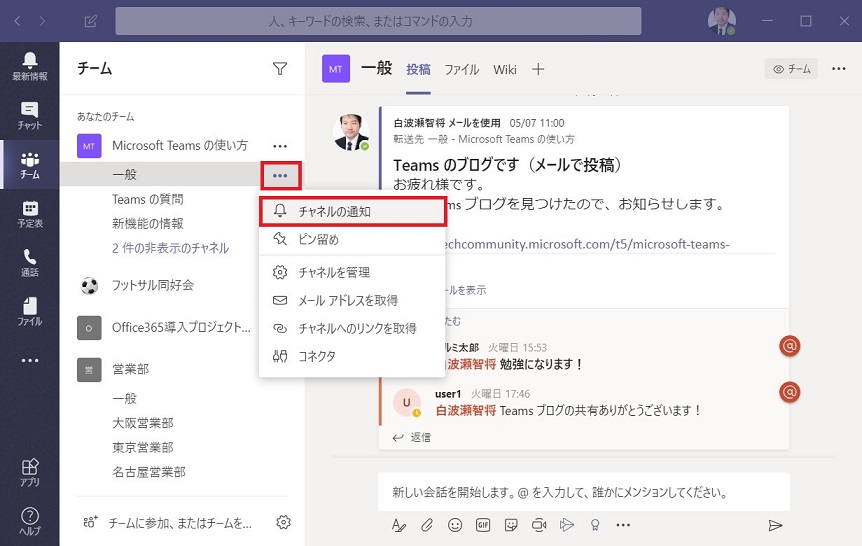
この記事では、Microsoft Teamsでメール通知をオンまたはオフにするための手順について説明します。私たちが解説する内容は「Teamsアプリ」でのログインから「設定」に到達し、「通知」オプションを選択することで管理できるメール通知機能です。さらに、個別の「チーム」内の「全ての通知を無効にする」ボタンを使用して特定のグループからの全てのメール通知をブロックすることも解説します。また、外部ユーザーに対するメッセージを送信しないようにするための「ゲスト アクセス」設定や、メール通知の頻度を変更できる方法についても詳しく触れています。すべてが簡単な手順で行えるチーム内のメール通知に関するマニュアルですが、それに加えて細部まで対応したチュートリアルも含まれます。
Teamsのメール通知調整:詳しいステップとガイドライン
ここではMicrosoft Teamsによるメール通知設定を調整する手順について説明いたします。まず初期に、自己自身のプロファイル写真を選択してログインすると、「設定」を選ぶことで「通知」オプションへのアクセスが可能となります。
一歩前進し、この領域で確認したいのが「メール」タブです。ここからはオンとオフを切り替えることに焦点を当てます。ユーザー自身は希望する状況に基づいて通知の有効化や無効化を行ってください。
次に深掘りしていく重要なポイントがございます。「ゲスト アクセス」項目から「すべての通知を無効にする」ボタンにより、特定グループからの全てのメール通知を一括ブロックすることが可能となります。なお、これは一部または全員からの的通知を無視したい場合のみ行います。
さらに詳細に考えると、通知の頻度設定も重要です。「メールの頻度」という項目を選択することができます。こちらからメール通知が来る回数を指定することでその調整を行えます。つまりこのガイドはユーザー一人ひとりにとって適切なTeams環境を創出し、エラー・無駄のないコミュニケーションをサポートすることを目指しています。
これらの調整を行うためには「Windows設定ほう」といった分野を探してみることをお勧めします。このような設定を行うことで、個々の使用状況に合わせてマッチした通知設定を行い、デュラブルなチーム環境作りが可能となります。どうぞご自身の使い方に最適なメール通知調整を試みてみてください。
メール通知をオンにする手順
初めて通知設定を行った時に、Microsoft Teamsのダイアログメニューから「パソコンからのセットアップガイドへ飛ばす」ボタンを押して画面を探ります。これが最初に表示される画面で下部の設定タブを開くことで、「チーム設定」が見られます。
まず、自分のログインしたTeamsアプリを開き、「プロファイル画像」から「設定」を選択します。「通知」オプションをクリックするように指示があります。これにより、「メール」タブへ遷移することになります。ここではオンになっているべきが、そうであればその状態で進めます。
もしチームレベルの設定を行っている場合、それぞれのチーム名から「設定」を選択し、「通知のセクションにおけるすべての通知を無効にする**」ボタンがあるかチェックします。これにより特定グループからのメール通知が無効となります。その逆に有効にする場合はそれを同様のやり方で反転させるように操作します。
また「ゲスト アクセス」からアクセスすることで、一部または全てのユーザからの連絡を取り扱うために必要な設定を行います。「ゲスト アクセイスメニューへ移動する」とその後に設けられたチェックボックスをカウントをオンにします。これにより直接的なメッセージは外部ユーザーに対して送信されません。
最後に「通知メニューから選択肢を探す」して、「メールの周辺に来る頻度調整を行う」ことが可能なドロップダウンリストとして表示されるかチェックします。ここでの選択がメール通知をリターンする回数として働くために重要です。
全体的なこれらの設定は「Windows 設定 フォーミュレーション」に関する詳細な説明やガイドを見つけられるはずですので、こちらも試してみてください。Microsoft Teamsは非常に個別の要求に対応可能なツールで、特に通知が多くの混乱を引き起こし、不必要に感じるような状況ではこれらの設定を利用してマネージングすることが可能です。
異なるチームでメール通知を総入れっぱなしにする方法
Teamsでのメール通知の設定が複雑であるかと思われているかもしれませんが、重要なポイントとその効果を理解することで対処するうえで役立ちます。例えば、一つの重要なタスクが各別に多数のチーム内で行われている場合や、プロジェクトに関与者が多い状況に於いてメール通知に対する過敏反応がある時など、具体的なケースではすべてのグループからの全てのメール通知を無効にする。
まずは「設定」画面を選択し、「通知」というオプションへ移動します。ここから、「メール」タブをクリックすることで個々のチーム向けのメール通知がオンまたはオフで切り替えられます。
このシーンにおいて、特定の複数のチームの全ての通知を一括無効にするためには「通知」セクションにある「すべての通知を無効にする」ボタンを使用します。これはチーム内の個々のユーザに対しても通知が一時停止し、あらゆる新しいメールから隔離されます。
しかしもし特定の1つのプロジェクトのみ対象にしたい場合はどうすれば良いでしょうか?そのような場合には、「ゲスト アクセス」という項目を開くと、これにより外部からのメッセージはすべてのチーム全般で無効になりますが、内部的なコミュニケーションは通常の状態を維持します。具体的な運用上の考慮点として注意が必要なのはこの機能が「ゲストユーザ」に対してしか動作しない事です。
一方、「通知設定の詳細を調整したい*と感じる場合にはメール通知の頻度という要素があります」。全てのチームからの連絡についての告知回数を選択することが可能です。
これらの設定の詳細はオンラインチュートリアル "Windows Settei Hōhō" などでは詳しく説明されています。重要なのは個々のユーザにより適切な設定を行うことで、無駄に過剰になるメール通知を抑えることができます。使用するプロジェクトやタスクによって異なるメール通知への対応が必要となるため、自己自身のワークフローに最適なやり方に見合った調整が重要です。
お問い合わせなど何か困った点がある場合はMicrosoft Teamsサポートをご活用ください。仕様と機能は定期的にアップデートされるため、最適な利用を心掛けましょう。
ゲストアクセス項目で対外からのメッセージを非表示にする設定法
Teamsを使用する際、何かごみメールが頻繁に届くといった状況もあるかもしれません。それを防ぐ一つの方法は、「ゲストアクセス」というアイテムを用いることです。「ゲストアクセス」を配置した後に、「ゲストアクセス」画面を開き、設定された項目を開いた後には「ゲストログイン可能にするユーザーのリスト」に該当するユーザーや組織のみを選択することによって特定の人々からのメール通知をブロックすることができます。
詳細な操作としては以下の通り:
1. Teamsの主画面を経由して「設定」へ移ります。
2. 「ゲストアクセス」という項目に出る際、該当した項目を開きます。
3. 自分が管理するゲストユーザーや組織の一覧が表示されるので、「ゲストログイン可能にするユーザーのリストに該当するユーザーや組織を選択し、その後エラーが発生しないまで確認します。
4. 最後に「保存**」ボタンをクリックして変更を確定してもらうと、対象となるメール通知はすべて非表示になります。
使用する際、まず自身の管理できる範囲内でどのように設定を行うべきかを明確に理解しておくことが肝です。これによりユーザーに対する迷惑や情報流出などのリスクを軽減することが可能となります。また、この設定が施行された状態であっても個々ユーザーからのメール通知に対しては再設定や変更が可能です。
個別ユーザーからのメール通知の無視法を解説
Microsoft Teamsで行われるメール通知の中でも、一部または全ての特定ユーザーからの通知を無視したいという際には、「ゲスト アクセス」機能が用意されています。まず「設定」から探索し、「ゲスト アクセス」を選択します。「ゲスト アクセス**」を開くと、そのページ上に「ゲストのメール通知を非表示にする」機能があります。
これをオンにすることで、特定のユーザーからの情報がチーム内でのメール通知として受信されることはありません。しかし、該当するユーザーとのコミュニケーションは、 Teamsアプリ内のダイアログやグループチャットを通じて進行することを忘れないでください。
個別のユーザーやグループからくる煩わしい通知が気になる場合、「ゲスト アクセス設定」では対応策が見つけられるかもしれません。しかし、全てのユーザーからのメールをブロックすることにより、新たな情報を漏らさないように意図した通知とは逆に误解や誤解を生む可能性もありますよ。
適切な範囲での利用を心掛けてください。これによりあなたのワークスペース内の通知管理がより効率的になることでしょう。あなたの Teams体験をよりストレスフリーなものにするためには、これらツールのフル稼働が助けとなるでしょう。
また、個別ユーザーからのメール通知への取り組みは単独としては対応してありますが、他の設定にも配慮することが重要です。「オフセット」「オンセット」など、各種アクチビティによる自動通知をカスタムできるようにする事例や、「メールの頻度」の調整といったトピックも確認し、適切なバランスを見つけ出すことが役立ちます。
最後に、Teams内での活動の全体像と一体感保つために、これらの設定により情報を誤って過疎化しないよう留意することが大切です。個々のユーザーとのコミュニケーションを見落とさないように気をつけて利用していただくことをおすすめします。
メールの送信頻度について調整するための仕組み紹介
【 Teamsでのメール通知のオフセット:手順説明とガイド】
**チーム内で頻繁に受け取るメール通知が煩わしい場合や、重要性を反映させるための調整が必要な時は、Microsoft Teamsで提供される「メールの送信頻度」の設定を利用しましょう。この機能は、ユーザーの時間管理しやすさと重要な情報への対応を向上させます。
進行手順:
**まずは、「通知」メニューへ移動します。Teamsアプリを開き、自分のプロフィール情報を表示する画像にクリックしてログインしてください。「設定」と選択することで「通知」オプションが現れます。
次に、「メールの送信頻度」の機能を選択した後、該当するチームで具体的なメール通知パターンを調整することを目指します。具体的には、メールの送信者がいる個々のチームに設定するか、全員に対して一般的に行いたいという場合があり、それぞれの選択肢に応じて操作が違ってきます。
もし個別のチームから特定数回で許容可能なメールを制限したい場合には、まず関連チーム内の「通知」タブを開きます。そこで、上部に位置する**「メールの送信頻度」ボタンを選択することで設定が可能になります。
これにより、毎日の通知の割合や週間別のお知らせの種類が調整されすることができます。
一方で、**特定のユーザーからののみの通知を規制し、それ以外は不受け取るためには「ゲスト アクセス」の設定ページを開きます。ここでは、「外部ユーザーとの連絡先共有を無効にする」オプションがあります。これをオンにすると外部ユーザーからのメールは削除されますが、それ以降にも通知が届く状態になります。
これらの機能を利用することで、自身の使用方法や業務需要といった個人的な要素を考慮したマイルストーンとして時間管理を利かせることができます。**Teams内で提供される多数のオプションと設定で制御し、使いこなし方を見直してみると有益な結果が得られるでしょう。
入力された設定に対する締めくくりと確認方法
---一旦、全ての設定を確認し直す際には、まず各グループやチーム内のメール通知の状態を確認することが重要です。どのチームにおいて何がオフになり、何かが有効になったのかが一目で見て取れます。
ゲストアクセスにおける設定も同様に忘れずにチェック。外部ユーザーからのメールを無視する設定は、全てのユーザーに対して適用されますので、これが反映されることは確認しやすいでしょう。
また、「メールの頻度」を見直して、指定された通知の頻繁が本当に想定通りなのか再確かめてみましょう。これで特定対象のメッセージが適切に受信されることが保証されていきます。
これらの設定全てに問題がないかを確認した後、実際に変更を導入する前に自分の利用状況に合わせて再度考え直す時間も重要です。
最後になりましたが、新規の設定の適用の際は必ず自己確認とチェックを行ってから他のユーザーに通知することが大切です。不適切な誤解や混乱を避けるためには全てが予期通りに動作していることを証明する必要があります。これによりチーム全員が新たなメール通知のルールを理解し、使用しうる環境が形成されます。
以上の手順を通じて、ユーザーはMicrosoft Teamsでの効果的なメール通知の設定を行うことに対応できます。適切に機能することを確認した上でデプロイすることで、その結果として生み出される効率性とパフォーマンスに期待することができます。
まとめ
このチュートリアルは、Microsoft Teamsに適用されたメール通知設定について詳しく解説しました。
最初に、「チームアプリを開き自身のプロファイル画像でログインする」という基本的なステップから始めます。「設定」オプションを選んで「通知オプションへの移動が可能になります」。その後、「メールタブをクリックして、メール通知の状態(オンまたはオフ)を切り替えられます」。これらの手順を通じて、個々にカスタマイズ可能な Teams の通知設定機能について触れているところがあります。
さらに言えば、チーム内の特定グループから的一切なメール通知をブロックするには、「通知セクションにある「すべての通知を無効にする」というボタンを使う」事が可能です。また、「ゲスト アクセス」という項目を開き、チェックボックスにオプションを入れることで外部ユーザーからのメッセージ送信を止めることができます。
そしてメールの頻度が変更したい場合も、「通知メニューから選択肢を探すことができ」ます。「メールの頻度のドロップダウンリストを使用して、メール通知が起こる回数を指定します」。これら全ての設定手順を通じて、個々のユーザーは Teamsで運営する過程における通知に適切に対処することを可能にする機能を利用しておきたいものです。
最終的に述べるのは、Microsoft Teamsは非常に個別にカスタマイズ可能なツールであり、特に通知やメール配信に関して煩わしさに悩む場合はこれらの設定を通じて対応することが可能です。つまり、チームでのコミュニケーションを自在に行い、効率良く運営するための重要なポイントがここにあると言えるでしょう。
Deja una respuesta
Lo siento, debes estar conectado para publicar un comentario.
関連ブログ記事