
Excelでの特定の数値以上の下の範囲指定: ステップバイステップガイド!

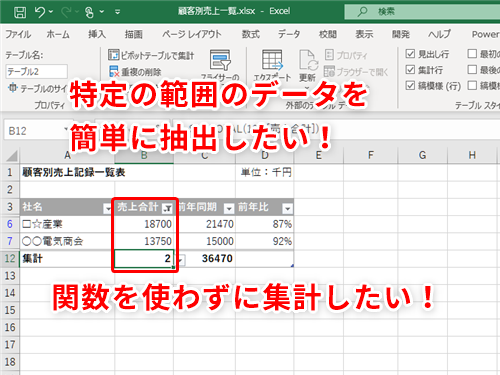
「Excelでの特定の数値以上の下の範囲指定: ステップバイステップガイド!」では、その記事内で提供されるのは次の情報です。特定の数値以上の条件を設定する方法を記述し、例えば、「>=」記号を使用して「5以上」のような条項を設定できるということです。
また、このガイドは特定の数値未満の条件についても説明しており、例えば「<」記号を使って「5未満」といった状態を求めることができるという知識を学びます。さらに複数の条件での指定についても詳しく触れています、セル範囲A1:A10の値が5以上かつ10より少ないセルの数をカウントするといった具体的な例から始まって説明を行っていただきます。
また、「名前の定義」機能を用いてExcelでの特定の範囲を記念することができますし、それに参考にして関数を使用します。そしてExcelにおけるデータ選択方法や適用可能な手段についても詳しく調べ、検査とセレクト機能、検索数値デジタルやエンコードデジタルによるハイライト表示等の使用方法を詳細に説明しています。
このガイドによって、Excelでの条件付き形式設定の理解が向上し、より効果的なデータ分析が実現可能となります。
指定する数値との関係
Excelでの特定の数値以上の範囲を指定するには、「セル」内の各データがその数値よりも大きいか等しいかを確認します。具体的には、「>=」の記号を使用して条件設定を行います。たとえば「>=5」という条件を設定することで、セル全ての中にある値が5以上なのか否かを見ることができます。
また、特定の数値未満の範囲を指定するときも同じ方法で「<」の記号を利用します。これにより、セル内のデータが5未満である条件を選択できます。
これらの操作は、複雑なデータ検索や分析において重要です。「特定の数値以上のセル」と「特定の数値以下のセル」の選択のみでなく、「それらの範囲内在するセル」の確認も行うことができます。例えば、セル範囲A1:A10内の5以上かつ10未満のデータを特定したり、特定の範囲を別のエリアに記録するために「名前の定義」機能を利用するのも一つの方法です。
さらに、関数を使った計算もここで重要な役割を果たします。例えば、「SUM()」「AVERAGE()」「COUNT()」などの関数を使うことで特定の値がその範囲内にあるセルの値の合計、平均、個数等を求めることができます。これにより、Excelでのデータ分析では多くの業務効率化と有用な洞察を提供することができます。
特に指定する数値との関係を取り扱う際には、「検索」を行うことが役立ちます。Excelにおいては「検証リスト」を使用して設定した特定の範囲を選択する場合など、エクセルがその条件に基づき選択を定義してくれる機能もあります。
これらのステップにより、指定する数値と関連するデータの分析、処理が効率的に行えず、データ解析の精度も向上することで、より良い結果を出すことが可能です。
「>=」記号を使用する方法
今日は、Excelで特定の数値以上の範囲を指定するためのガイドをご紹介します。最初に、絶対的な上昇範囲を作るときは、「>=」という比較符を使うことが基本です。「>=」は英語で「greater than or equal to」と読み、「>=」記号が表示されたセルの値が他の指定する値よりも「等しくかそれ以上の值であるか?」を検証します。たとえば、「E4 >= 30」を使用すると、電子シート中的のセルE4内の数値が30に到達した時以上が適用されます。
例えば、会社の売上高を特定の金額以上の範囲で分析する際に使用することが多いです。指定した価格ラインより高い全ての注文データを探し出し、それらを個別に抽出・記録することも可能です。「>=」を使用すれば、特定の数値以上のデータだけを作成したり、関連する処理を行ったりすることが可能になります。
このガイドはあなたの日々の業務でのパフォーマンス向上につながる可能性が高いので、ぜひご覧ください。次回は「<」記号を使った具体的な指導に移します。また、「>=」を使って範囲指定を行う場合のエラー処理方法などが同様の記事で紹介されています。
「<」記号を使用する方法
まずは、「Excelでの特定の数値以上の下の範囲指定:ステップバイステップガイド」というタイトルによるガイドを読み進め、今回は特に「<」符(少_than)を使用した具体的な実用例について説明することに着目します。これは、一つか複数のセルが一定の閾値以下にあるかどうかを確認する上で有効です。
例えば、「A1セルが5未満であるか」という条件があるとすると、下式を使用します:=A1<5。これをセルに出力することで、そのセル内の値が5未満であれば真(TRUE)となり、それ以下でなければ偽(FALSE)を表示します。
また、「<=」という記号は「小於或等於」の意味ですが、これは「A2セルが6以下か」という状況をチェックする際に使用できます:=A2<=6。同じようにして、結果は該当する場合に真(TRUE)、それ以外の場合には偽(FALSE)が出力されます。
これらの操作は基本的なExcel処理の一部で、特定の値が決まった限度であるかどうかを判断することが可能となります。こういった符号を使ったセルの評価を行うことにより、大量のデータから有用な情報を抽出することができるようになります。そしてこれを更に活用することで、Excelにおいてより一層効果的な問題解決と分析活動が推進されます。
複数の条件での指定
ある特定の値以上の下、という範囲を指定するため、Excelでは一つ以上の条件を組み合わせることが可能です。たとえば、『セルA1からA50のデータで同時に「二つの値が含まれ」、「それらが3以上5未満であるセルの数を探します』といった場合に使用されます。
そのような複数の条件は、Excelではブール逻辑を組み合わせる形で表現されます。"AND()"と "OR()"という関数を使用することで、複数の条件を同時に指定することができます。例えば、「A1:A50内の値がB1:B30内にある」または「C1:C30内の値は全て同じである」といったような状況に対応して運用することが可能です。
まずは例で理解しますか。「セル範囲A1のデータが>=5であり、かつセル範囲D1のデータが=5未満であるセルを探索する」ことを考える場合、「=AND(A1>=5, D1<5)」という式を使用することで実現できます。この操作により、同時に複数の論理的な条件に基づく値を探し出すことができます。
これらは基本的な設定であり、さらには「IF()」など他の関数も使うことでより詳細な計算を可能とします。各フィルタリングまたは検索は細部にわたる情報を迅速に取り扱い、複雑なデータの分析や処理において非常に有用です。
ネーム定義と範囲参照
Excelを使用する際、数値範囲の指定は一般的なタスクであり、複雑なデータ解析の進行にも不可欠です。そこで今回は「特定した範囲内の項目数をカウント」あるいは「特定の条件に対する関数の適用」等において便利になるネーム定義と範囲参照について説明します。
まず、Excelのネーム定義はデータ分析時に頻繁に利用される機能であります。例えば、「セル範囲A1:A5」という領域を「SampleArea」と設定することで、後でこれらの範囲内の情報を直接操作する際にお助けとなります。これにより複雑な公式の作成や数値の取り扱いがより簡易的になります。
次に、範囲参照については基本的な構造として注目点があります。例えば、「=SUM(SampleArea)」という書きぶりのようにネーム定義した領域を直接式に入れることで計算を容易に行えます。「SampleArea」という名前の部分がExcel内部で指定されているA1からA5の範囲に展開されます。
これらの機能は特にデータの集計、分析などで非常に有用であり、複雑なワークシート内で特定の情報を探し出す際にも助けることができます。またハイライト表示などの特徴的な機能を組み合わせることで更なる効果が現れます。具体的な操作には時間がかかるかもしれませんが、上記のような理解とともに習熟すればExcelの使い方に大いに助けとなるでしょう。
関数を使った計算
Excelでの特定の数値以上の範囲を指定する際、効率的な方法は関数を使った計算です。例えば、「SUMIF」や「COUNTIFS」などの関機能力を利用するのが有効です。SUMIFを使って、特定のセルが一定の条件で(例:>=5の場合)そのセル内の数値を合計することができます。これは特定の数以上の要素に関連する総和に関する情報を得るに適しています。「COUNTIFS」を使えば複数の条件の下でのエントリの数を求めることができます。例えば、「A1:A10の範囲内の値が5以上でかつ10未満をカウントする」といった需求も対応可能です。したがって、関数は特定の範囲におけるデータ統計や分析に特に便利です。
その他にも「SUMPRODUCT」「VLOOKUP」「INDEX」AND/ OR フォーマット操作などの他の関数を用いることで、もっと複雑な計算を行うことができます。これらの機能を組み合わせれば、特定の範囲内のデータに基づいた異なるシナリオでの対応も可能です。「VLOOKUP」は特定の値を見つけ出すのに役立ち、「INDEX」&「MATCH」組合せを使用することで他の情報を検索したり参照することができます。これらすべての関数群を使用することができるようになり、Excelにおける複雑な計算とデータ分析をより効率的かつ正確に行うことができます。
これらの関数を通じての具体的な計算方法や使い方は、記事「エクセルでの特定の値以上の範囲指定:ステップバイステップガイド」をご阅读するとともに、Excelのヘルプソースを詳しく見ていただくことをお勧めします。関数群を上手く使うことでデータの処理速度が大きく向上し、分析の一環においては多大な効果を発揮することが可能です。
条件を満たすセルの選択
Excelはデータ分析における重要なツールです。この記事では、特定の数値以上の範囲をどのように指定するかというトピックに焦点を当てます。ここにあるステップバイステップガイドは、あるセル範囲内で特定の条件さえその定義を満たすセルを選択する方法について説明します。まずは、「>=」記号を使用して「5以上」といった指定を行うことを示し、これを利用してどの範囲が該当すればかみ分けられるのです。
次に「<」記号を使った「5未満」の場合、選択したいセルの数値がその条件を満たすかどうかが即座にわかります。また、複雑な条件設定も可能です。「セル範囲A1:A10の値が5以上かつ10未満であるセルの個数」を求めることで、これらの操作の例が紹介されています。
エクセルではさらに便利な機能として、特定の範囲を名前に定義することができるのが重要です。例えば「SalesRange」という名前で一部のデータ範囲を呼び出すことが可能です。「SUM()」「AVERAGE()」「COUNT()」といった関数を使用して、特定範囲内の数値情報を効率的に把握することも非常に便利です。
最後に、「検索と選択機能」を使って特定の値を選択するという方法について紹介しています。例えば、一連のセル内で価格が一定額を上回る場合など、この機能はとても有用です。そして「検索デジタル」や「エンコードデジタル」を用いて数値情報をより詳しく切り分けることで、「ハイライト表示」により特定範囲のデータが一時的に強調されるといった操作も取り入れています。
これらのステップに従えば、Excelを駆使したデータ分析や報告作成において大きな助けになるでしょう。特に条件によるセル選択機能は情報収集から解析までを効率的に行えるため、ビジネスシーンでの活用が見込めます。
セル範囲の検索とハイライト表示
は、データ管理において非常に便利で強力な機能を提供します。このガイドにて紹介する方法によりExcelを利用する際の効率が極めて向上します。
まず始めに、特定の値を選択するための検索機能を使ってみましょう
セルの中にあるある特定の値やパーセント値を見つける場合は、「検索と選択」というExcel特有の機能が非常に便利です。該当する全てのセルを選択することで、それに対する集中的な管理や調整が容易になります。
次に、ハイライト表示
これは特定のセルの範囲内で目標の値が発生した箇所を視覚的に強調することを可能にします。例えば、「セル範囲A1:A10の値が5以上または10未満」の数だけハイレイティングを行うという例がありましたら、その際は「条件付き書式設定」の機能を使用します。ここで「ハイライト表示の利用」により、Excelユーザーにはそのデータ分析における視覚的効果を引き立てます。
具体的なステップとしては次のように行います:
- ツールメニューから「カスタムスタイルの定義」を選択する。
- 設定ダイアログ内の「セル範囲」に指定したいセル範囲を入力します。
- 「条件」に「>=」または「<」を使用し、それに価値を持つセル範囲を設定します。
- 最後に「ルールのエフェクト」として色を選択することで、検索結果として指定したセルがハイライト表示されるようになります。
これらの操作を行い、選択した範囲のデータにコンパクトかつ視覚的に効果的な強調を加えることができるでしょう。
エクセルにおける選択手法
まずはExcelで選択手法の基本的な理解から。それは単純にセルまたは範囲を選択することですが、それがどのように活用されるかによりその結果が大きく異なるのです。
検索と選択機能は、特定の情報を迅速に探し出すために役立ちます。例えば「C6:C16」を「販売員」で検索し選択することで、同範囲内の全ての販売員に関するデータが一括表示されるのです。
また、検索デジタルとエンコードデジタルはセル内容に基づいて特定の値を特定する際に重要です。例えば「価格300円以上の商品ご確認ください」を示すために、「=価格>300」という形式で指定すると、それ以上の全ての項目が選択され、特定の範囲に簡単に焦点を当てることができるのです。
最後にハイライト表示は、特定の条件を満たすセルに対して色や線等の視覚的強調を行います。例えば「売上で昇順に並べ替え、10位以下」であれば、各セルが「昇順」をした後に、「10位以下」となったセル全てが鮮明に選択され、見やすく理解もしやすいのです。
これらのエクセルの選択手法は、効率的なデータ分析を行ったり、複雑な情報を見極めたりするために存在するのですので、適切に活用することが重要だといえます。
ステップバイステップガイドへのまとめ
本ガイドでは、Excelにおいて特定の数値以上の範囲およびそれに続く条件を定めたい場面での具体的な操作について詳しく説明いたします。この内容は、まず「>=」記号を使用して「5以上の場合」または「5未満の場合」の両方の状況を示す方法が含まれています。
具体的には、「セル範囲A1:A10の値が、例で言えば、5以上の条件」や「特定のセルが4未満であること」のような指定が可能であり、これらは一連の検査に役立ちます。さらに、複数の論理的な評価を適用する事も可能です。
次に、「名前の定義」機能を使用して、特定のセル範囲または値群をエクセルスプレッド内での特定項目として命名したり、関連付けたりする方法に関すること、またその中で「SUM()」「AVERAGE()」「COUNT()」などの関数を使用してデータ分析を行うときの経験が必要な部分も述べています。これらの機能は、複雑な計算の簡素化や、一定の範囲内の値を高速にカウントする際などにおいて大きな助けとなります。
最後に、エクセルにおける特定の選択肢の指定とその機能について触れています。「検索」または「選択」機能を使用することで、特定のデータを一括して閲覧・修正することが可能。そしてさらに特定項目を見つけるために、「検索数字」と「エンコードデジタル」を用いることも推奨されます。
これらのステップバイステップガイドは、Excelにおける条件付き書式設定の理解を深めることにつながります。また、データ分析における効率性を向上に役立ちます、本ガイドを通じてご自身の作業スタイルを進化させるのに最適です。
Deja una respuesta
Lo siento, debes estar conectado para publicar un comentario.
関連ブログ記事